
Disiarkan oleh afytpal.ac.id – Artikel seputar cara membuat kotak arsir di word bisa anda temukan disini. Membuat kotak arsir di Microsoft Word bisa membantu menyorot informasi penting dalam dokumen. Fitur ini sangat berguna untuk mempertegas diagram, tabel, atau elemen visual lainnya. Di artikel ini, kami akan membahas langkah-langkah praktis yang bisa Anda ikuti.
Arsir atau shading sering digunakan untuk membedakan bagian tertentu agar lebih mudah dibaca. Dengan menguasai teknik ini, dokumen Anda akan terlihat lebih profesional dan rapi. Yuk, simak tutorial lengkapnya di bawah ini.
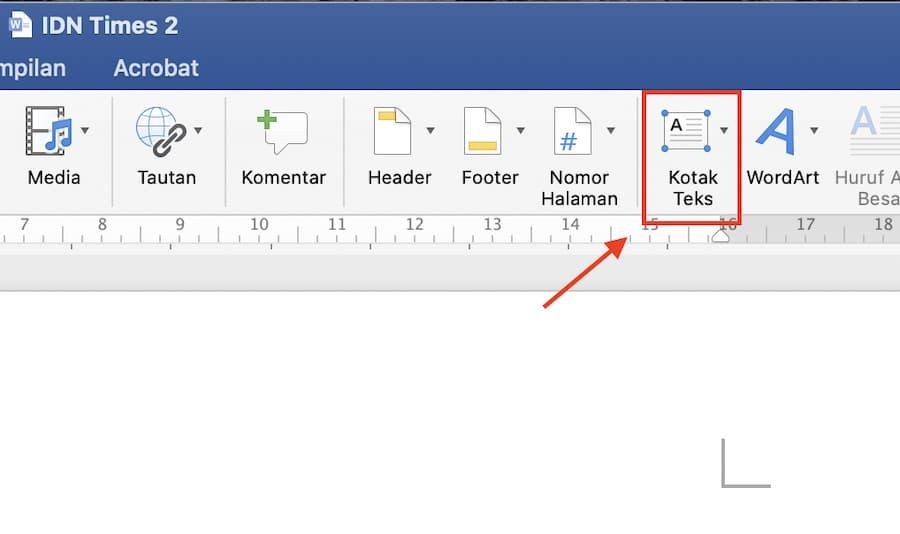
1. Membuat Shape Persegi atau Text Box
Langkah pertama adalah menyiapkan kotak yang akan diarsir. Buka dokumen Word Anda, lalu klik tab Insert dan pilih Shapes. Pilih bentuk persegi panjang atau rectangle.
Setelah itu, klik dan seret pada lembar kerja untuk menggambar kotak sesuai ukuran yang diinginkan. Anda juga bisa menggunakan Text Box jika ingin menambahkan teks di dalamnya. Pastikan shape sudah terseleksi sebelum melanjutkan ke langkah berikutnya.
2. Mengisi Kotak dengan Pola Arsir atau Gradasi
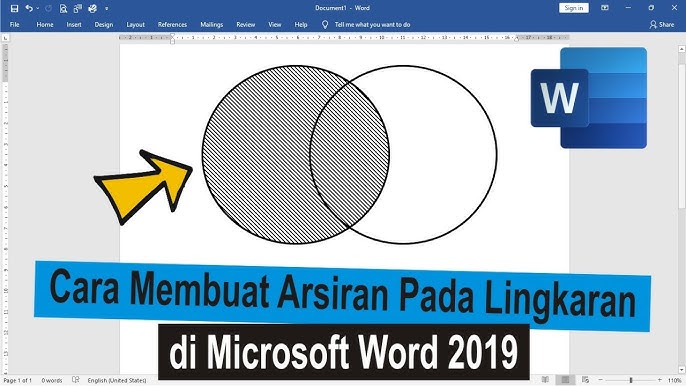
Klik kanan pada shape yang sudah dibuat, lalu pilih Format Shape. Di panel yang muncul, buka menu Fill dan pilih Pattern Fill atau Gradient Fill. Untuk membuat efek arsir, pilih pola seperti garis diagonal atau titik-titik.
Anda juga bisa menggunakan opsi Picture or Texture Fill jika ingin memasukkan gambar arsir sebagai latar. Misalnya, pilih tekstur yang menyerupai arsiran. Jangan lupa untuk menyesuaikan warna agar kontras dengan isi dokumen.
Teknik ini sering disebut sebagai cara arsir diagram di word karena bisa diterapkan pada grafik atau bagan. Dengan pola yang tepat, diagram Anda akan lebih informatif dan menarik.
3. Menambahkan Border pada Shape
Setelah arsir selesai, Anda bisa menambahkan bingkai atau border untuk mempertegas kotak. Masih di panel Format Shape, buka menu Line atau Outline. Pilih warna dan ketebalan garis yang sesuai.
Jika ingin border yang lebih variatif, klik tab Shape Outline di pita menu dan pilih Weight atau Dashes. Anda juga bisa mengatur transparency agar border tidak terlalu dominan. Ingat, border dan arsir harus saling melengkapi, bukan bertabrakan.
Untuk membuat tumpukan shape, Anda bisa memanfaatkan fitur cara menimpa shape di word. Letakkan shape di atas shape lain dengan urutan yang benar melalui menu Bring Forward atau Send Backward.
4. Mengatur Posisi dan Tata Letak Kotak
Setelah shape selesai diarsir dan diberi border, atur posisinya agar tidak mengganggu teks. Gunakan opsi Wrap Text yang ada di tab Format. Pilih Behind Text atau In Front of Text sesuai kebutuhan.
Anda juga bisa mengunci posisi shape agar tidak bergeser saat diedit. Klik kanan shape, pilih More Layout Options, lalu centang Lock anchor dan Lock position. Ini penting terutama jika Anda membuat dokumen dengan banyak halaman.
5. Tips Memaksimalkan Hasil Arsiran
Untuk hasil maksimal, gunakan kombinasi warna yang harmonis antara arsir, border, dan teks. Hindari penggunaan pola yang terlalu ramai agar dokumen tetap mudah dibaca. Anda juga bisa menyimpan shape yang sudah jadi sebagai default shape untuk digunakan ulang.
Jika bekerja dengan tabel, fitur shading bisa langsung diakses dari tab Table Design. Pilih sel yang ingin diarsir, lalu klik Shading dan pilih warna atau pola. Cara ini sangat cepat untuk membuat arsiran pada data tabel.
Jangan lupa untuk selalu preview dokumen sebelum mencetak. Terkadang efek arsir di layar berbeda dengan hasil cetak. Dengan mengikuti langkah-langkah di atas, Anda bisa membuat kotak arsir di Word dengan mudah dan profesional.
Kesimpulan
Membuat kotak arsir di Word sebenarnya sederhana jika Anda tahu langkah-langkahnya. Mulai dari membuat shape, mengisi dengan pola arsir, hingga mengatur posisi, semua bisa dilakukan dalam beberapa klik.
Kuasai teknik ini agar dokumen Anda lebih menarik dan informatif. Cobalah langsung praktikkan di Word sekarang juga, dan lihat perbedaannya pada hasil desain Anda.