



Disiarkan oleh afytpal.ac.id – Artikel seputar cara mengatur spasi yang berantakan di word 2007 bisa anda temukan disini. Spasi yang berantakan di dokumen Microsoft Word 2007 sering kali mengganggu tampilan dan membuat dokumen terlihat kurang profesional. Masalah ini bisa disebabkan oleh spasi ganda antar kata, jarak baris yang tidak konsisten, atau pengaturan paragraf yang salah. Untungnya, ada beberapa langkah praktis untuk merapikannya dengan cepat.
1. Gunakan find and replace untuk Spasi Ganda
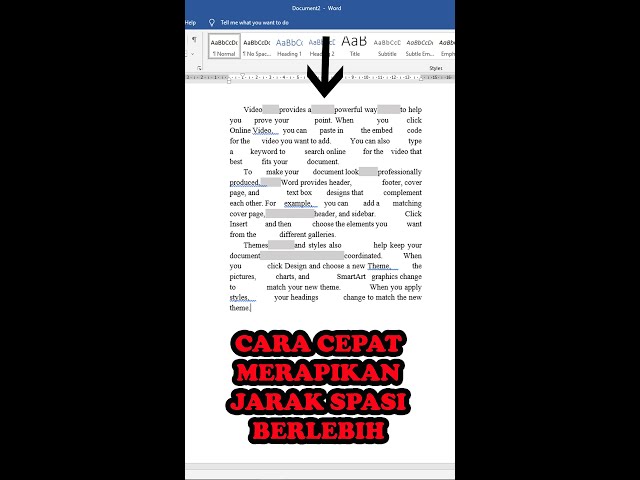
Langkah pertama adalah memanfaatkan fitur Find and Replace yang ada di Word 2007. Fitur ini sangat efektif untuk menghapus spasi berlebih antar kata secara otomatis.
Tekan tombol Ctrl+H pada keyboard untuk membuka kotak dialog Find and Replace. Di kolom Find what, ketikkan dua spasi (tekan spasi dua kali), lalu di kolom Replace with, ketikkan satu spasi. Klik Replace All untuk mengganti seluruh spasi ganda menjadi tunggal.
Ulangi proses ini hingga tidak ada lagi spasi ganda yang terdeteksi. Ini adalah cara merapikan spasi di word yang paling dasar dan wajib dicoba.
2. Atur Spasi Antar Baris dengan Line Spacing
Setelah spasi antar kata rapi, saatnya mengatur jarak antar baris. Word 2007 menyediakan opsi Line Spacing di tab Home, dalam grup Paragraph.
Blok seluruh teks dengan Ctrl+A, lalu klik ikon Line Spacing (bergambar garis dengan panah). Pilih opsi yang diinginkan, misalnya 1.5 untuk dokumen standar. Jika Anda ingin cara atur spasi 2 di word, pilih opsi Double.
Pastikan pengaturan ini konsisten di seluruh dokumen. Ini juga merupakan cara mengatur spasi 1 5 di word yang sering digunakan untuk laporan atau tugas kuliah.
3. Rapikan Spasi Antar Paragraf
Jarak antar paragraf yang tidak konsisten juga bisa membuat dokumen terlihat berantakan. Word 2007 memungkinkan Anda mengatur jarak sebelum dan sesudah paragraf dengan presisi.
Blok teks, klik kanan, lalu pilih Paragraph. Pada jendela yang muncul, atur nilai Before dan After di bagian Spacing. Misalnya, atur After menjadi 6 pt untuk memberi jarak kecil antar paragraf.
Dengan cara ini, Anda bisa melakukan cara edit spasi di word secara menyeluruh. Jangan lupa klik OK untuk menyimpan perubahan.
4. Sesuaikan Spasi Antar Karakter (Font Advanced)
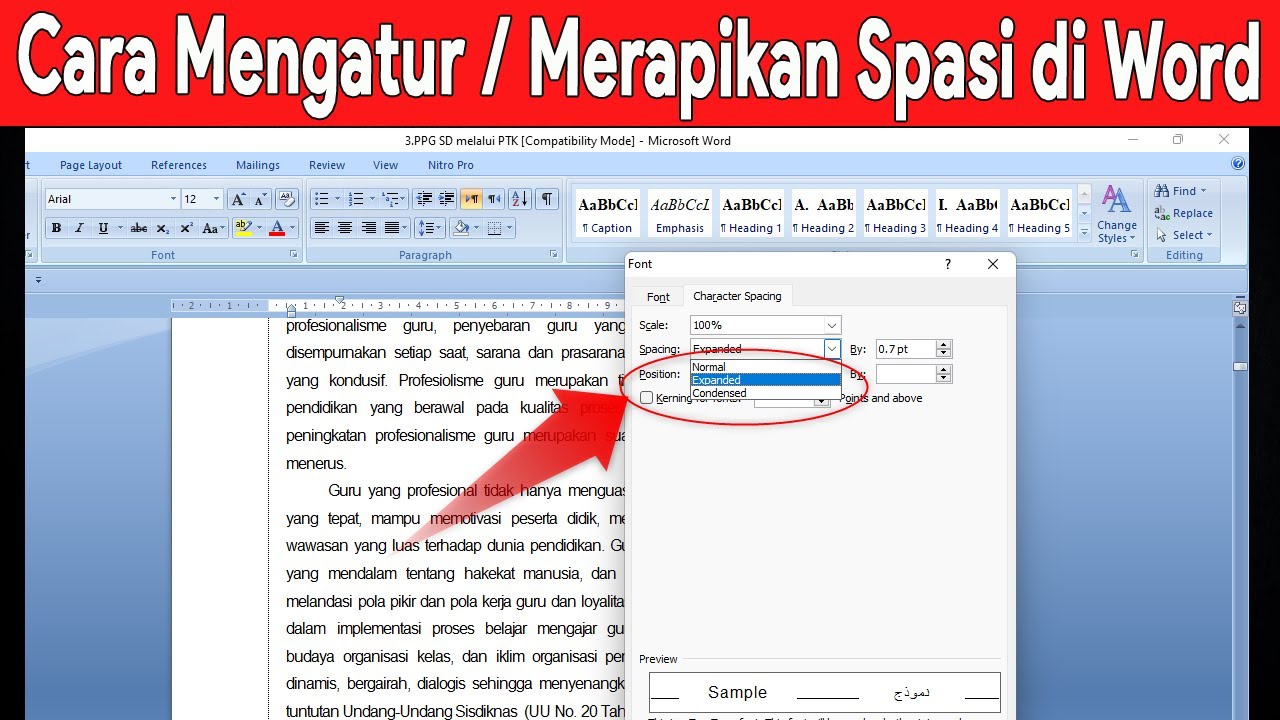
Kadang spasi berantakan bukan hanya antar kata, tetapi juga antar huruf. Word 2007 memiliki fitur untuk mengatur jarak karakter melalui tab Advanced di jendela Font.
Pilih teks yang ingin diubah, klik kanan, pilih Font, lalu buka tab Advanced. Di bagian Spacing, pilih Expanded untuk melebarkan jarak huruf atau Condensed untuk merapatkannya. Atur nilai sesuai kebutuhan.
Fungsi ini berguna jika Anda ingin cara mengubah spasi di word secara detail, misalnya untuk judul atau teks dekoratif. Pastikan tidak berlebihan agar mudah dibaca.
5. Atur File Compatibility Jika Spasi Berantakan Akibat Versi Word
Sering kali spasi berantakan terjadi karena dokumen dibuat di versi Word yang berbeda. Misalnya, file dari Word 2010 dibuka di Word 2007. Untuk mengatasinya, Anda bisa menyimpan ulang dokumen dengan format yang kompatibel.
Klik File, pilih Save As, lalu pada Save as type pilih Word 97-2003 Document. Ini akan mengonversi format file sehingga spasi kembali rapi.
Cara ini juga berguna jika Anda sering bertukar dokumen dengan pengguna Word versi lama. Dengan mengatur spasi yang berantakan di word 2007 melalui pengaturan kompatibilitas, dokumen Anda akan terlihat profesional di semua versi.
Kesimpulan
Mengatur spasi di Word 2007 tidaklah sulit jika Anda mengetahui langkah-langkah yang tepat. Mulai dari menghapus spasi ganda, mengatur line spacing, hingga menyesuaikan spasi antar paragraf dan karakter, semua bisa dilakukan dengan cepat.
Terapkan kelima cara di atas secara berurutan untuk hasil maksimal. Dokumen yang rapi akan meningkatkan kredibilitas Anda di mata pembaca, entah itu untuk tugas, surat lamaran, atau laporan kerja.


