
Disiarkan oleh afytpal.ac.id – Artikel seputar cara mengatur ukuran kertas F4 Microsoft Word 2007 bisa anda temukan disini. ukuran kertas F4 adalah salah satu format yang paling sering digunakan untuk dokumen resmi di Indonesia. Namun banyak pengguna Microsoft Word 2007 yang bingung cara mengatur ukuran kertas F4 di Word. Artikel ini akan memandu Anda dalam lima langkah mudah untuk mengatur ukuran kertas F4 di Microsoft Word 2007.
Langkah 1: Buka Dokumen dan Tab Page Layout
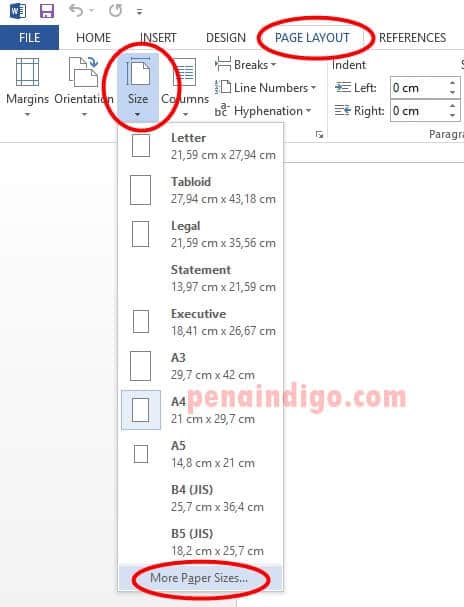
Pertama, buka dokumen Microsoft Word 2007 yang ingin Anda atur ukuran kertasnya. Setelah itu, klik tab Page Layout yang berada di bagian atas jendela Word. Tab ini berisi semua pengaturan terkait halaman, termasuk ukuran kertas dan margin.
Pastikan Anda sudah berada dalam tampilan Print Layout agar perubahan ukuran kertas terlihat langsung. Jika belum, Anda bisa mengaktifkannya melalui tab View.
Langkah 2: Akses Menu Size atau Page Setup
Di tab Page Layout, Anda akan melihat grup Page Setup. Klik ikon kecil di sudut kanan bawah grup tersebut untuk membuka kotak dialog Page Setup. Alternatif lain, Anda bisa langsung mengklik menu Size yang ada di sebelah kiri grup Page Setup.
Jika memilih Size, pilih opsi More Paper Sizes di bagian bawah daftar. Langkah ini akan membawa Anda ke pengaturan ukuran kertas yang lebih detail.
Langkah 3: Masukkan Ukuran Kertas F4 Secara Manual
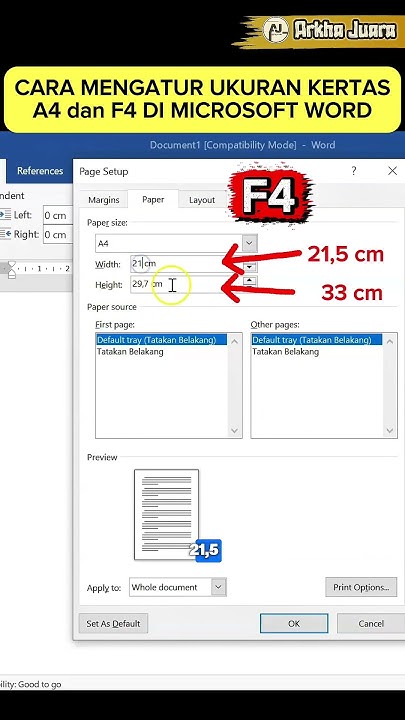
Setelah kotak dialog Page Setup terbuka, pilih tab Paper. Di bagian Paper size, Anda bisa memilih ukuran bawaan seperti A4 atau Letter. Namun untuk ukuran kertas F4, Anda harus memasukkan ukuran secara manual karena tidak ada dalam daftar default.
Ukuran kertas F4 adalah 21,0 cm x 33,0 cm (atau 210 mm x 330 mm). Masukkan angka 21 cm pada kolom Width dan 33 cm pada kolom Height. Pastikan satuan yang dipilih sudah centimeter, bukan inci atau milimeter.
Langkah 4: Atur Margin dan Penerapan
Setelah memasukkan ukuran kertas, Anda bisa beralih ke tab Margins untuk mengatur jarak tepi dokumen. Ukuran margin kertas F4 yang umum misalnya 2,5 cm untuk semua sisi. Sesuaikan margin sesuai kebutuhan dokumen Anda.
Di bagian bawah kotak dialog, perhatikan menu Apply to. Pilih Whole document jika ingin menerapkan perubahan ke seluruh dokumen. Jika hanya untuk bagian tertentu, pilih This point forward.
Langkah 5: Simpan Pengaturan dan Terapkan
Klik tombol OK untuk menyimpan pengaturan ukuran kertas F4. Dokumen Anda sekarang sudah menggunakan ukuran kertas F4. Jika ingin menjadikannya default untuk dokumen baru, klik tombol Set as default di dalam kotak dialog Page Setup.
Setelah mengatur ukuran kertas F4 di Word, Anda bisa langsung menulis atau mencetak dokumen. Pastikan printer Anda mendukung ukuran kertas F4 agar hasil cetak sesuai.
Kesimpulan
Mengatur ukuran kertas F4 di Microsoft Word 2007 sebenarnya cukup sederhana. Dengan mengikuti langkah-langkah di atas, Anda bisa menambah ukuran kertas F4 atau mengubah ukuran kertas folio di Word sesuai kebutuhan. Ingatlah untuk selalu mengecek ukuran margin kertas F4 sebelum mencetak agar hasilnya rapi. Selamat mencoba!