
Disiarkan oleh afytpal.ac.id – Artikel seputar cara mengubah ukuran kertas menjadi f4 di Microsoft Word 2010 bisa anda temukan disini. Mengatur ukuran kertas sesuai kebutuhan merupakan langkah awal yang penting saat membuat dokumen di Microsoft Word 2010. Salah satu ukuran yang sering digunakan di Indonesia adalah F4, yang sedikit lebih panjang dari A4. Artikel ini akan memandu Anda cara mengubah ukuran kertas menjadi F4 di Microsoft Word 2010 secara tepat dan cepat.
Mengapa ukuran kertas F4 Banyak Digunakan?
Ukuran kertas F4 pada Word sering dipilih karena cocok untuk dokumen administratif, seperti surat resmi, laporan, atau tugas kuliah. Ukuran Kertas HVS di Word biasanya standar A4, tetapi F4 memberikan ruang lebih untuk konten vertikal. Anda juga bisa memanfaatkan cara mengatur kertas Word agar sesuai dengan format cetak yang umum di kantor dan percetakan.
Mengetahui ukuran kertas F4 dalam Word memudahkan Anda saat mencetak dokumen tanpa perlu memotong kertas secara manual. Ini menjadi solusi praktis bagi pengguna yang sering bekerja dengan ukuran kertas non-standar. Dengan menguasai cara ganti Word kertas F4, Anda dapat meningkatkan efisiensi pembuatan dokumen sehari-hari.
Langkah-Langkah Mengubah Ukuran Kertas Menjadi F4 di Word 2010
-
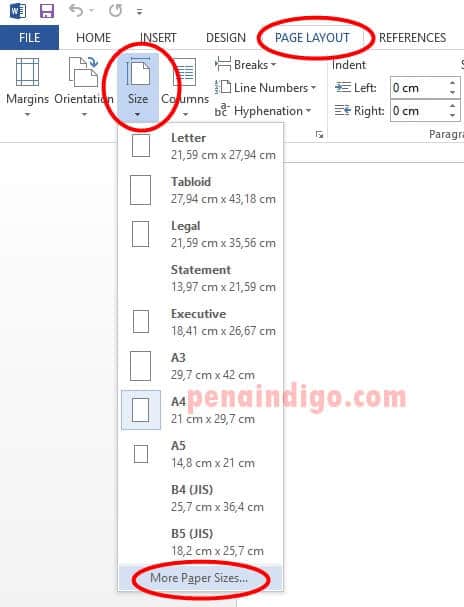
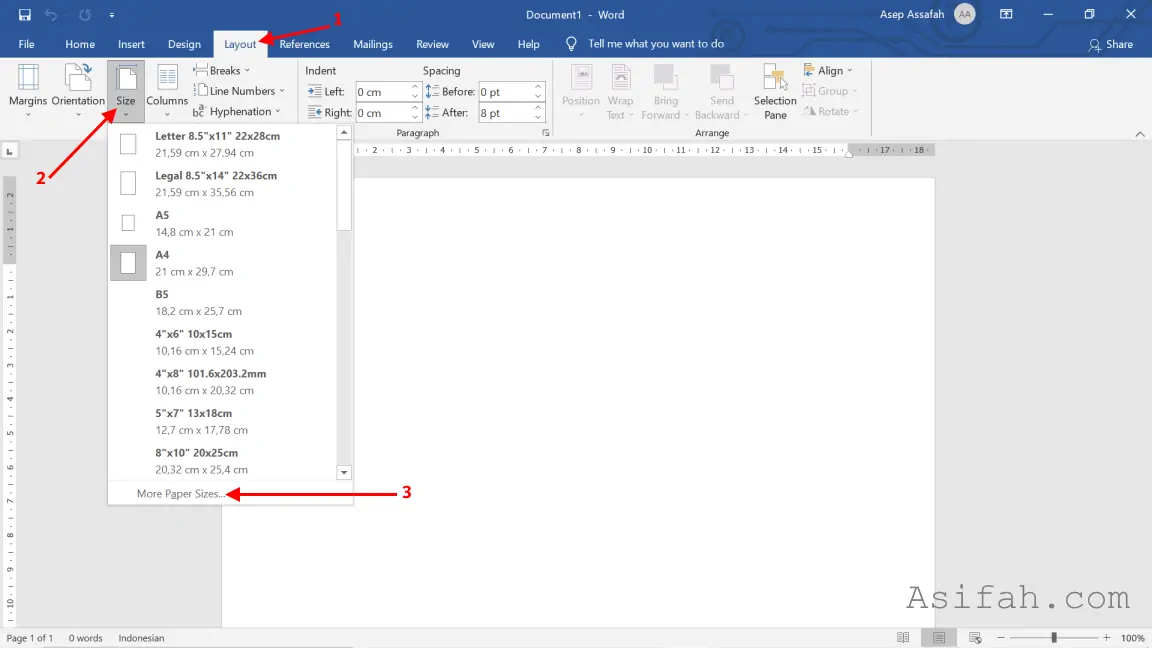
Buka dokumen yang ingin Anda atur ukuran kertasnya di Microsoft Word 2010. Pastikan Anda berada di tab Page Layout yang berada di bagian atas jendela Word. Tab ini menyediakan semua pengaturan terkait tata letak halaman.
-
Klik ikon kecil di sudut kanan bawah grup Page Setup, atau langsung cari menu Size pada grup tersebut. Setelah itu, pilih opsi More Paper Sizes di bagian bawah daftar ukuran kertas yang muncul.
-
Pada jendela Page Setup yang terbuka, pastikan tab Paper terpilih. Di bagian Paper Size, Anda bisa memilih ukuran yang sudah tersedia, tetapi untuk F4 biasanya tidak ada. Oleh karena itu, pilih Custom Size di bagian bawah daftar.
Ubah Dokumen Word Anda ke Ukuran F4 Panduan Lengkap dan Mendalam -
Masukkan lebar dan tinggi kertas F4 yang benar, yaitu 215,9 mm untuk lebar dan 330,2 mm untuk tinggi. Pastikan satuan yang digunakan adalah milimeter, dan jangan lupa mengklik OK untuk menyimpan pengaturan. Sekarang ukuran kertas Anda sudah berubah menjadi F4.
-
Untuk memastikan, Anda bisa melihat pratinjau cetak dengan menekan Ctrl+P atau melalui menu File lalu Print. Jika dokumen tampak sesuai, Anda bisa langsung mencetak atau menyimpannya. Cara cek ukuran kertas Word juga bisa dilakukan dengan melihat ruler di tepi halaman.
Tips Mengatasi Ukuran Kertas Tidak Tersedia
Jika ukuran kertas F4 tidak muncul di daftar atau pengaturan custom size tidak berfungsi, coba periksa driver printer Anda. Beberapa printer mungkin tidak mendukung ukuran non-standar, sehingga Word hanya menampilkan ukuran yang didukung. Dalam kasus ini, Anda bisa mengatur ukuran kertas melalui pengaturan printer langsung.
Alternatif lain adalah dengan mengubah ukuran kertas menjadi Legal (216 mm x 356 mm) yang mirip dengan F4, lalu menyesuaikan margin agar hasil cetak sesuai. Namun, untuk akurasi terbaik, tetap disarankan menggunakan ukuran custom dengan nilai persis 215,9 x 330,2 mm. Dengan metode ini, Anda sudah berhasil melakukan cara mengubah ukuran kertas di Word secara manual.
Kesimpulan
Mengubah ukuran kertas menjadi F4 di Microsoft Word 2010 bukanlah hal yang sulit jika Anda mengikuti langkah-langkah di atas. Pastikan Anda selalu memeriksa pengaturan halaman sebelum mencetak agar hasilnya rapi dan profesional. Dengan menguasai keterampilan ini, Anda dapat bekerja lebih efisien dalam membuat berbagai dokumen yang memerlukan ukuran kertas khusus.
Selamat mencoba dan semoga artikel ini membantu Anda dalam mengelola dokumen di Word 2010. Jangan lupa untuk selalu menyimpan pengaturan ukuran kertas yang sudah dibuat agar bisa digunakan kembali untuk dokumen lain di masa mendatang.