
Disiarkan oleh afytpal.ac.id – Artikel seputar cara mengembalikan ketikan yang terhapus di word bisa anda temukan disini. Pernahkah Anda secara tidak sengaja menghapus paragraf penting di Microsoft Word? Kejadian ini sangat umum dan bisa membuat panik. Namun, jangan khawatir karena ada beberapa cara efektif untuk mengembalikan ketikan yang terhapus.
Dengan memanfaatkan fitur bawaan Word dan sistem operasi, Anda bisa memulihkan teks yang hilang. Artikel ini akan memandu Anda melalui lima metode praktis yang bisa diterapkan di tahun 2026.
1. Gunakan Tombol Undo atau Ctrl+Z
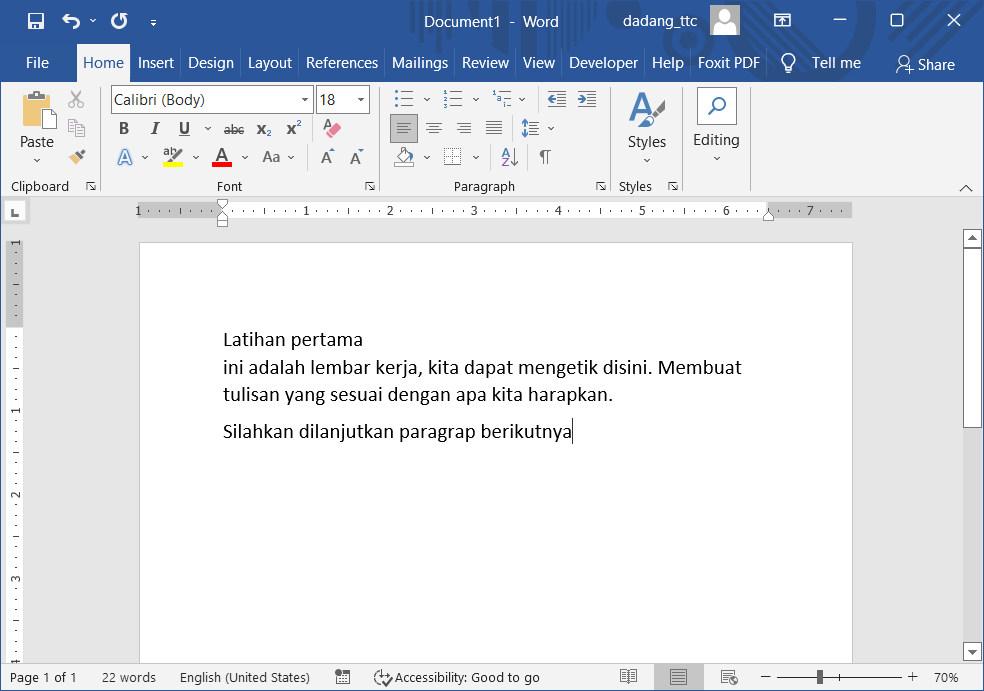
Langkah pertama yang paling cepat adalah menggunakan fitur Undo. Anda bisa menekan tombol Ctrl+Z di keyboard atau klik ikon panah melengkung ke kiri di toolbar.
Fitur ini akan membatalkan tindakan terakhir termasuk penghapusan teks. Jika Anda melakukan beberapa kali penghapusan, tekan Ctrl+Z berulang hingga teks kembali seperti semula.
Perlu diingat bahwa Undo hanya berfungsi jika dokumen belum ditutup. Setelah menutup file, riwayat undo akan hilang sehingga metode lain diperlukan.
2. Pulihkan dari Panel Document Recovery
Jika Word tiba-tiba tertutup sebelum Anda menyimpan, program akan menyediakan panel Document Recovery saat dibuka kembali. Panel ini menampilkan daftar file yang belum disimpan secara otomatis.
Klik file yang hilang untuk membukanya, lalu simpan segera dengan nama baru. Pastikan Anda mengaktifkan fitur AutoRecover di menu File > Options > Save agar Word sering menyimpan salinan otomatis setiap beberapa menit.
Dengan pengaturan yang tepat, risiko kehilangan ketikan akibat crash bisa diminimalkan secara signifikan.
3. Manfaatkan File Versi Sebelumnya di Windows
Windows memiliki fitur File History yang menyimpan versi lama dokumen. Klik kanan file Word, pilih Properties, lalu buka tab Previous Versions untuk melihat daftar versi yang tersedia.
Di sana Anda bisa memulihkan versi dokumen sebelum terjadi penghapusan. Fitur ini sangat berguna jika Anda secara teratur mencadangkan file ke drive eksternal atau cloud.
Jika tidak ada versi sebelumnya, pastikan fitur File History sudah aktif di Pengaturan Windows. Langkah ini menjadi salah satu cara mengembalikan ketikan terhapus yang paling andal untuk jangka panjang.
4. Cari File Backup dari Folder Temporary
Word sering menyimpan salinan sementara di folder temp. Anda bisa mencarinya dengan mengetik %temp% di Run (Windows+R) dan mencari file dengan ekstensi .tmp atau .wbk.
Jika ditemukan, ubah ekstensi menjadi .docx lalu buka di Word. Cara ini bisa menjadi penyelamat ketika file asli rusak atau terhapus tanpa sengaja.
Untuk mengelola beberapa file backup, Anda mungkin perlu Cara Menggabungkan File Word agar konten dari berbagai salinan menjadi satu dokumen utuh. Langkah ini memastikan tidak ada data yang terlewat.
5. Buka Dokumen yang Terkunci untuk Mengakses Konten
Kadang dokumen terkunci menghalangi Anda untuk mengedit atau memulihkan teks. Jika Anda lupa kata sandi atau dokumen diproteksi, ikuti panduan Cara Membuka File Word Yang Terkunci agar bisa mengakses isi dokumen.
Setelah terbuka, Anda bisa menyalin teks yang tersisa atau memulihkan ketikan yang sempat terhapus menggunakan metode undo. Pastikan Anda menyimpan salinan baru tanpa proteksi agar lebih mudah diedit di masa depan.
Proteksi dokumen memang penting untuk keamanan, tetapi jangan sampai menghambat pemulihan data. Dengan menguasai cara membuka file terkunci, Anda dapat mengatasi situasi darurat seperti ini.
Kesimpulan
Mengembalikan ketikan yang terhapus di Word bukanlah hal mustahil. Dengan menggunakan undo, document recovery, versi sebelumnya, file temp, atau membuka dokumen terkunci, Anda dapat memulihkan data penting dengan cepat.
Selalu biasakan menyimpan pekerjaan secara berkala dan aktifkan fitur AutoRecover. Jika Anda sering menghapus halaman secara tidak sengaja, pelajari juga Cara Menghapus Halaman Di Word dengan benar agar tidak kehilangan konten berharga. Semoga tips ini membantu Anda bekerja lebih tenang dan produktif di tahun 2026.