



Disiarkan oleh afytpal.ac.id – Artikel seputar cara menambah ukuran kertas f4 di microsoft word 2010 bisa anda temukan disini. ukuran kertas F4 sering digunakan di Indonesia untuk dokumen seperti surat, laporan, atau tugas kuliah. Sayangnya, Microsoft Word 2010 tidak menyediakan ukuran ini secara default. Anda harus menambahkannya sendiri melalui pengaturan khusus.
Artikel ini akan memandu Anda langkah demi langkah cara menambah ukuran kertas f4 di Microsoft Word 2010. Simak daftar bernomor di bawah ini agar hasil cetak dokumen Anda sesuai harapan.
Langkah-Langkah Menambahkan Ukuran Kertas F4 di Word 2010
-
Buka aplikasi Microsoft Word 2010 di komputer atau laptop Anda. Pastikan Anda sudah membuka dokumen baru atau dokumen yang ingin diubah ukuran kertasnya.
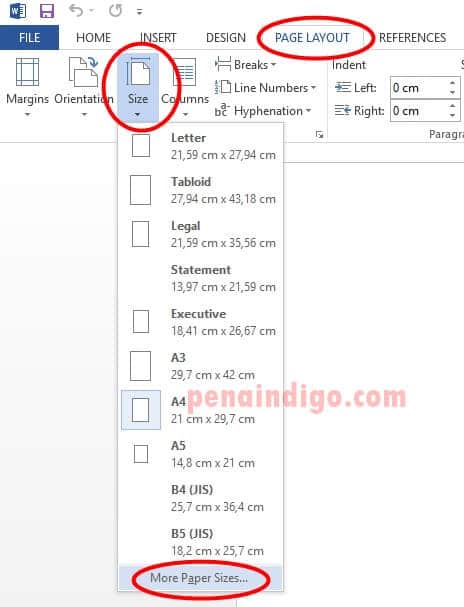
Klik tab Page Layout yang terletak di ribbon bagian atas. Di dalam tab ini, Anda akan menemukan berbagai pengaturan halaman termasuk cara mengatur ukuran kertas.
-
Cari grup Page Setup dan klik ikon kecil berbentuk panah di pojok kanan bawah grup tersebut. Alternatifnya, Anda bisa langsung klik menu Size dan pilih opsi More Paper Sizes.
Setelah itu, jendela Page Setup akan terbuka. Pada bagian Page Setup, ada beberapa tab seperti Margins, Paper, dan Layout. Pilih tab Paper untuk mulai mengatur ukuran kertas F4.
-
Di tab Paper, Anda akan melihat daftar ukuran kertas bawaan seperti A4, Letter, Legal, dan lainnya. Karena F4 tidak ada, pilih opsi Custom Size di bagian paling bawah daftar.
Kemudian masukkan lebar 21,5 cm dan tinggi 33 cm pada kolom Width dan Height. Pastikan satuan yang digunakan adalah centimeter. Ini adalah ukuran kertas F4 di Word yang benar.
-
Setelah memasukkan ukuran, beri nama untuk ukuran kustom ini agar mudah dikenali. Klik tombol Paper Source lalu isi nama seperti “F4” atau “Folio F4” pada kolom Paper Name.
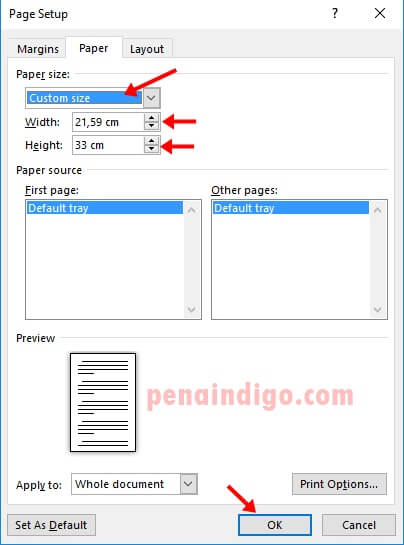
Word F4 ワード F4 便利な使い方 Cara Mengubah Ukuran Kertas Menjadi F4 pada Klik OK untuk menyimpan pengaturan. Sekarang ukuran kertas F4 sudah tersimpan di daftar ukuran kertas Word 2010. Anda bisa memilihnya kapan saja melalui menu Size.
-
Sebelum mencetak, pastikan orientasi halaman sudah sesuai dengan kebutuhan. Pada tab Margins di jendela Page Setup, pilih Portrait untuk vertikal atau Landscape untuk horizontal.
Anda juga bisa mengatur margin agar teks tidak terpotong. Cara mengatur ukuran kertas dan margin sekaligus sangat membantu untuk dokumen yang rapi.
-
Terapkan pengaturan ukuran kertas F4 ke seluruh dokumen. Pada bagian Apply to, pilih Whole Document agar semua halaman menggunakan ukuran F4.
Klik OK dan dokumen Anda siap untuk dicetak. Jangan lupa periksa hasil cetak di printer yang sudah diisi kertas F4. Selamat, Anda berhasil menambah ukuran kertas F4 di Microsoft Word 2010.
Tips Tambahan agar Hasil Cetak Maksimal
Gunakan kertas HVS ukuran F4 asli agar cetakan tidak terpotong. Beberapa printer memiliki pengaturan khusus untuk kertas non-standar, jadi periksa driver printer Anda.
Jika sering menggunakan ukuran F4, simpan pengaturan ini sebagai template. Buka tab File, pilih Save As, lalu simpan dengan format Word Template (.dotx). Dengan begitu, cara mengubah ukuran kertas di Word tidak perlu diulang setiap kali.
Kesimpulan
Menambah ukuran kertas F4 di Microsoft Word 2010 sebenarnya mudah. Hanya perlu mengikuti langkah-langkah di atas, maka dokumen Anda akan tercetak sesuai ukuran yang diinginkan.
Pastikan Anda sudah menguasai cara mengatur ukuran kertas agar tidak salah saat mencetak dokumen penting. Praktikkan langsung di Word 2010 Anda agar semakin terampil.


