



Disiarkan oleh afytpal.ac.id – Artikel seputar cara ngesave word bisa anda temukan disini. menyimpan dokumen Word mungkin tampak sederhana, tetapi banyak pengguna masih mengalami kendala saat proses save. Artikel ini akan membahas berbagai cara ngesave word yang efektif, termasuk mengatasi error yang sering muncul.
Dengan mengikuti tips berikut, kamu bisa memastikan data tetap aman dan pekerjaan tidak hilang. Mari simak lima langkah praktis yang bisa diterapkan pada Microsoft Word versi terbaru.
1. Gunakan Shortcut Keyboard untuk Menyimpan Cepat
Cara paling dasar dan cepat adalah menekan tombol Ctrl+S di keyboard. Shortcut ini langsung menyimpan perubahan pada file yang sedang kamu kerjakan.
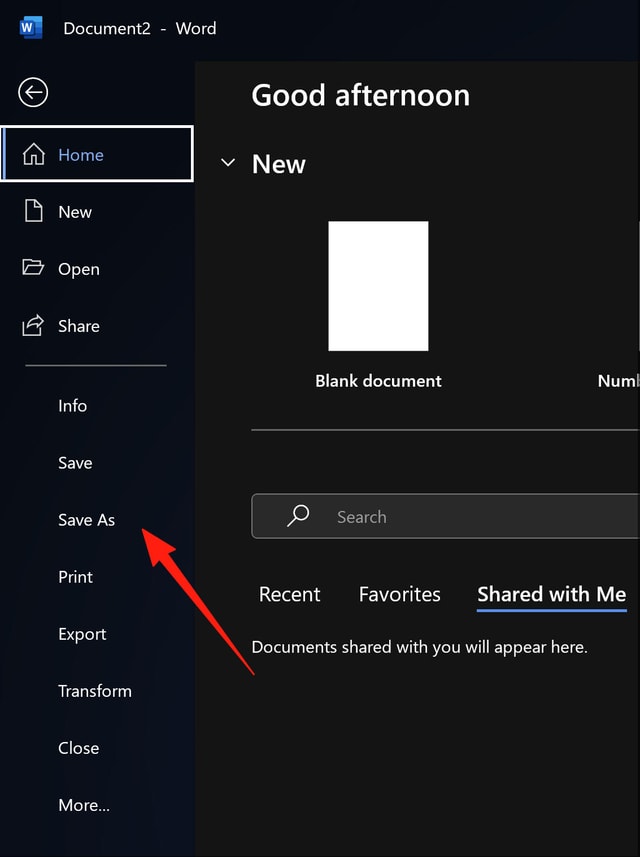
Jika belum pernah disimpan, Word akan otomatis membuka jendela Save As. Kamu bisa memilih lokasi penyimpanan dan memberi nama file dengan tepat.
2. Aktifkan Fitur AutoSave agar Data Tidak Hilang
Fitur AutoSave secara otomatis menyimpan dokumen setiap beberapa detik. Pastikan fitur ini aktif dengan mengeklik slider AutoSave di pojok kiri atas jendela Word.
AutoSave sangat berguna saat listrik padam atau aplikasi tiba-tiba not responding. Kamu juga bisa mengatur interval penyimpanan otomatis melalui menu Options > Save.
3. Atur Margin dan Spasi Sebelum Menyimpan
Sebelum menyimpan, pastikan tata letak dokumen sudah sesuai. Cara mengatur spasi di word dapat dilakukan melalui tab Home > Line and Paragraph Spacing.
Spasi yang rapi akan membuat dokumen lebih mudah dibaca. Jangan lupa juga untuk mengecek cara beri halaman di word melalui tab Insert > Page Number agar dokumen terstruktur.
4. Gunakan Safe Mode Saat Word Mengalami Error
Jika Word tiba-tiba not responding saat menyimpan, coba buka dalam safe mode. Tekan dan tahan tombol Ctrl sambil mengklik ikon Word di Start menu.
Safe mode akan menonaktifkan add-in dan pengaturan tambahan yang mungkin memicu error. Setelah itu, kamu bisa menyimpan dokumen dengan normal dan segera memperbaiki masalah melalui Office Repair Tool.
5. Gabungkan File Word dan Simpan dalam Satu Dokumen
Saat memiliki beberapa file yang ingin digabung, gunakan fitur Insert > Object > Text from File. Cara menggabungkan file word ini memudahkan pengelolaan dokumen besar.
Setelah semua konten tergabung, simpan file dengan nama baru menggunakan Save As. Alternatif lain, kamu bisa menggunakan cara save word lewat prinbt dengan mencetak ke format PDF untuk keperluan arsip.
Kesimpulan
Menguasai cara ngesave word yang benar akan menghemat waktu dan mencegah kehilangan data. Mulai dari shortcut dasar hingga penanganan error, semua langkah di atas mudah diterapkan.
Pastikan selalu melakukan penyimpanan secara berkala dan memanfaatkan fitur bawaan Word. Dengan begitu, pekerjaanmu akan lebih aman dan produktif sepanjang tahun 2026.


