
Disiarkan oleh afytpal.ac.id – Artikel seputar cara print kwitansi di ms word bisa anda temukan disini. Mencetak kwitansi secara manual di Microsoft Word kini lebih mudah berkat template siap pakai. Anda tidak perlu mendesain dari awal karena banyak format kwitansi yang bisa diunduh gratis. Artikel ini akan memandu Anda langkah demi langkah mencetak kwitansi profesional dalam hitungan menit.
Langkah 1: Siapkan template kwitansi
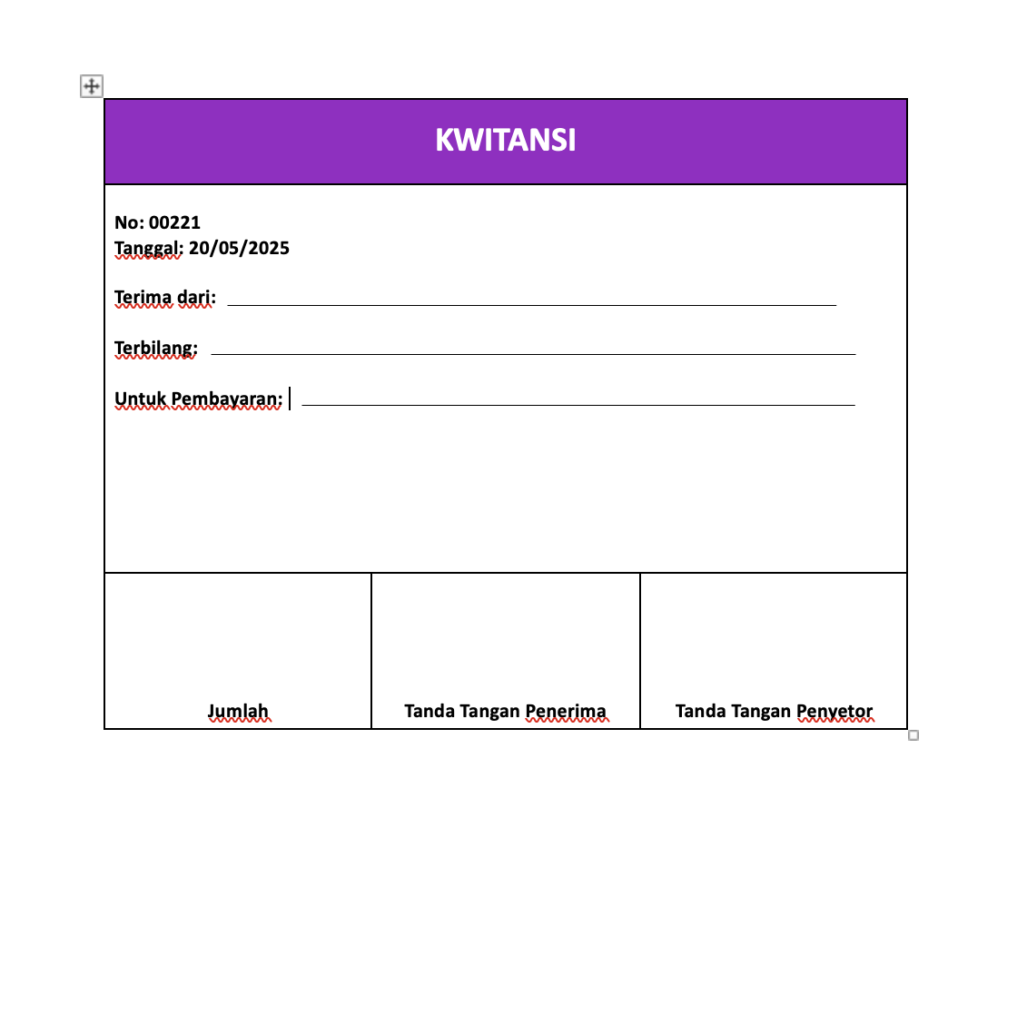
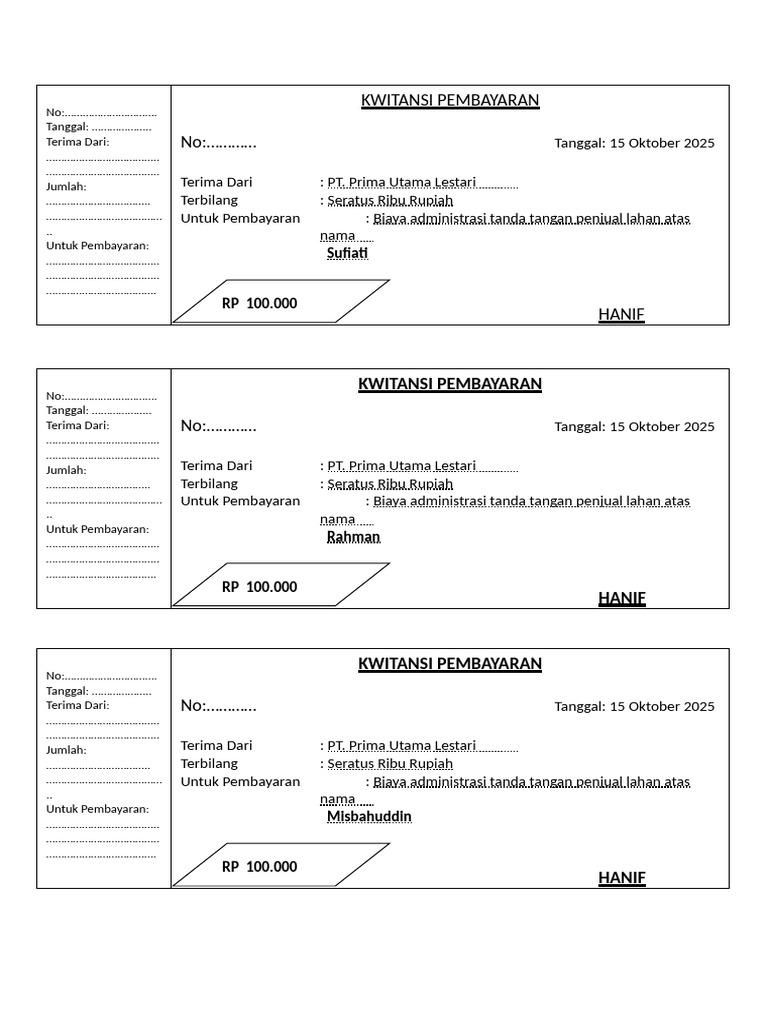
Langkah pertama adalah memilih template kwitansi yang sesuai dengan kebutuhan. Anda bisa menggunakan template bawaan Word atau mengunduh blanko kwitansi dari internet. Pastikan template memiliki kolom untuk nomor, tanggal, nama pembeli, dan jumlah uang.
Setelah template tersedia, buka file tersebut di MS Word. Jika menggunakan template online, pastikan formatnya kompatibel. Template umumnya tersedia dalam format .docx atau .dotx.
Langkah 2: Isi Data Kwitansi dengan Lengkap
Setelah template terbuka, isi semua field yang kosong dengan data transaksi. Gunakan font standar seperti Calibri atau Arial agar hasil cetak rapi. Jika perlu, tambahkan logo perusahaan di bagian atas kwitansi.
Periksa kembali setiap angka dan nama agar tidak ada kesalahan. Kwitansi yang akurat akan memudahkan pencatatan keuangan Anda. Anda juga bisa menambahkan nomor kwitansi secara otomatis dengan fitur numbering.
Langkah 3: Atur Margin dan Ukuran Kertas
Sebelum mencetak, pastikan margin dokumen diatur ke 1 inci di semua sisi. Pengaturan ini mencegah teks terpotong saat dicetak. Anda bisa mengatur margin melalui tab Layout > Margins > Normal.
Ukuran kertas juga penting. Pilih A4 atau US Letter sesuai preferensi. Pastikan orientasi kertas sesuai dengan desain kwitansi Anda.
Langkah 4: Gunakan Fitur Print Preview
Jangan langsung mencetak tanpa melihat pratinjau. Klik File > Print untuk melihat bagaimana kwitansi akan muncul di kertas. Jika ada elemen yang keluar dari batas, sesuaikan kembali margin atau skala cetak.
Print preview membantu Anda menghemat kertas dan tinta. Pastikan tabel kwitansi terlihat simetris dan mudah dibaca. Anda bisa melakukan penyesuaian kecil sebelum mencetak banyak salinan.
Langkah 5: Cetak Kwitansi dengan Kualitas Maksimal
Pilih printer dengan kualitas terbaik di pengaturan cetak. Untuk kwitansi resmi