
Disiarkan oleh afytpal.ac.id – Artikel seputar cara mindahin pdf ke word bisa anda temukan disini. Mengubah file PDF ke Word adalah kebutuhan umum bagi banyak orang. Dengan berbagai metode yang tersedia, Anda bisa melakukannya secara online maupun offline.
Artikel ini akan membahas cara mindahin pdf ke word menggunakan alat yang mudah diakses. Simak langkah-langkah praktisnya di bawah ini.
1. Gunakan Microsoft Word untuk Konversi Langsung
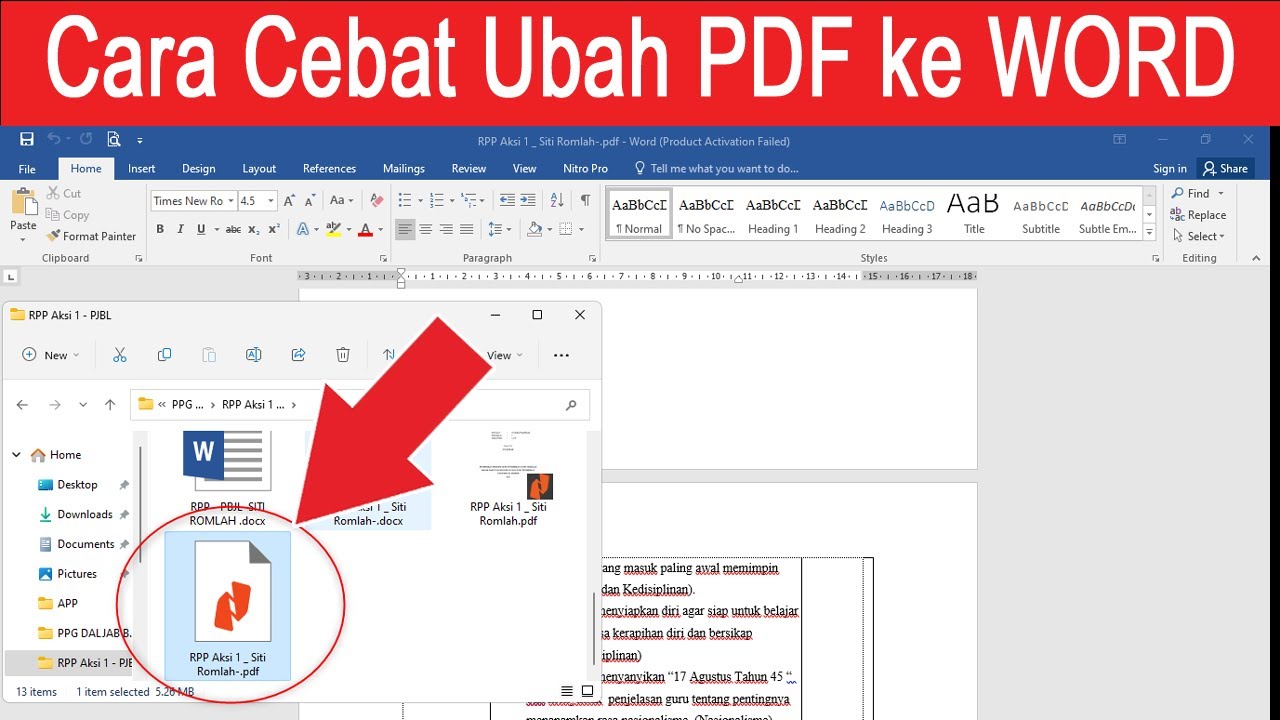
Microsoft Word memiliki fitur bawaan untuk mengubah PDF menjadi dokumen yang bisa diedit. Caranya sangat sederhana: buka aplikasi Word di laptop atau PC Anda.
- Buka Microsoft Word dan pastikan Anda berada di halaman awal.
- Seret file PDF langsung ke jendela Word.
- Word akan menampilkan pemberitahuan bahwa file akan dikonversi. Klik OK untuk melanjutkan.
- Setelah selesai, dokumen akan terbuka dalam format Word. Anda bisa langsung mengedit teks dan gambar.
- Simpan hasilnya dengan memilih File > Save As, lalu pilih format .docx atau .pdf lagi jika diperlukan.
Metode ini sangat praktis untuk konversi pdf ke word tanpa aplikasi tambahan. Pastikan file PDF Anda tidak terkunci atau diproteksi.
2. Manfaatkan Google Dokumen Secara Online
Google Dokumen adalah alat gratis yang bisa digunakan untuk mengedit PDF. Anda hanya perlu koneksi internet dan akun Google.
- Buka Google Drive, lalu unggah file PDF yang ingin diubah.
- Klik kanan pada file tersebut, pilih Buka dengan > Google Dokumen.
- Google akan secara otomatis mengonversi PDF ke format yang bisa diedit. Anda bisa mengubah teks, menambahkan gambar, atau merapikan tata letak.
- Setelah selesai, klik File > Download > Dokumen Word (.docx) untuk menyimpan hasilnya.
- File akan tersimpan di folder unduhan laptop Anda.
Dengan cara memindahkan pdf ke word ini, Anda tidak perlu menginstal perangkat lunak tambahan. Cocok untuk pengguna yang sering bekerja secara daring.
3. Pakai Adobe Acrobat untuk Kontrol Penuh
Adobe Acrobat menawarkan fitur ekspor PDF ke Word dengan kualitas tinggi. Namun, aplikasi ini berbayar dengan biaya sekitar Rp200 ribu per bulan.
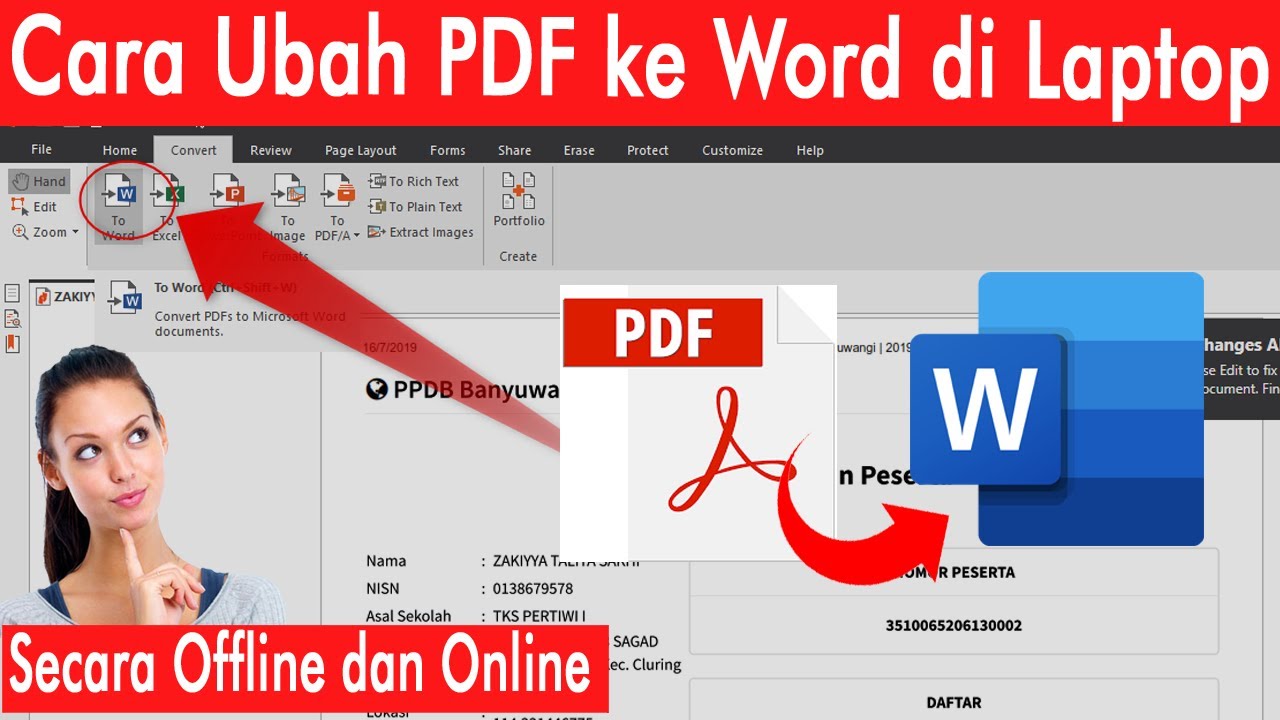
- Buka dokumen PDF menggunakan Adobe Acrobat.
- Klik menu Tools, lalu pilih Export PDF.
- Pilih format Microsoft Word sebagai tujuan ekspor.
- Acrobat akan memproses konversi dan membuka file hasilnya.
- Edit dokumen sesuai kebutuhan, lalu simpan dalam format Word atau PDF.
Alat ini sangat berguna jika Anda sering melakukan cara edit pdf ke word untuk dokumen kompleks. Hasil konversi biasanya lebih akurat, terutama untuk file dengan banyak tabel atau grafik.
4. Gunakan Alat Online Seperti Sejda atau DocHub
Banyak situs web yang menyediakan konversi PDF ke Word secara gratis. Sejda misalnya, mendukung file hingga 200 halaman atau 50 MB per jam.
- Kunjungi situs seperti sejda.com atau dochub.com.
- Unggah file PDF dari perangkat Anda.
- Tunggu proses konversi beberapa detik.
- Setelah selesai, unduh file dalam format Word (.docx).
- Edit hasilnya dengan Microsoft Word atau aplikasi pengolah kata lainnya.
Kelebihan metode ini adalah tidak perlu instalasi. Namun, pastikan Anda menggunakan situs terpercaya untuk menjaga keamanan data.
5. Gunakan WPS Office di Android atau Laptop
WPS Office adalah aplikasi gratis yang tersedia di Android dan iOS. Versi desktop juga bisa digunakan untuk konversi file.
- Download dan instal WPS Office di perangkat Anda.
- Buka file PDF dengan aplikasi tersebut.
- Ketuk menu Tools, lalu pilih Convert to Word.
- WPS akan mengubah PDF menjadi dokumen yang bisa diedit.
- Simpan file hasil konversi ke penyimpanan lokal.
Aplikasi ini ringan dan cocok untuk perangkat dengan spesifikasi rendah. Anda bisa memanfaatkannya sebagai cara ubah pdf ke word darurat saat tidak ada koneksi internet.
Kesimpulan
Memindahkan file PDF ke Word kini bisa dilakukan dengan berbagai cara, baik offline maupun online. Pilihlah metode yang paling sesuai dengan kebutuhan dan perangkat Anda.
Dengan mengikuti langkah-langkah di atas, Anda bisa mengedit dokumen PDF dengan mudah. Pastikan untuk selalu menyimpan cadangan file asli sebelum melakukan konversi.