


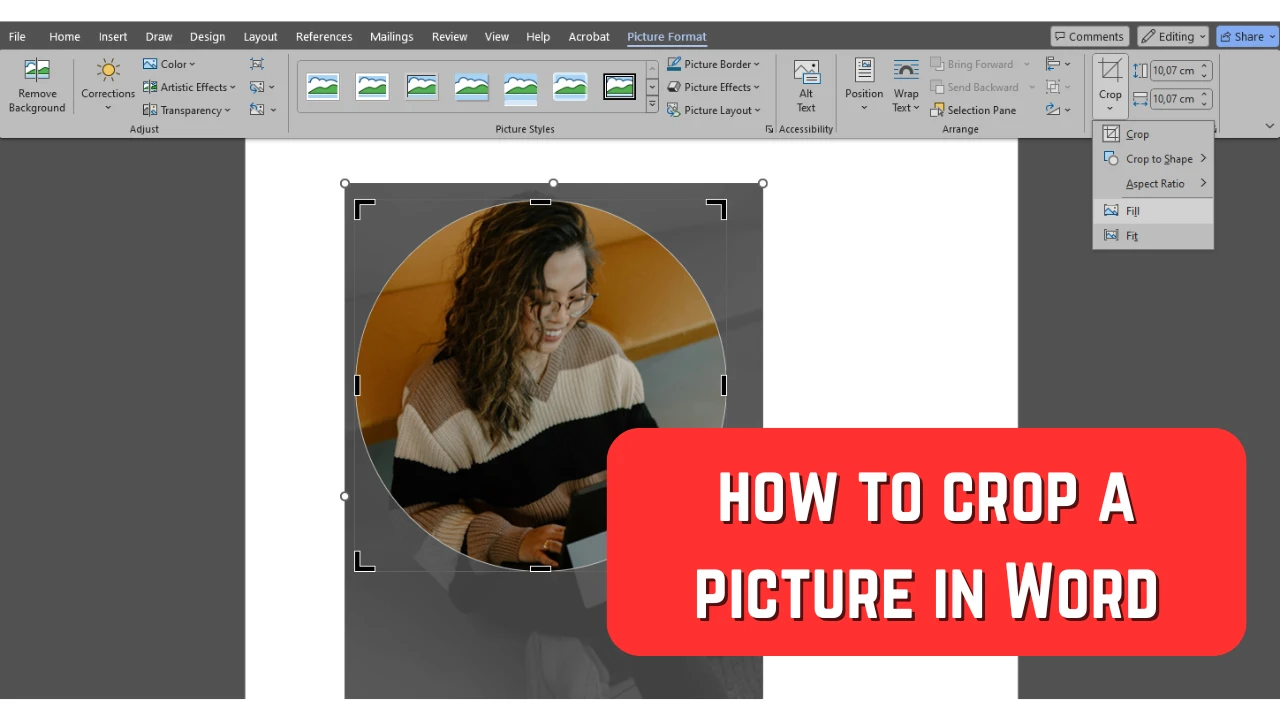

Disiarkan oleh afytpal.ac.id – Artikel seputar cara mengcrop foto di Word bisa anda temukan disini. Mengcrop foto di Microsoft Word sering kali dibutuhkan saat menyusun dokumen, laporan, atau undangan. Fitur crop bawaan Word ternyata cukup lengkap dan mudah digunakan. Dengan menguasai teknik yang tepat, Anda dapat memotong gambar sesuai ukuran tanpa perlu aplikasi tambahan.
Artikel ini akan membahas tujuh cara mengcrop foto di Word secara detail. Setiap langkah dirancang untuk membantu Anda menghasilkan potongan gambar yang presisi. Pastikan Anda mengikuti panduan ini hingga selesai agar hasilnya maksimal.
1. Menggunakan Fitur Crop Dasar
Langkah pertama yang paling sederhana adalah memanfaatkan ikon Crop di tab Format. Setelah foto disisipkan, klik gambar tersebut lalu pilih menu Format yang muncul di ribbon. Di grup Size, Anda akan melihat tombol Crop.
Klik ikon Crop, lalu tarik tepi atau sudut foto untuk memotong bagian yang tidak diinginkan. Tekan Enter atau klik di luar gambar untuk menyelesaikan proses crop. Cara ini sangat cepat dan cocok untuk pemotongan sederhana.
2. Mengatur Ukuran Crop dengan Presisi
Untuk hasil yang lebih akurat, Anda bisa menentukan ukuran crop secara numerik. Setelah mengaktifkan Crop, perhatikan kotak ukuran (Height dan Width) di samping kanan. Anda bisa mengisi nilai dalam satuan cm atau inch.
Misalnya, jika ingin foto berukuran 10×15 cm, masukkan angka tersebut sebelum menekan Enter. Dengan cara ini, Anda tidak perlu menarik tepi secara manual. Ini sangat berguna saat menyusun layout dokumen yang rapi.
3. Menggunakan Crop to Shape
Word juga menyediakan fitur Crop to Shape yang memungkinkan foto dipotong mengikuti bentuk tertentu, seperti lingkaran, bintang, atau hati. Caranya, klik gambar lalu pilih menu Format > Crop > Crop to Shape.
Pilih bentuk yang diinginkan dari galeri shape yang tersedia. Foto akan langsung terpotong mengikuti outline shape tersebut. Fitur ini cocok untuk membuat foto profil atau elemen dekoratif pada dokumen.
4. Memotong Foto dengan Rasio Tertentu
Kadang Anda perlu memotong foto dengan rasio aspek tetap, misalnya 1:1 untuk Instagram atau 4:3 untuk presentasi. Word menyediakan opsi Aspect Ratio di dalam menu Crop. Klik Crop > Aspect Ratio, lalu pilih rasio yang diinginkan.
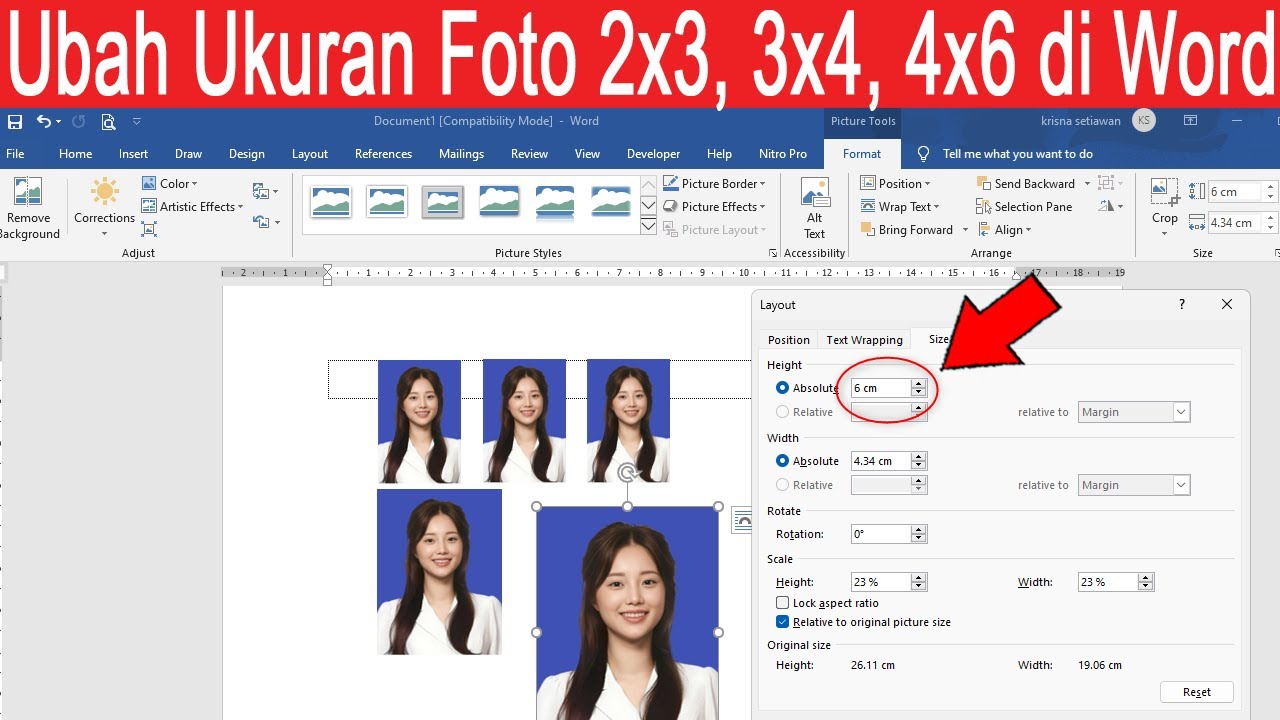
Setelah memilih rasio, area crop akan terkunci sesuai proporsi tersebut. Geser foto atau sesuaikan posisinya, lalu tekan Enter. Dengan demikian, Anda bisa menghindari distorsi gambar saat dicetak atau ditampilkan.
5. Memotong Foto dari Hasil Screenshot
Banyak pengguna menyisipkan hasil cara screenshot PC atau laptop ke dalam dokumen Word. Setelah screenshot diambil, foto tersebut seringkali memiliki area putih di pinggir yang perlu dihilangkan. Gunakan fitur crop untuk memotong area tersebut.
Selain itu, Anda juga bisa memanfaatkan cara screenshot di laptop menggunakan tombol Print Screen lalu paste langsung ke Word. Setelah itu, crop sesuai kebutuhan. Proses ini sangat membantu saat membuat panduan atau tutorial bergambar.
6. Menggabungkan Crop dengan Penyesuaian Gambar
Setelah melakukan crop, Anda masih bisa mengedit foto lebih lanjut, seperti mengatur kecerahan, kontras, atau menambahkan efek. Ini adalah bagian dari cara edit foto secara menyeluruh di dalam Word tanpa bantuan software lain.
Pilih gambar, lalu gunakan tab Format untuk menyesuaikan warna dan artistik. Misalnya, Anda bisa menerapkan filter atau mengubah saturasi. Dengan begitu, hasil akhir foto tidak hanya terpotong rapi tetapi juga tampak profesional.
7. Tips Menyimpan Hasil Crop agar Tidak Pecah
Agar foto tetap berkualitas setelah di-crop, pastikan resolusi asli gambar cukup tinggi. Jika Anda memperbesar area crop, kualitas bisa menurun. Sebaliknya, crop dari area yang lebih kecil ke ukuran besar akan membuat gambar pecah.
Sebaiknya gunakan foto dengan resolusi minimal 300 DPI jika akan dicetak. Selain itu, simpan dokumen dalam format PDF atau gambar terpisah untuk menjaga ketajaman. Dengan mengikuti tips ini, hasil crop Anda akan tetap tajam dan profesional.
Kesimpulan
Mengcrop foto di Word ternyata tidak sulit jika Anda memahami fitur-fiturnya. Mulai dari crop dasar, pengaturan ukuran presisi, hingga crop to shape, semuanya bisa dilakukan hanya dengan beberapa klik. Anda juga bisa mengintegrasikan hasil screenshot ke dalam alur kerja yang sama.
Praktikkan ketujuh cara di atas untuk menghasilkan dokumen yang lebih rapi dan menarik. Jangan ragu bereksperimen dengan rasio dan bentuk agar sesuai dengan kebutuhan desain Anda. Selamat mencoba dan semoga artikel ini bermanfaat.


