
Disiarkan oleh afytpal.ac.id – Artikel seputar cara membuat logo kop surat di Microsoft Word 2007 bisa anda temukan disini. kop surat profesional sangat penting untuk meningkatkan kredibilitas perusahaan. Melalui microsoft word 2007, Anda bisa membuat kop surat dengan logo sendiri secara mudah.
Panduan ini akan membahas langkah demi langkah cara membuat logo kop surat di Microsoft Word 2007. Anda juga akan belajar menyisipkan simbol kontak seperti telepon agar tampilan lebih lengkap.
Persiapan Dokumen dan Logo
Sebelum memulai, pastikan Anda sudah memiliki file logo dalam format JPG atau PNG. Logo sebaiknya berukuran tidak terlalu besar agar tidak memakan banyak ruang.
Buka Microsoft Word 2007 dan atur margin halaman sesuai kebutuhan kop surat. Biasanya margin atas 2 cm, kiri 3 cm, dan kanan 2 cm.
Langkah-Langkah Membuat Kop Surat dengan Logo di Word 2007
1. Membuat Header Dokumen
Klik tab Insert, lalu pilih Header dan pilih model Blank. Header akan muncul di bagian atas halaman.
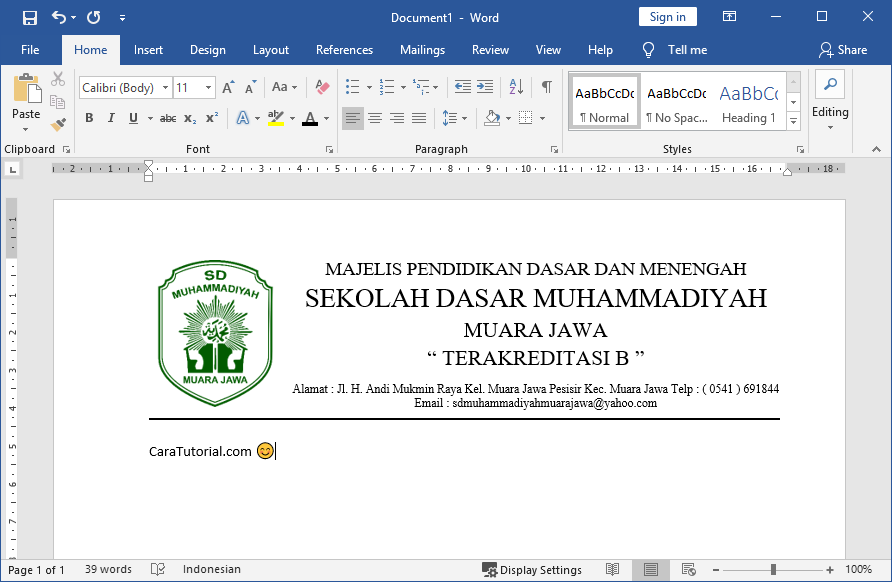
Anda bisa langsung mengetik nama perusahaan, alamat, dan informasi lainnya di area header ini. Ini adalah langkah awal pembuatan kop surat.
2. Menyisipkan logo perusahaan
Masih di tab Insert, klik Picture dan pilih file logo dari komputer. Setelah muncul, Anda bisa mengatur ukuran dan posisinya dengan drag.
Untuk presisi, klik kanan pada logo, pilih Format Picture, lalu atur Layout menjadi Square atau Tight agar teks bisa mengelilingi logo. Cara membuat kop surat dengan logo menjadi lebih rapi jika logo ditempatkan di pojok kiri atau kanan.
3. Menambahkan Garis Pemisah
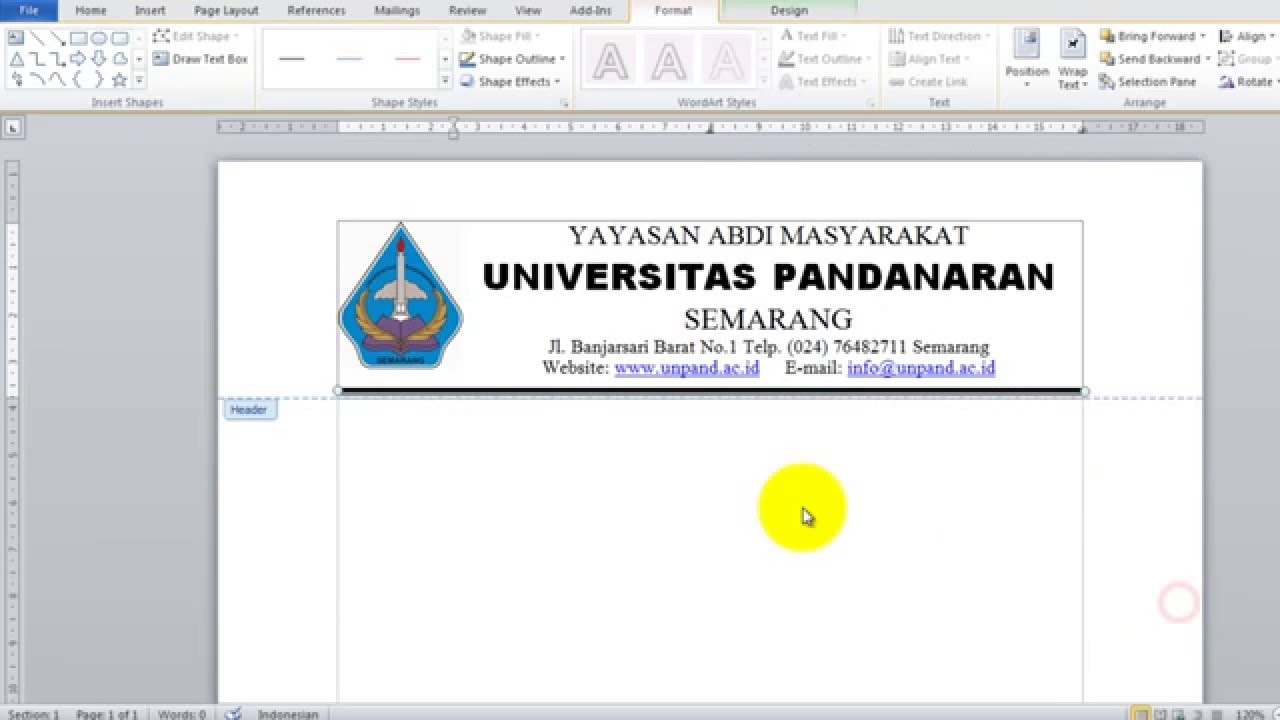
Garis pemisah di bawah kop surat memberikan kesan formal. Klik tab Insert, pilih Shapes, lalu pilih garis lurus.
Tarik garis dari kiri ke kanan di bawah teks. Atur ketebalan dan warna garis di tab Format. Cara membuat garis kop surat di word bisa diulangi jika ingin dua garis sejajar.
4. Menyisipkan Simbol Telepon atau Kontak
Untuk menambahkan ikon telepon, letakkan kursor di tempat yang diinginkan. Klik Insert > Symbol > More Symbols.
Pilih font Wingdings, lalu cari kode 40 untuk simbol telepon. Klik Insert dan Close. Ini melengkapi informasi kontak di kop surat Anda.
5. Menyimpan sebagai Template
Setelah selesai, simpan dokumen sebagai template Word agar bisa dipakai berulang. Klik File > Save As, pilih Word Template (*.dotx).
Beri nama file misal Template Kop Surat Perusahaan. Dengan template kop surat word, Anda tinggal membuka file ini untuk surat berikutnya.
Tips Membuat Kop Surat Profesional
Gunakan font yang formal seperti Times New Roman atau Calibri untuk teks utama. Hindari penggunaan terlalu banyak warna agar terlihat resmi.
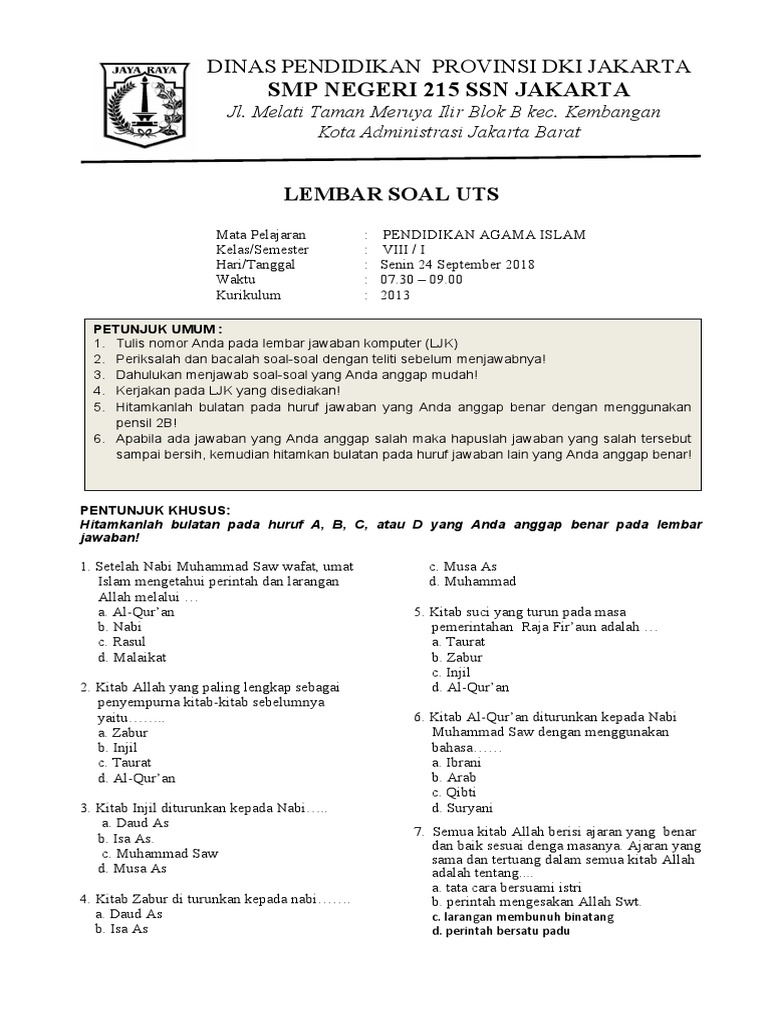
Contoh kop surat word yang baik biasanya memuat logo di kiri, nama dan alamat di tengah, serta kontak di kanan. Cara membuat surat resmi di word akan lebih mudah jika mengikuti format ini.
Jika Anda membutuhkan kop surat untuk instansi pemerintahan, sesuaikan dengan pedoman yang berlaku. Pastikan logo tidak terpotong saat dicetak.
Kesimpulan
Membuat kop surat dengan logo di Microsoft Word 2007 sangatlah praktis. Anda hanya perlu mengikuti langkah-langkah sederhana mulai dari header, logo, garis, hingga simbol kontak.
Dengan menguasai cara bikin kop surat, Anda bisa menyajikan dokumen resmi yang profesional setiap saat. Simpan template agar pekerjaan Anda semakin efisien.