


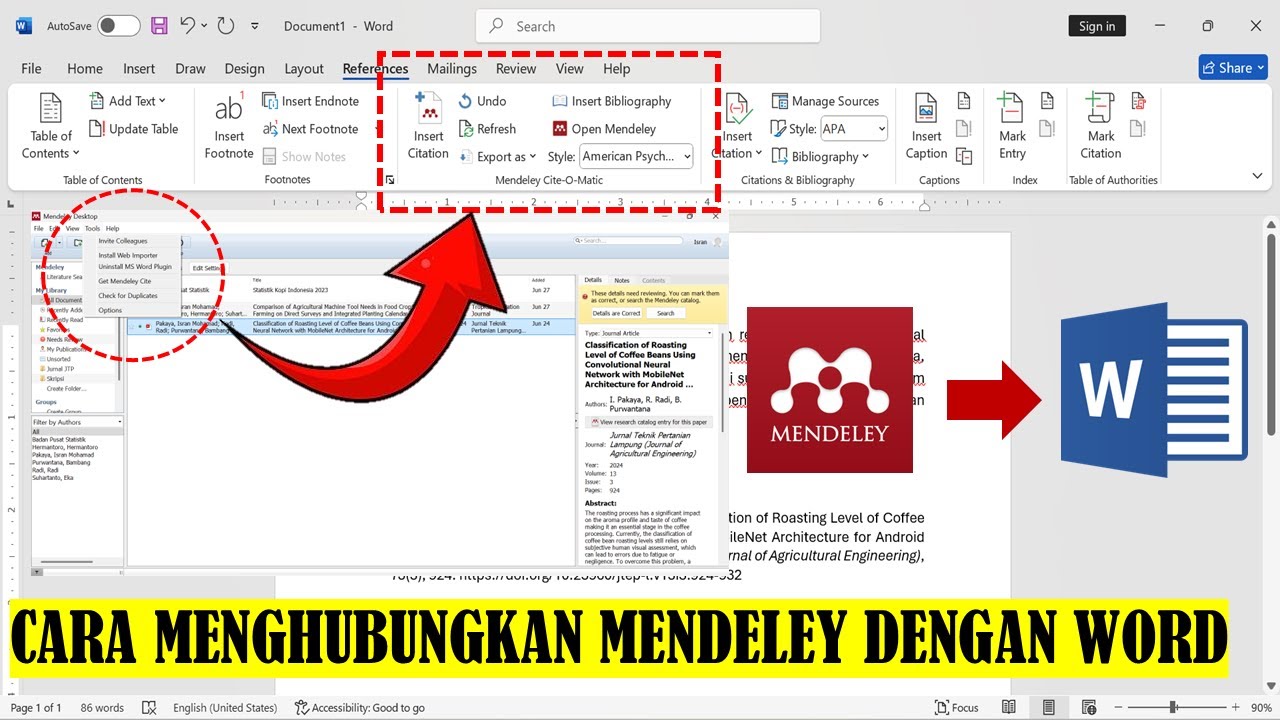

Disiarkan oleh afytpal.ac.id – Artikel seputar cara sinkronisasi Mendeley ke word bisa anda temukan disini. Mendeley adalah aplikasi manajemen referensi yang memudahkan penulisan sitasi dan daftar pustaka. Masalah sinkronisasi Mendeley ke Word sering menghambat mahasiswa tingkat akhir. Artikel ini menyajikan tujuh langkah praktis untuk menyelaraskan kedua aplikasi tersebut.
1. Periksa Kompatibilitas Versi Mendeley dan Word
Pastikan kamu menggunakan Mendeley Reference Manager versi terbaru. Microsoft Word 2010 hingga versi terkini mendukung add-in Mendeley Cite.
Untuk pengguna Mac, Mac Word 2008 ke atas sudah kompatibel. Jika versi tidak sesuai, sinkronisasi proses akan gagal dan ikon Mendeley tidak muncul.
2. Instal Add-in Mendeley Cite dengan Tepat
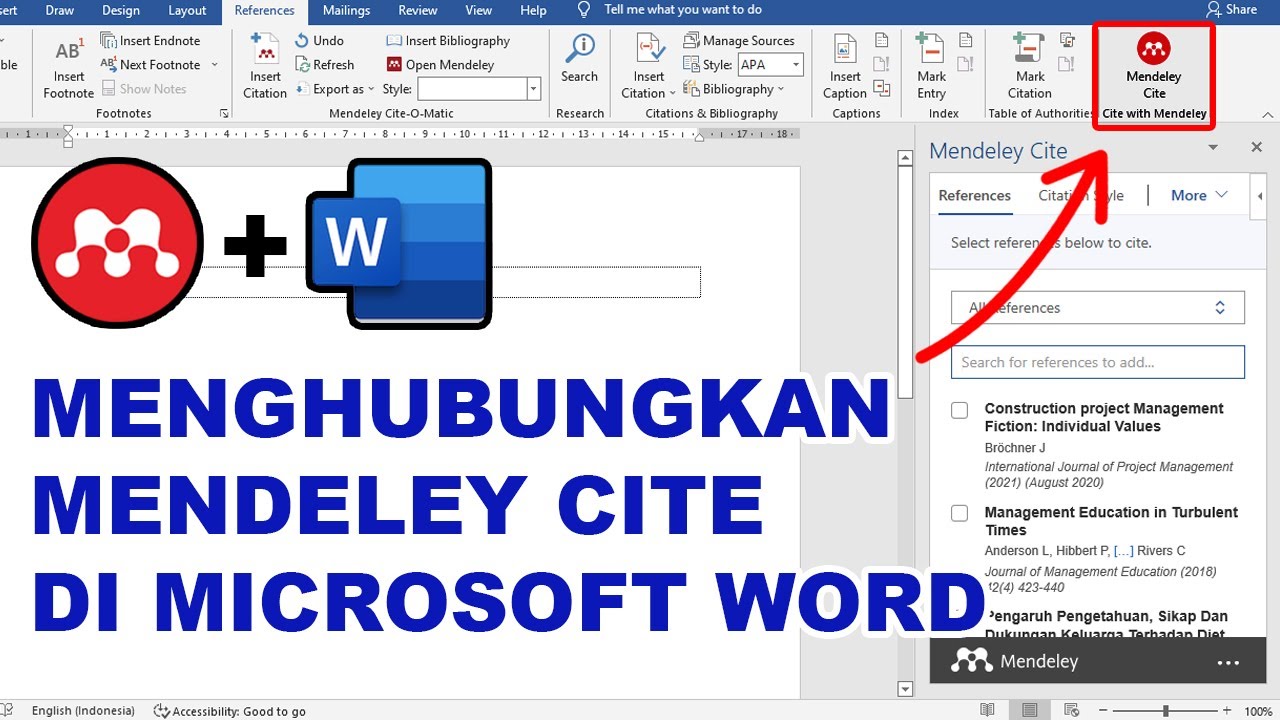
Buka Microsoft Word, lalu masuk ke menu Insert dan pilih Get Add-ins (atau My Add-ins). Cari Mendeley Cite, klik Add, dan login dengan akun Mendeley kamu.
Alternatif lain, dari dalam aplikasi Mendeley pilih Tools lalu Install Mendeley Cite for Microsoft Word. Alat sinkronisasi ini akan terpasang sebagai add-in terintegrasi.
3. Login dan Sinkronisasi Akun Mendeley
Setelah add-in terinstal, pastikan kamu login ke akun Mendeley yang sama di desktop dan Word. Simbol Singkronisasi di pojok kanan atas menandakan data referensi tersambung.
Jika muncul kesalahan, coba logout dan login ulang. Jangan lupa sinkronisasi cloud agar perubahan di Mendeley Desktop langsung terbaca di Word.
4. Atur Citation Style Sebelum Menyisipkan Kutipan
Buka panel Mendeley Cite di Word, lalu pilih Citation Style sesuai pedoman kampus (misal APA 7th Edition). Gaya sitasi yang tepat akan memformat daftar pustaka secara otomatis.
Kamu bisa mengubah gaya kapan saja dan semua kutipan akan menyesuaikan. Gambar Sinkronisasi Proses pada panel menunjukkan tautan antara referensi dan dokumen.
5. Gunakan Fitur Insert Citation dan Bibliography
Letakkan kursor di tempat kutipan, klik Insert Citation di Mendeley Cite, lalu pilih referensi yang diinginkan. Untuk daftar pustaka, klik Insert Bibliography.
Pastikan semua referensi sudah ditambahkan ke Mendeley sebelumnya. Relay Sinkronisasi antara library dan Word menjamin setiap perubahan terupdate.
6. Atasi Mendeley Tidak Muncul di Word
Jika add-in tidak terlihat, periksa menu Options di Word lalu Add-Ins. Cari Mendeley Cite, centang, dan aktifkan. Tutup dan buka ulang Word.
Kadang masalah muncul karena akun Microsoft belum tersinkronisasi. Coba perbaiki koneksi internet atau instal ulang add-in. Sinkronisasi proses ulang ini biasanya menyelesaikan error.
7. Manfaatkan Sinkronisasi Cloud untuk Data Konsisten
Simpan semua referensi di cloud Mendeley agar bisa diakses dari komputer mana pun. Setiap kali menambah atau mengedit referensi, klik Sync di Mendeley Desktop.
Dengan sinkronisasi cloud, kamu tidak perlu khawatir kehilangan data. Alat sinkronisasi ini juga memungkinkan kolaborasi dengan rekan peneliti secara real-time.
Kesimpulan
Menguasai cara sinkronisasi Mendeley ke Word sangat penting untuk mempercepat penyusunan karya ilmiah. Ikuti ketujuh langkah di atas secara berurutan agar sitasi dan daftar pustaka berjalan otomatis.
Jika masih mengalami kendala, periksa kembali versi aplikasi dan koneksi internet. Dengan praktik rutin, penggunaan Mendeley akan terasa lebih intuitif dan efisien.


