Microsoft Word di macOS menawarkan fleksibilitas luar biasa dalam mengelola tata letak dokumen Anda. Salah satu penyesuaian yang paling umum dilakukan adalah mengubah orientasi halaman dari potret (vertikal) ke lanskap (horizontal), atau sebaliknya. Perubahan ini seringkali krusial untuk berbagai keperluan, mulai dari membuat brosur, tabel yang lebar, sertifikat, hingga presentasi visual yang lebih menarik.
Artikel ini akan memandu Anda secara mendalam tentang cara mengubah tampilan potret ke lanskap di Microsoft Word untuk Mac, dengan detail yang terstruktur dan mudah diikuti. Kita akan membahas langkah-langkahnya, pertimbangan penting, serta tips tambahan untuk memaksimalkan penggunaan fitur ini.
Outline Artikel:
-
Pendahuluan
- Pentingnya mengubah orientasi halaman (potret vs. lanskap).
- Gambaran umum tentang fleksibilitas Word di Mac.
- Tujuan artikel: Memberikan panduan lengkap.
-
Memahami Perbedaan Orientasi: Potret dan Lanskap
- Definisi Orientasi Potret (Vertikal).
- Definisi Orientasi Lanskap (Horizontal).
- Kapan menggunakan masing-masing orientasi? (Contoh kasus).
-
Metode Utama: Mengubah Orientasi Seluruh Dokumen
- Langkah-langkah detail untuk mengubah orientasi dari potret ke lanskap untuk semua halaman.
- Penjelasan menu dan opsi yang relevan.
- Contoh visual (deskriptif).
-
Mengubah Orientasi Bagian Dokumen Tertentu (Section Breaks)
- Mengapa Anda perlu mengubah orientasi hanya pada beberapa halaman?
- Konsep "Section Breaks" (Pemisah Bagian).
- Langkah-langkah membuat "Section Break" sebelum dan sesudah bagian yang ingin diubah orientasinya.
- Cara menerapkan orientasi lanskap hanya pada bagian yang dipilih.
- Menangani kemungkinan masalah dengan header dan footer antar bagian.
-
Pertimbangan Penting Saat Mengubah Orientasi
- Tata Letak Konten: Bagaimana teks, gambar, tabel, dan objek lain akan menyesuaikan diri.
- Ukuran Kertas: Memastikan pengaturan ukuran kertas sesuai.
- Margin: Pengaruh perubahan orientasi terhadap margin.
- Header dan Footer: Penyesuaian yang mungkin diperlukan.
- Penomoran Halaman: Perubahan penomoran halaman antar bagian.
-
Tips Tambahan dan Praktik Terbaik
- Menggunakan pratinjau cetak untuk memastikan hasil akhir.
- Menyimpan salinan dokumen sebelum melakukan perubahan besar.
- Memanfaatkan fitur "Layout Options" untuk kontrol objek yang lebih baik.
- Menghindari penggunaan "Section Breaks" yang berlebihan jika tidak perlu.
-
Kesimpulan
- Rangkuman singkat langkah-langkah utama.
- Penekanan pada pentingnya perencanaan dan penyesuaian.
- Dorongan untuk bereksperimen dan menguasai fitur ini.
Mengubah Orientasi Dokumen di Word Mac
Dalam dunia pengolahan kata, Microsoft Word di macOS adalah salah satu alat yang paling andal dan fleksibel. Kemampuannya untuk menyesuaikan tata letak dokumen sesuai kebutuhan pengguna menjadikannya pilihan utama bagi banyak profesional, pelajar, dan pengguna rumahan. Salah satu penyesuaian tata letak yang paling fundamental dan seringkali sangat penting adalah mengubah orientasi halaman. Dokumen biasanya dimulai dalam orientasi potret, yang berarti halaman lebih tinggi daripada lebarnya. Namun, ada kalanya, terutama saat bekerja dengan tabel lebar, gambar besar, sertifikat, atau materi visual lainnya, orientasi lanskap (halaman lebih lebar daripada tingginya) menjadi pilihan yang jauh lebih praktis dan estetis.
Artikel ini dirancang untuk memberikan panduan komprehensif dan terperinci tentang cara mengubah tampilan potret ke lanskap di Microsoft Word untuk Mac. Kami akan menguraikan langkah-langkahnya dengan jelas, membahas implikasi dari perubahan tersebut, dan menawarkan tips berharga untuk memastikan proses ini berjalan lancar dan hasilnya sesuai harapan Anda.
Memahami Perbedaan Orientasi: Potret dan Lanskap
Sebelum kita masuk ke langkah-langkah teknis, penting untuk memahami perbedaan mendasar antara orientasi potret dan lanskap.
-
Orientasi Potret (Portrait Orientation): Ini adalah orientasi standar untuk sebagian besar dokumen. Dalam mode potret, tinggi halaman lebih besar daripada lebarnya. Bayangkan selembar kertas yang Anda pegang tegak. Teks biasanya mengalir dari atas ke bawah. Orientasi ini ideal untuk surat, esai, laporan, buku, dan dokumen yang mengutamakan alur baca vertikal.
-
Orientasi Lanskap (Landscape Orientation): Dalam mode lanskap, lebar halaman lebih besar daripada tingginya. Bayangkan selembar kertas yang Anda putar sehingga sisinya yang lebih panjang berada di bagian atas dan bawah. Orientasi ini sangat berguna ketika Anda perlu menampilkan informasi yang lebih lebar daripada tinggi, seperti:
- Tabel dengan banyak kolom.
- Gambar atau grafik yang lebar.
- Brosur atau pamflet dengan tata letak multi-kolom.
- Sertifikat atau diploma.
- Screenshot layar yang lebar.
Memilih orientasi yang tepat sangat bergantung pada jenis konten yang ingin Anda sajikan dan bagaimana Anda ingin audiens mengonsumsinya.
Metode Utama: Mengubah Orientasi Seluruh Dokumen
Jika Anda ingin mengubah orientasi semua halaman dalam dokumen Anda dari potret ke lanskap, prosesnya cukup sederhana. Word menyediakan cara langsung untuk melakukan ini melalui pengaturan tata letak halaman.
Langkah-langkah:
- Buka Dokumen Anda: Luncurkan Microsoft Word dan buka file dokumen yang ingin Anda ubah orientasinya.
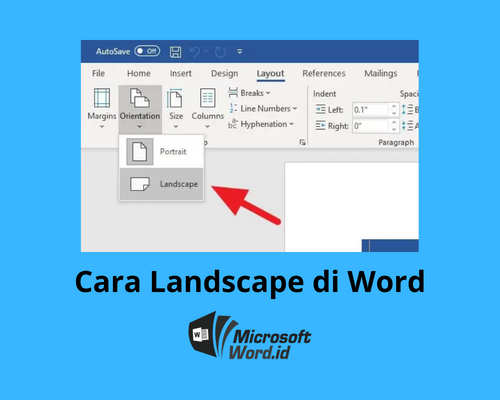
- Akses Menu Tata Letak (Layout): Cari menu "Layout" di bilah menu bagian atas layar Anda. Jika Anda menggunakan versi Word yang lebih lama, menu ini mungkin disebut "Page Layout".
- Temukan Opsi Orientasi: Di dalam menu "Layout", Anda akan menemukan grup pengaturan yang berhubungan dengan "Page Setup" atau "Page Size". Cari tombol atau opsi yang bertuliskan "Orientation".
- Pilih "Landscape": Klik pada tombol "Orientation". Sebuah menu tarik-turun akan muncul menampilkan dua pilihan: "Portrait" dan "Landscape". Pilih "Landscape".
Setelah Anda memilih "Landscape", secara otomatis seluruh dokumen Anda akan diubah orientasinya. Perhatikan bahwa tata letak konten Anda, seperti teks, gambar, dan tabel, akan menyesuaikan diri dengan lebar halaman yang baru. Teks yang sebelumnya muat dalam satu baris di orientasi potret mungkin akan terbagi menjadi beberapa baris di orientasi lanskap, dan sebaliknya. Demikian pula, gambar dan tabel yang lebarnya melebihi lebar halaman lanskap mungkin akan terpotong atau perlu disesuaikan ukurannya.
Mengubah Orientasi Bagian Dokumen Tertentu (Section Breaks)
Skenario yang lebih kompleks muncul ketika Anda hanya ingin mengubah orientasi beberapa halaman dalam dokumen, sementara halaman lainnya tetap dalam orientasi potret. Misalnya, Anda mungkin memiliki laporan dengan halaman teks utama dalam potret, tetapi ingin menyertakan satu atau dua halaman tabel yang sangat lebar dalam lanskap. Dalam kasus ini, Anda perlu menggunakan fitur yang disebut "Section Breaks" (Pemisah Bagian).
"Section Breaks" memungkinkan Anda untuk membagi dokumen Anda menjadi bagian-bagian terpisah, di mana setiap bagian dapat memiliki pengaturan tata letak halaman sendiri, termasuk orientasi, ukuran kertas, margin, header, footer, dan penomoran halaman.
Langkah-langkah Menggunakan Section Breaks:
- Tempatkan Kursor: Posisikan kursor di akhir teks sebelum halaman pertama yang ingin Anda ubah orientasinya.
- Sisipkan Section Break:
- Buka menu "Layout" (atau "Page Layout").
- Cari grup "Page Setup" atau "Breaks".
- Klik pada tombol "Breaks".
- Di bawah bagian "Section Breaks", pilih "Next Page". Opsi ini akan memulai bagian baru di halaman berikutnya, memisahkan bagian sebelumnya.
- Tempatkan Kursor di Bagian yang Diubah: Posisikan kursor di mana saja pada halaman pertama dari bagian yang baru saja Anda buat (yaitu, halaman pertama yang ingin Anda ubah menjadi lanskap).
- Ubah Orientasi Bagian Tersebut:
- Kembali ke menu "Layout".
- Klik pada "Orientation".
- Pilih "Landscape".
- Saat Anda melakukan ini, Word mungkin akan menampilkan kotak dialog yang menanyakan "Apply to". Pastikan Anda memilih opsi yang sesuai, yang biasanya adalah "This section".
- Sisipkan Section Break Lagi (Jika Diperlukan): Jika Anda ingin halaman setelah bagian lanskap Anda kembali ke orientasi potret, posisikan kursor di akhir bagian lanskap tersebut (di halaman terakhir yang ingin Anda tampilkan dalam lanskap).
- Kembali ke "Layout" > "Breaks" > "Section Breaks" > "Next Page".
- Kembalikan Orientasi ke Potret: Posisikan kursor di halaman pertama setelah "Section Break" yang baru saja Anda buat (yaitu, halaman pertama yang ingin kembali ke potret).
- Kembali ke "Layout" > "Orientation".
- Pilih "Portrait".
- Pastikan Anda memilih "This section" di kotak dialog "Apply to".
Dengan menggunakan "Section Breaks" secara strategis, Anda dapat menciptakan dokumen yang sangat fleksibel dengan berbagai orientasi halaman di dalamnya.
Pertimbangan Penting Saat Mengubah Orientasi
Mengubah orientasi halaman, terutama di tengah-tengah dokumen, memerlukan perhatian terhadap beberapa detail penting agar tata letak tetap konsisten dan profesional.
-
Tata Letak Konten: Ini adalah pertimbangan yang paling jelas. Saat Anda mengubah orientasi, konten Anda akan mencoba menyesuaikan diri. Teks akan mengalir di sepanjang lebar halaman yang baru, gambar dan tabel mungkin perlu diubah ukurannya agar sesuai, dan elemen seperti grafik mungkin terlihat berbeda. Anda mungkin perlu sedikit menyesuaikan ukuran font, spasi antar baris, atau ukuran objek secara manual setelah mengubah orientasi.
-
Ukuran Kertas: Pastikan pengaturan ukuran kertas Anda (misalnya, Letter, A4) tetap konsisten di seluruh dokumen, kecuali jika Anda sengaja ingin mengubahnya. Pengaturan orientasi berinteraksi dengan ukuran kertas yang dipilih.
-
Margin: Perubahan orientasi akan memengaruhi margin Anda. Margin atas dan bawah di orientasi potret akan menjadi margin kiri dan kanan di orientasi lanskap, dan sebaliknya. Anda mungkin perlu menyesuaikan nilai margin agar teks tetap berada pada jarak yang diinginkan dari tepi halaman.
-
Header dan Footer: Header dan footer adalah bagian dari pengaturan tata letak per bagian. Jika Anda menggunakan "Section Breaks", header dan footer di setiap bagian dapat diatur secara terpisah. Penting untuk memeriksa apakah header dan footer Anda masih terlihat baik dan menampilkan informasi yang benar di setiap bagian setelah mengubah orientasi. Anda mungkin perlu menautkan atau melepaskan tautan header/footer antar bagian untuk mengontrolnya secara independen.
-
Penomoran Halaman: Demikian pula, penomoran halaman juga dapat diatur per bagian. Jika Anda membagi dokumen menjadi beberapa bagian, Anda mungkin perlu mengatur ulang format atau kelanjutan penomoran halaman di setiap bagian agar sesuai dengan keinginan Anda.
Tips Tambahan dan Praktik Terbaik
Untuk memastikan pengalaman yang mulus saat mengubah orientasi dokumen di Word Mac, pertimbangkan tips berikut:
-
Gunakan Pratinjau Cetak: Sebelum mencetak atau membagikan dokumen Anda, selalu gunakan "Print Preview" (Pratinjau Cetak). Ini akan memberi Anda gambaran yang akurat tentang bagaimana dokumen Anda akan terlihat di atas kertas, memungkinkan Anda untuk mendeteksi dan memperbaiki masalah tata letak yang mungkin timbul akibat perubahan orientasi.
-
Simpan Salinan Dokumen: Jika Anda melakukan perubahan besar pada orientasi dokumen, terutama pada dokumen yang panjang atau penting, sangat disarankan untuk menyimpan salinan dokumen tersebut terlebih dahulu. Ini memberi Anda "titik kembali" jika Anda tidak puas dengan hasil perubahan atau jika terjadi kesalahan.
-
Manfaatkan "Layout Options": Saat bekerja dengan gambar, tabel, atau objek lain, perhatikan opsi tata letak yang tersedia (biasanya diakses dengan mengklik kanan objek dan memilih "Wrap Text" atau melalui tab "Format" yang muncul). Opsi ini menentukan bagaimana objek berinteraksi dengan teks di sekitarnya, dan bisa sangat membantu dalam menata ulang konten setelah mengubah orientasi.
-
Hindari Penggunaan "Section Breaks" yang Berlebihan: Meskipun "Section Breaks" sangat kuat, menggunakannya secara berlebihan tanpa alasan yang jelas dapat membuat dokumen menjadi rumit untuk dikelola. Gunakan hanya ketika benar-benar diperlukan untuk memisahkan bagian dengan pengaturan tata letak yang berbeda.
Kesimpulan
Mengubah orientasi halaman dari potret ke lanskap di Microsoft Word untuk Mac adalah keterampilan fundamental yang membuka banyak kemungkinan dalam desain dokumen. Baik Anda perlu mengubah orientasi seluruh dokumen atau hanya bagian tertentu, Word menyediakan alat yang intuitif untuk melakukannya.
Untuk mengubah seluruh dokumen, cukup akses menu "Layout" dan pilih "Landscape" dari opsi "Orientation". Untuk mengubah hanya beberapa halaman, Anda perlu menggunakan "Section Breaks" untuk membagi dokumen menjadi bagian-bagian yang dapat dikelola secara independen.
Ingatlah untuk selalu mempertimbangkan bagaimana perubahan orientasi akan memengaruhi tata letak konten, margin, header, footer, dan penomoran halaman. Dengan perencanaan yang matang dan sedikit penyesuaian, Anda dapat dengan mudah menciptakan dokumen yang tidak hanya informatif tetapi juga menarik secara visual, memanfaatkan sepenuhnya kekuatan orientasi potret dan lanskap. Jangan ragu untuk bereksperimen dan berlatih agar Anda semakin mahir dalam menguasai fitur tata letak dokumen ini.