Artikel ini akan memandu Anda langkah demi langkah tentang cara mengubah orientasi halaman dari potret ke lanskap di Microsoft Word untuk pengguna Mac. Proses ini cukup sederhana, namun memahami berbagai opsi dan implikasinya akan membantu Anda mengoptimalkan tampilan dokumen Anda. Kita akan membahas metode utama, termasuk mengubah orientasi untuk seluruh dokumen, bagian tertentu, dan bahkan halaman tunggal.
Outline Artikel:
-
Pendahuluan
- Pentingnya orientasi halaman dalam desain dokumen.
- Perbedaan antara orientasi potret dan lanskap.
- Kapan menggunakan orientasi lanskap.
- Tujuan artikel: Panduan lengkap mengubah orientasi di Word Mac.
-
Memahami Orientasi Halaman di Word Mac
- Orientasi default (potret).
- Keuntungan menggunakan lanskap (tabel, gambar, visualisasi data).
- Dampak perubahan orientasi pada tata letak dokumen.
-
Metode 1: Mengubah Orientasi Seluruh Dokumen
- Langkah-langkah rinci:
- Membuka dokumen Word di Mac.
- Akses menu "Layout" atau "Page Layout".
- Menemukan opsi "Orientation".
- Memilih "Landscape".
- Konfirmasi perubahan.
- Implikasi pada dokumen yang sudah ada (penyesuaian otomatis).
- Langkah-langkah rinci:
-
Metode 2: Mengubah Orientasi Bagian Tertentu (Section Break)
- Kapan menggunakan metode ini: Dokumen dengan campuran orientasi.
- Konsep "Section Break": Apa itu dan mengapa penting.
- Langkah-langkah untuk menyisipkan "Section Break":
- Menempatkan kursor di akhir bagian yang akan memiliki orientasi berbeda.
- Akses menu "Layout" atau "Insert".
- Memilih "Breaks" atau "Section Breaks".
- Memilih jenis "Next Page" atau "Continuous".
- Mengubah orientasi untuk bagian yang baru dibuat:
- Memilih bagian yang diinginkan.
- Mengakses "Layout" > "Orientation" > "Landscape".
- Contoh skenario: Laporan dengan lampiran tabel lebar.
-
Metode 3: Mengubah Orientasi Halaman Tunggal (Khusus untuk Versi Tertentu atau Kebutuhan Sangat Spesifik)
- Catatan penting: Metode ini mungkin tidak selalu langsung atau seintuitif metode bagian.
- Pendekatan umum: Menggunakan "Section Break" dan mengatur orientasi bagian tersebut.
- Alternatif (jika ada): Fitur "Page Setup" yang lebih granular (tergantung versi Word).
- Pembahasan tentang batasan atau tantangan.
-
Tips Tambahan dan Pertimbangan Penting
- Pratinjau Cetak (Print Preview): Selalu periksa sebelum mencetak.
- Penyesuaian Konten: Bagaimana tabel, gambar, dan teks menyesuaikan diri.
- Margin: Pengaruh perubahan orientasi terhadap margin.
- Header & Footer: Mengatur header dan footer agar sesuai dengan orientasi baru.
- Numerasi Halaman: Memastikan nomor halaman tetap konsisten.
- Penyimpanan Dokumen: Menyimpan pekerjaan Anda secara berkala.
-
Kesimpulan
- Rangkuman singkat cara mengubah orientasi.
- Pentingnya latihan dan eksplorasi fitur.
- Ucapan penutup.
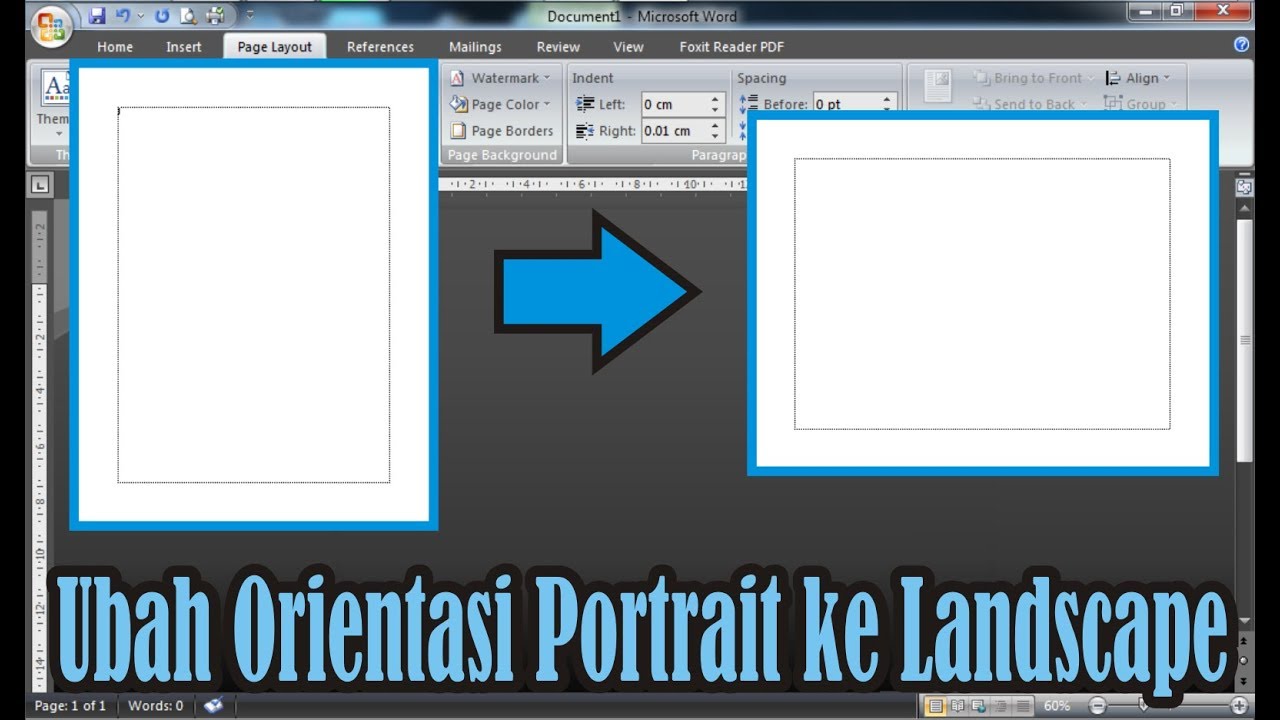
Memahami Orientasi Halaman di Word Mac
Secara bawaan, setiap dokumen baru yang Anda buat di Microsoft Word akan dimulai dengan orientasi potret. Ini berarti halaman akan lebih tinggi daripada lebarnya, yang sangat umum digunakan untuk sebagian besar jenis dokumen seperti surat, esai, makalah, dan artikel. Orientasi potret biasanya menawarkan ruang vertikal yang lebih banyak, menjadikannya ideal untuk teks yang mengalir dari atas ke bawah halaman.
Namun, ada situasi di mana orientasi potret bisa menjadi kendala. Bayangkan Anda sedang membuat laporan keuangan yang berisi tabel dengan banyak kolom, atau Anda ingin menyertakan grafik atau gambar yang lebarnya melebihi tinggi halaman dalam orientasi potret. Dalam kasus seperti ini, memaksa konten tersebut ke dalam orientasi potret dapat mengakibatkan teks menjadi terlalu kecil untuk dibaca, tabel terpotong, atau gambar terlihat tidak proporsional. Di sinilah orientasi lanskap menjadi solusi yang sangat efektif.
Orientasi lanskap, sebaliknya, mengatur halaman sehingga lebarnya lebih besar daripada tingginya. Ini seperti memutar halaman 90 derajat. Orientasi ini sangat berguna ketika:
- Menampilkan Tabel Lebar: Tabel dengan banyak kolom seringkali terlihat jauh lebih baik dan lebih mudah dibaca dalam orientasi lanskap. Anda dapat menampilkan lebih banyak kolom berdampingan tanpa harus mengecilkan font secara drastis atau memecah tabel menjadi beberapa bagian.
- Menyertakan Gambar Besar atau Foto: Gambar yang memiliki proporsi lebar lebih besar daripada tinggi akan terlihat lebih baik dan lebih detail ketika ditampilkan dalam orientasi lanskap. Ini juga membantu menghindari pemotongan bagian penting dari gambar.
- Membuat Visualisasi Data: Grafik, diagram, atau bagan yang kompleks seringkali membutuhkan ruang horizontal yang lebih luas untuk menyajikan informasi secara efektif.
- Mendesain Materi Presentasi atau Brosur: Beberapa jenis materi promosi atau presentasi mungkin dirancang untuk tampilan yang lebih lebar, memanfaatkan ruang horizontal untuk tata letak yang menarik.
Perubahan orientasi halaman tidak hanya memutar tata letak konten secara visual, tetapi juga dapat memengaruhi cara Word menangani margin, header, footer, dan nomor halaman Anda. Oleh karena itu, penting untuk memahami dampaknya dan melakukan penyesuaian yang diperlukan.
Metode 1: Mengubah Orientasi Seluruh Dokumen
Ini adalah metode yang paling sederhana dan paling umum digunakan jika Anda ingin seluruh dokumen Anda menggunakan orientasi lanskap.
Langkah-langkah Rinci:
-
Buka Dokumen Word di Mac Anda: Luncurkan aplikasi Microsoft Word di Mac Anda dan buka file dokumen yang ingin Anda ubah orientasinya.
-
Akses Menu "Layout":
- Cari bilah menu di bagian atas layar Anda.
- Klik pada tab "Layout". Pada beberapa versi Word yang lebih lama, Anda mungkin menemukan opsi ini di bawah tab "Page Layout". Jika Anda tidak melihat "Layout" secara langsung, cari tab yang berhubungan dengan penataan halaman atau tata letak.
-
Temukan Opsi "Orientation":
- Di dalam tab "Layout" (atau "Page Layout"), Anda akan menemukan grup perintah yang berkaitan dengan pengaturan halaman.
- Cari tombol atau opsi yang bertuliskan "Orientation". Biasanya, tombol ini akan menampilkan ikon yang menunjukkan orientasi potret atau lanskap.
-
Pilih "Landscape":
- Klik pada tombol "Orientation". Sebuah menu dropdown akan muncul dengan dua pilihan utama: "Portrait" dan "Landscape".
- Pilih "Landscape".
Konfirmasi Perubahan:
Setelah Anda memilih "Landscape", Word akan segera menerapkan perubahan orientasi ke seluruh dokumen Anda. Anda akan melihat halaman di layar Anda berputar 90 derajat, menjadi lebih lebar daripada tingginya. Jika Anda memiliki konten di dokumen Anda, Word akan mencoba menyesuaikannya secara otomatis.
Implikasi pada Dokumen yang Sudah Ada:
Ketika Anda mengubah orientasi dari potret ke lanskap untuk seluruh dokumen, Word akan secara otomatis:
- Memutar Konten: Teks, gambar, tabel, dan elemen lainnya akan diorientasikan ulang agar sesuai dengan halaman lanskap.
- Menyesuaikan Margin: Margin Anda mungkin terlihat berbeda karena lebar halaman telah berubah. Anda mungkin perlu menyesuaikan margin agar konten Anda terlihat seimbang.
- Mengatur Ulang Tata Letak: Jika Anda memiliki kolom teks, Word akan mencoba menata ulang kolom tersebut agar sesuai dengan halaman yang lebih lebar.
Penting untuk segera meninjau dokumen Anda setelah melakukan perubahan ini untuk memastikan semuanya terlihat seperti yang Anda inginkan.
Metode 2: Mengubah Orientasi Bagian Tertentu (Section Break)
Metode ini menjadi krusial ketika Anda memiliki dokumen yang kompleks dan membutuhkan campuran orientasi halaman. Misalnya, Anda mungkin memiliki bagian utama dokumen dalam orientasi potret, tetapi ada lampiran berupa tabel yang sangat lebar yang akan terlihat jauh lebih baik dalam orientasi lanskap. Di sinilah konsep "Section Break" menjadi sangat penting.
Kapan Menggunakan Metode Ini:
Anda harus menggunakan metode "Section Break" ketika Anda ingin:
- Sebagian dokumen dalam orientasi potret dan sebagian lagi dalam orientasi lanskap.
- Memisahkan bagian dokumen Anda untuk tujuan pemformatan yang berbeda.
- Mengatur header dan footer yang berbeda untuk bagian-bagian tertentu.
Konsep "Section Break": Apa Itu dan Mengapa Penting?
"Section Break" adalah penanda di dalam dokumen Word yang membagi dokumen menjadi bagian-bagian terpisah. Setiap bagian dapat memiliki pengaturan pemformatan yang unik, termasuk orientasi halaman, margin, header, footer, nomor halaman, dan kolom.
Tanpa "Section Break", jika Anda mengubah orientasi halaman, Word akan menerapkannya ke seluruh dokumen. Dengan "Section Break", Anda dapat mengisolasi perubahan orientasi ke bagian tertentu tanpa memengaruhi bagian lain.
Langkah-langkah untuk Menyisipkan "Section Break":
-
Tempatkan Kursor Anda: Posisikan kursor teks tepat di akhir bagian dokumen Anda yang ingin Anda biarkan dalam orientasi yang ada, dan sebelum konten yang akan memiliki orientasi berbeda. Misalnya, jika Anda ingin bagian berikutnya dalam orientasi lanskap, tempatkan kursor di akhir paragraf terakhir dari bagian potret.
-
Akses Menu "Layout" atau "Insert":
- Pergi ke tab "Layout" di bilah menu.
- Cari opsi "Breaks".
- Alternatifnya, Anda juga bisa menemukan opsi "Breaks" di tab "Insert" pada beberapa versi Word.
-
Pilih Jenis "Section Break":
- Klik pada "Breaks". Sebuah menu dropdown akan muncul.
- Pilih jenis "Section Break" yang sesuai. Pilihan yang paling umum adalah:
- Next Page: Ini akan memulai bagian baru di halaman berikutnya. Ini adalah pilihan yang paling sering digunakan ketika Anda ingin orientasi lanskap untuk tabel atau lampiran yang akan dimulai di halaman baru.
- Continuous: Ini akan memulai bagian baru di halaman yang sama. Ini berguna jika Anda ingin mengubah orientasi untuk konten yang akan tetap berada di halaman yang sama, misalnya, jika Anda memiliki dua kolom teks di satu halaman dan ingin memisahkan sebagian dari teks tersebut ke dalam orientasi lanskap tanpa pindah ke halaman baru. Untuk kebutuhan umum mengubah orientasi tabel, "Next Page" biasanya lebih disukai.
Mengubah Orientasi untuk Bagian yang Baru Dibuat:
Setelah Anda berhasil menyisipkan "Section Break":
-
Posisikan Kursor di Bagian yang Diinginkan: Klik di mana saja di dalam bagian baru yang baru saja Anda buat (bagian yang Anda inginkan dalam orientasi lanskap).
-
Akses "Layout" > "Orientation":
- Kembali ke tab "Layout".
- Klik pada "Orientation".
- Pilih "Landscape".
Word hanya akan menerapkan orientasi lanskap ke bagian tempat kursor Anda berada. Bagian sebelumnya akan tetap dalam orientasi potret (atau orientasi apa pun yang telah Anda tetapkan sebelumnya).
Contoh Skenario:
Bayangkan Anda sedang menyusun laporan tahunan. Bagian utama laporan (pendahuluan, analisis, kesimpulan) semuanya dalam orientasi potret. Namun, di bagian lampiran, Anda memiliki beberapa tabel data keuangan yang sangat lebar yang membutuhkan ruang horizontal ekstra untuk ditampilkan dengan jelas.
Anda akan menempatkan kursor di akhir bagian kesimpulan, menyisipkan "Section Break" jenis "Next Page", lalu di halaman baru yang muncul, Anda akan mengklik di dalamnya, masuk ke "Layout" > "Orientation" dan memilih "Landscape". Tabel-tabel lebar Anda kemudian dapat ditempatkan di bagian ini, dan jika Anda memiliki bagian lain setelah lampiran (misalnya, daftar pustaka), Anda dapat menyisipkan "Section Break" lagi dan mengembalikannya ke orientasi potret.
Metode 3: Mengubah Orientasi Halaman Tunggal (Khusus untuk Versi Tertentu atau Kebutuhan Sangat Spesifik)
Mengubah orientasi hanya untuk satu halaman tunggal, tanpa memengaruhi halaman sebelumnya atau sesudahnya, dapat sedikit lebih rumit dan tergantung pada versi Word yang Anda gunakan, serta seberapa spesifik kebutuhan Anda. Namun, pada dasarnya, ini masih merupakan penerapan dari konsep "Section Break".
Pendekatan Umum:
Cara paling andal untuk mencapai ini adalah dengan menggunakan "Section Break" ganda:
- Sisipkan "Section Break" sebelum Halaman Tunggal: Letakkan kursor di akhir teks sebelum halaman yang ingin Anda ubah orientasinya. Sisipkan "Section Break" jenis "Next Page".
- Sisipkan "Section Break" setelah Halaman Tunggal: Posisikan kursor di akhir teks pada halaman yang ingin Anda ubah orientasinya. Sisipkan "Section Break" jenis "Next Page" lagi.
- Atur Orientasi Bagian Tengah: Sekarang Anda memiliki tiga bagian: bagian sebelum, bagian halaman tunggal, dan bagian sesudah. Klik di dalam bagian yang merupakan halaman tunggal Anda, lalu pergi ke "Layout" > "Orientation" dan pilih "Landscape".
Dengan cara ini, hanya bagian tengah yang akan berorientasi lanskap, sementara bagian sebelum dan sesudahnya akan tetap dalam orientasi potret (atau orientasi defaultnya).
Alternatif (jika ada): Fitur "Page Setup" yang Lebih Granular
Beberapa versi Word mungkin menawarkan opsi yang lebih granular di dalam dialog "Page Setup". Namun, untuk pengguna Mac, pendekatan "Section Break" umumnya adalah metode yang paling konsisten dan direkomendasikan. Jika Anda menemukan opsi "Page Setup" yang memungkinkan Anda memilih orientasi untuk "Selected section" atau "This section", Anda dapat mencobanya, tetapi pastikan Anda telah memisahkan halaman tersebut dengan benar menggunakan "Section Break".
Pembahasan tentang Batasan atau Tantangan:
- Penyesuaian Konten Otomatis: Saat Anda mengubah orientasi halaman tunggal, Word akan mencoba menyesuaikan konten yang ada di halaman tersebut. Jika halaman tersebut memiliki banyak elemen yang tumpang tindih atau tata letak yang rumit, penyesuaian otomatis ini mungkin tidak selalu sempurna dan memerlukan penyesuaian manual.
- Nomor Halaman: Pastikan penomoran halaman Anda tetap berlanjut dengan benar setelah menggunakan "Section Break" ganda. Anda mungkin perlu memeriksa pengaturan penomoran halaman di setiap bagian.
Tips Tambahan dan Pertimbangan Penting
Setelah Anda berhasil mengubah orientasi halaman Anda, ada beberapa hal penting yang perlu diperhatikan untuk memastikan dokumen Anda terlihat profesional dan berfungsi dengan baik.
-
Pratinjau Cetak (Print Preview): Ini adalah langkah yang paling krusial sebelum mencetak dokumen Anda, terutama jika Anda menggunakan campuran orientasi atau tata letak yang kompleks. Buka menu File dan pilih Print Preview (atau Print di beberapa versi). Ini akan menunjukkan kepada Anda bagaimana dokumen Anda akan terlihat persis saat dicetak, termasuk bagaimana halaman lanskap Anda akan ditampilkan. Periksa apakah semua elemen berada di tempat yang seharusnya dan tidak ada pemotongan yang tidak diinginkan.
-
Penyesuaian Konten:
- Tabel: Tabel yang diubah ke orientasi lanskap mungkin perlu penyesuaian lebar kolom agar pas dengan halaman. Anda mungkin perlu mengecilkan lebar beberapa kolom atau memindahkan beberapa kolom ke baris baru jika masih terlalu lebar.
- Gambar: Gambar yang telah dirotasi mungkin perlu diubah ukurannya agar sesuai dengan ruang yang tersedia. Pastikan gambar tidak terdistorsi.
- Teks: Jika Anda mengubah orientasi halaman, Word akan memutar teks Anda. Dalam beberapa kasus, Anda mungkin perlu menyesuaikan pemecahan baris atau pemformatan paragraf agar teks mengalir dengan baik dalam orientasi baru.
-
Margin: Mengubah orientasi akan mengubah dimensi halaman, sehingga margin Anda akan terlihat berbeda. Pastikan untuk meninjau margin Anda di setiap bagian dengan orientasi yang berbeda dan sesuaikan jika perlu. Anda dapat menemukan opsi margin di tab Layout > Margins.
-
Header & Footer: Header dan footer secara default akan mengikuti orientasi bagian tempat mereka berada. Jika Anda menggunakan header dan footer yang berbeda untuk bagian potret dan lanskap, pastikan mereka diformat dengan benar. Anda mungkin perlu mengatur header dan footer secara terpisah untuk setiap bagian. Misalnya, untuk header di halaman lanskap, Anda mungkin ingin menempatkan teks lebih ke kiri atau kanan untuk mengakomodasi lebar halaman.
-
Numerasi Halaman: Pastikan penomoran halaman Anda berlanjut dengan benar di seluruh dokumen. Jika Anda menggunakan "Section Break", Word biasanya akan melanjutkan penomoran halaman secara otomatis. Namun, jika Anda ingin memulai kembali penomoran di bagian tertentu atau menggunakan format yang berbeda, Anda perlu mengakses pengaturan penomoran halaman (biasanya dengan mengklik dua kali pada nomor halaman, atau melalui menu Insert > Page Number > Format Page Numbers).
-
Penyimpanan Dokumen: Seperti halnya saat mengerjakan dokumen penting lainnya, jangan lupa untuk menyimpan pekerjaan Anda secara berkala. Ini akan mencegah kehilangan data jika terjadi kesalahan atau masalah tak terduga.
Kesimpulan
Mengubah orientasi halaman dari potret ke lanskap di Microsoft Word untuk Mac adalah keterampilan dasar yang sangat berharga bagi siapa pun yang sering mengolah dokumen. Baik Anda perlu mengubah seluruh dokumen, hanya bagian tertentu, atau bahkan halaman tunggal, Word menyediakan alat yang diperlukan untuk melakukannya.
Metode paling umum adalah melalui tab Layout > Orientation untuk mengubah seluruh dokumen. Namun, untuk fleksibilitas maksimal dan penanganan dokumen yang lebih kompleks, penggunaan Section Break menjadi kunci untuk mengelola berbagai orientasi halaman dalam satu dokumen.
Selalu ingat untuk memeriksa pratinjau cetak, menyesuaikan konten, dan meninjau pengaturan margin, header, footer, serta penomoran halaman Anda setelah melakukan perubahan. Dengan sedikit latihan dan pemahaman tentang fitur-fitur ini, Anda dapat dengan percaya diri mengontrol tata letak dokumen Anda dan memastikan presentasi yang paling efektif untuk setiap jenis konten yang Anda buat.