Microsoft Word adalah salah satu perangkat lunak pengolah kata yang paling populer dan serbaguna di dunia. Kemampuannya untuk memanipulasi teks secara mendalam menjadikannya alat yang sangat berharga bagi pelajar, profesional, dan siapa pun yang perlu membuat dokumen yang menarik dan mudah dibaca. Mengubah tampilan teks bukan hanya soal estetika; ini adalah tentang meningkatkan keterbacaan, menekankan informasi penting, dan menciptakan hierarki visual yang efektif dalam sebuah dokumen. Artikel ini akan membahas secara komprehensif berbagai cara untuk mengubah tampilan teks di Microsoft Word, mulai dari dasar-dasar pemformatan karakter hingga teknik lanjutan yang dapat memberikan sentuhan profesional pada dokumen Anda.
I. Memahami Dasar-Dasar Pemformatan Karakter
Bagian pertama dari mengubah tampilan teks di Word berfokus pada pemformatan karakter individual atau sekelompok karakter. Ini adalah blok bangunan dasar untuk hampir semua perubahan tampilan teks.
-
A. Memilih Teks:
Sebelum Anda dapat mengubah tampilan teks, Anda perlu memilihnya. Word menyediakan beberapa cara untuk melakukan ini:- Mengklik dan Menyeret: Cara paling umum adalah dengan mengklik di awal teks yang ingin Anda ubah, tahan tombol mouse, lalu seret kursor hingga akhir teks.
- Menggunakan Keyboard:
- Untuk memilih satu kata: Klik dua kali pada kata tersebut.
- Untuk memilih satu kalimat: Tahan tombol
Ctrldan klik di mana saja dalam kalimat tersebut. - Untuk memilih seluruh paragraf: Klik tiga kali di dalam paragraf tersebut.
- Untuk memilih seluruh dokumen: Tekan
Ctrl + A.
- Menggunakan Tanda Teks (Selection Bar): Arahkan kursor mouse ke margin kiri dokumen. Kursor akan berubah menjadi panah putih yang menunjuk ke kanan. Klik sekali untuk memilih satu baris, klik dua kali untuk memilih satu paragraf, dan klik tiga kali untuk memilih seluruh dokumen.
-
B. Mengubah Font (Jenis Huruf):
Font adalah gaya visual huruf. Pilihan font yang tepat dapat sangat memengaruhi nada dan keterbacaan dokumen Anda.- Menggunakan Pita (Ribbon):
- Pilih teks yang ingin Anda ubah.
- Pada tab Beranda (Home), di grup Font, temukan kotak daftar Font.
- Klik panah drop-down di sebelah nama font yang sedang aktif.
- Gulir melalui daftar font yang tersedia dan klik pada font yang Anda inginkan.
- Menggunakan Dialog Box Font: Untuk opsi yang lebih lengkap, termasuk gaya font yang lebih spesifik dan efek karakter.
- Pilih teks.
- Klik kanan pada teks yang dipilih, lalu pilih Font… atau tekan
Ctrl + D. - Di jendela Font, Anda dapat memilih Font, Gaya Font (misalnya, Reguler, Miring, Tebal, Tebal Miring), dan Ukuran.
- Menggunakan Pita (Ribbon):
-
C. Mengubah Ukuran Font:
Ukuran font memengaruhi seberapa besar teks muncul di layar dan saat dicetak. Ukuran font yang tepat penting untuk keseimbangan visual dan keterbacaan.- Menggunakan Pita (Ribbon):
- Pilih teks.
- Pada tab Beranda, di grup Font, gunakan kotak daftar Ukuran Font.
- Klik panah drop-down untuk memilih ukuran dari daftar, atau ketikkan ukuran secara langsung.
- Anda juga dapat menggunakan tombol Perbesar Ukuran Font (Increase Font Size) dan Perkecil Ukuran Font (Decrease Font Size) untuk mengubah ukuran secara bertahap.
- Menggunakan Dialog Box Font: Seperti dijelaskan di atas, Anda dapat memilih ukuran font secara spesifik di jendela Font.
- Menggunakan Pita (Ribbon):
-
D. Menerapkan Gaya Font (Bold, Italic, Underline):
Gaya font digunakan untuk memberikan penekanan pada kata atau frasa tertentu.- Menggunakan Pita (Ribbon):
- Pilih teks.
- Pada tab Beranda, di grup Font, klik tombol B (Tebal/Bold), I (Miring/Italic), atau U (Garis Bawah/Underline).
- Anda dapat menerapkan kombinasi gaya ini.
- Menggunakan Keyboard Shortcut:
- Tebal:
Ctrl + B - Miring:
Ctrl + I - Garis Bawah:
Ctrl + U
- Tebal:
- Menggunakan Pita (Ribbon):
-
E. Mengubah Warna Font:
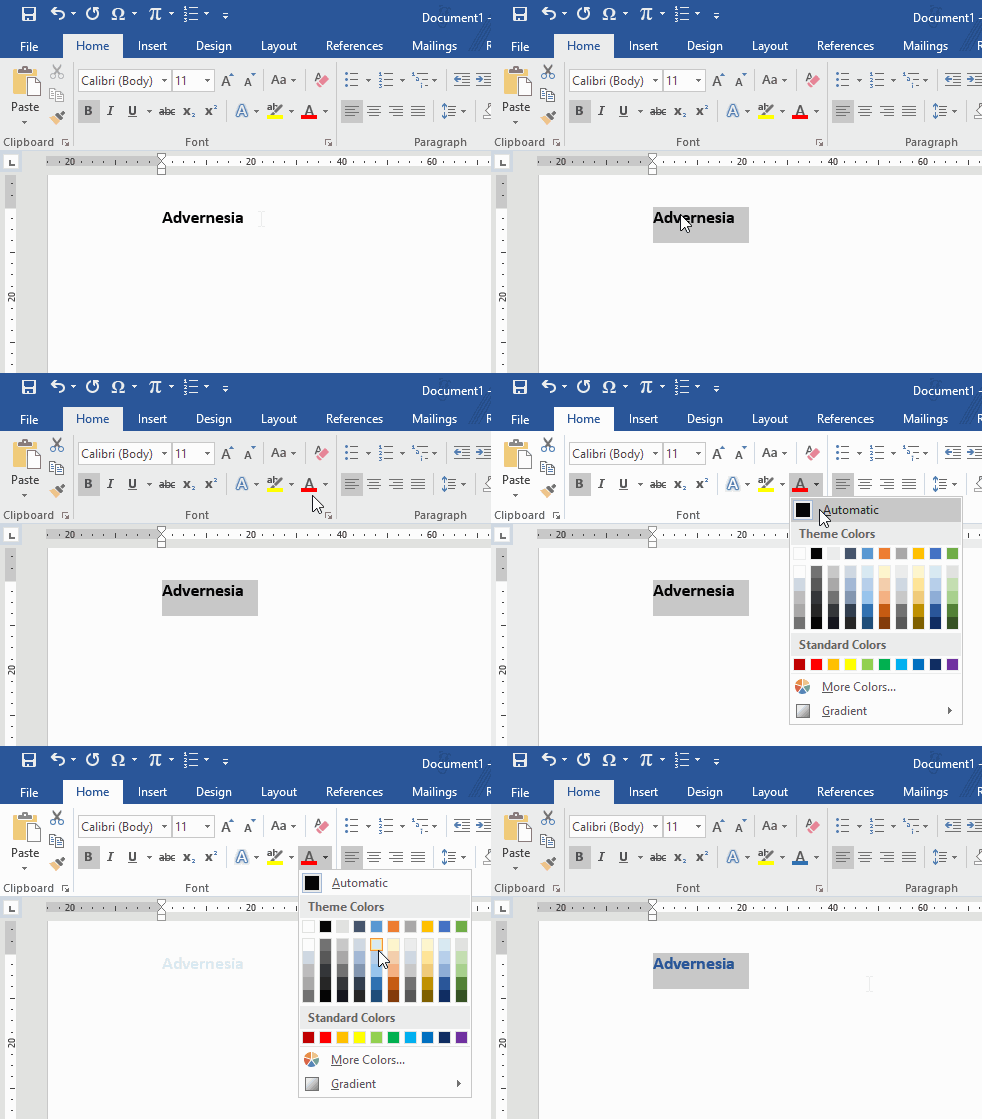
Warna font dapat digunakan untuk menyoroti informasi atau untuk tujuan desain. Gunakan warna dengan bijak agar tidak mengganggu keterbacaan.- Menggunakan Pita (Ribbon):
- Pilih teks.
- Pada tab Beranda, di grup Font, klik panah drop-down di sebelah tombol Warna Font (Font Color – ikon ‘A’ dengan garis warna di bawahnya).
- Pilih warna dari palet yang muncul. Anda juga dapat memilih Warna Standar (Standard Colors) atau Warna Lainnya (More Colors) untuk opsi yang lebih luas, termasuk Efek Gradien (Gradient Effects).
- Menggunakan Pita (Ribbon):
-
F. Mengubah Efek Font:
Word menawarkan berbagai efek teks yang dapat menambah daya tarik visual.- Menggunakan Dialog Box Font:
- Pilih teks.
- Tekan
Ctrl + Datau klik kanan > Font…. - Di jendela Font, di bawah Efek, Anda dapat memilih:
- Coret (Strikethrough): Menghapus teks dengan garis horizontal.
- Coret Ganda (Double Strikethrough): Menghapus teks dengan dua garis horizontal.
- Superskrip (Superscript): Mengubah teks menjadi huruf kecil di atas garis teks biasa (misalnya, x²).
- Subskrip (Subscript): Mengubah teks menjadi huruf kecil di bawah garis teks biasa (misalnya, H₂O).
- Bayangan (Shadow): Menambahkan bayangan ke teks.
- Garis Luar (Outline): Membuat teks tampak seperti hanya garis luarnya.
- Timbul (Emboss): Membuat teks tampak terangkat dari halaman.
- Tenggelam (Engrave): Membuat teks tampak terukir di halaman.
- Miring Kapital (Small Caps): Mengubah semua huruf menjadi huruf kapital kecil.
- Huruf Kapital Semua (All Caps): Mengubah semua huruf menjadi huruf kapital.
- Menggunakan Dialog Box Font:
II. Memanipulasi Teks Tingkat Paragraf
Selain memformat karakter individual, Anda juga dapat mengubah tampilan teks pada tingkat paragraf, yang memengaruhi tata letak dan keterbacaan keseluruhan.
-
A. Perataan Teks (Alignment):
Perataan teks menentukan bagaimana teks sejajar di dalam margin dokumen.- Menggunakan Pita (Ribbon):
- Tempatkan kursor di dalam paragraf yang ingin Anda ratakan, atau pilih beberapa paragraf.
- Pada tab Beranda, di grup Paragraf, Anda akan menemukan tombol perataan:
- Rata Kiri (Align Left): Teks sejajar di margin kiri. (Shortcut:
Ctrl + L) - Tengah (Center): Teks dipusatkan di antara margin. (Shortcut:
Ctrl + E) - Rata Kanan (Align Right): Teks sejajar di margin kanan. (Shortcut:
Ctrl + R) - Rata Kiri-Kanan (Justify): Teks sejajar di kedua margin, dengan spasi yang disesuaikan antar kata. Ini sering digunakan dalam dokumen formal. (Shortcut:
Ctrl + J)
- Rata Kiri (Align Left): Teks sejajar di margin kiri. (Shortcut:
- Menggunakan Dialog Box Paragraf:
- Klik kanan pada paragraf dan pilih Paragraf….
- Di jendela Paragraf, pada tab Inden dan Spasi, pilih opsi Perataan (Alignment) yang diinginkan.
- Menggunakan Pita (Ribbon):
-
B. Spasi Antar Baris dan Antar Paragraf:
Mengatur spasi antar baris dan paragraf dapat secara dramatis meningkatkan keterbacaan.- Menggunakan Pita (Ribbon):
- Pilih paragraf yang ingin Anda sesuaikan.
- Pada tab Beranda, di grup Paragraf, klik tombol Spasi Antar Baris dan Paragraf (Line and Paragraph Spacing – ikon dengan panah naik-turun dan garis-garis).
- Pilih opsi spasi yang diinginkan (misalnya, 1.0, 1.15, 1.5, 2.0).
- Untuk kontrol lebih lanjut, pilih Opsi Spasi Antar Baris… (Line Spacing Options…).
- Menggunakan Dialog Box Paragraf:
- Klik kanan pada paragraf dan pilih Paragraf….
- Di tab Inden dan Spasi:
- Spasi Antar Baris (Line spacing): Pilih dari menu drop-down (Tunggal, 1.5 Baris, Ganda, Sejumlah, Tepat, Ganda).
- Spasi Sebelum (Spacing Before): Atur spasi di atas paragraf.
- Spasi Sesudah (Spacing After): Atur spasi di bawah paragraf.
- Menggunakan Pita (Ribbon):
-
C. Indentasi:
Indentasi digunakan untuk memindahkan tepi paragraf dari margin.- Menggunakan Pita (Ribbon):
- Pilih paragraf.
- Pada tab Beranda, di grup Paragraf, gunakan tombol Tambah Inden (Increase Indent) dan Kurangi Inden (Decrease Indent).
- Menggunakan Penggaris (Ruler):
- Pastikan penggaris terlihat (Tab Tampilan (View) > centang kotak Penggaris (Ruler)).
- Di penggaris horizontal, Anda akan melihat penanda indentasi:
- Penanda Indentasi Pertama (First Line Indent): Menggeser hanya baris pertama paragraf.
- Penanda Indentasi Kiri (Left Indent): Menggeser seluruh paragraf dari margin kiri.
- Penanda Indentasi Kanan (Right Indent): Menggeser seluruh paragraf dari margin kanan.
- Klik dan seret penanda ini untuk menyesuaikan indentasi.
- Menggunakan Dialog Box Paragraf:
- Klik kanan pada paragraf dan pilih Paragraf….
- Di tab Inden dan Spasi, di bagian Indentasi:
- Kiri (Left): Tentukan jumlah indentasi dari margin kiri.
- Kanan (Right): Tentukan jumlah indentasi dari margin kanan.
- Istimewa (Special): Pilih Baris Pertama (First line) atau Gantung (Hanging) untuk indentasi khusus.
- Menggunakan Pita (Ribbon):
-
D. Poin dan Penomoran (Bullets and Numbering):
Ini adalah cara yang efektif untuk menyajikan daftar informasi agar mudah dibaca dan diorganisir.- Menggunakan Pita (Ribbon):
- Pilih teks yang ingin Anda jadikan daftar, atau tempatkan kursor di akhir baris dan tekan
Enteruntuk memulai daftar baru. - Pada tab Beranda, di grup Paragraf:
- Klik tombol Poin (Bullets) untuk membuat daftar berpoin.
- Klik tombol Penomoran (Numbering) untuk membuat daftar bernomor.
- Anda dapat mengklik panah di sebelah tombol ini untuk memilih gaya poin atau nomor yang berbeda, atau untuk mendefinisikan poin/nomor kustom.
- Pilih teks yang ingin Anda jadikan daftar, atau tempatkan kursor di akhir baris dan tekan
- Menggunakan Dialog Box Poin dan Penomoran:
- Pilih teks atau klik di tempat Anda ingin memulai daftar.
- Klik kanan, pilih Poin dan Penomoran… (Bullets and Numbering…).
- Pilih tab Poin (Bullets) atau Penomoran (Numbering), lalu pilih gaya yang diinginkan. Anda juga dapat mengklik Definisikan Poin Baru… (Define New Bullet…) atau Definisikan Nomor Baru… (Define New Number Format…) untuk kustomisasi lebih lanjut.
- Menggunakan Pita (Ribbon):
III. Teknik Lanjutan dan Pemformatan Khusus
Untuk dokumen yang lebih kompleks dan profesional, Word menawarkan fitur pemformatan lanjutan.
-
A. Gaya (Styles):
Gaya adalah kumpulan pemformatan yang dapat diterapkan ke teks. Menggunakan gaya sangat efisien karena memungkinkan Anda mengubah tampilan seluruh dokumen dengan sekali klik.- Menggunakan Pita (Ribbon):
- Pilih teks yang ingin Anda terapkan gayanya.
- Pada tab Beranda, di grup Gaya (Styles), Anda akan melihat galeri gaya yang umum digunakan (misalnya, Judul 1, Judul 2, Normal).
- Klik gaya yang diinginkan.
- Untuk melihat lebih banyak gaya, klik tombol panah kecil di sudut kanan bawah grup Gaya untuk membuka panel Gaya. Di sini Anda dapat menelusuri, menerapkan, dan bahkan membuat gaya baru.
- Keuntungan Menggunakan Gaya:
- Konsistensi: Memastikan semua elemen judul, subjudul, dan teks normal memiliki tampilan yang sama di seluruh dokumen.
- Efisiensi: Mengubah satu gaya akan memperbarui semua teks yang menggunakan gaya tersebut.
- Navigasi dan Pembuatan Daftar Isi: Gaya judul secara otomatis dikenali oleh Word untuk membuat daftar isi dan navigasi dokumen.
- Menggunakan Pita (Ribbon):
-
B. Pemformatan Teks Lanjutan:
-
Huruf Awal Kapital (Drop Cap): Digunakan di awal bab atau bagian untuk menciptakan efek visual yang menarik.
- Tempatkan kursor di awal paragraf.
- Pilih tab Sisipkan (Insert).
- Di grup Teks, klik tombol Huruf Awal Kapital (Drop Cap).
- Pilih gaya yang diinginkan (misalnya, Diturunkan/Dropped, Tepi/Margin) atau pilih Opsi Huruf Awal Kapital… (Drop Cap Options…) untuk kustomisasi lebih lanjut.
-
Kolom: Membagi teks menjadi beberapa kolom, mirip dengan tata letak koran atau majalah.
- Pilih teks yang ingin Anda masukkan ke dalam kolom, atau tempatkan kursor di mana Anda ingin kolom dimulai.
- Pilih tab Tata Letak (Layout).
- Di grup Pengaturan Halaman (Page Setup), klik tombol Kolom (Columns).
- Pilih jumlah kolom yang diinginkan (misalnya, Dua, Tiga) atau pilih Lebih Banyak Kolom… (More Columns…) untuk kontrol yang lebih detail, termasuk lebar kolom dan spasi antar kolom.
-
Tabulasi (Tabs): Mengatur posisi teks secara presisi, berguna untuk membuat tabel sederhana atau menyelaraskan teks di titik-titik tertentu.
- Aktifkan penggaris.
- Klik pada penggaris di mana Anda ingin tab berhenti. Anda akan melihat ikon tabulasi (kiri, tengah, kanan, desimal, bar).
- Tekan tombol
Tabpada keyboard untuk memindahkan teks ke posisi tab yang ditentukan.
-
Simbol dan Karakter Khusus: Word menyediakan akses ke berbagai simbol yang tidak ada di keyboard standar.
- Pilih tab Sisipkan (Insert).
- Di grup Simbol (Symbols), klik tombol Simbol (Symbol).
- Pilih simbol yang sering digunakan dari daftar drop-down, atau klik Simbol Lainnya… (More Symbols…) untuk membuka jendela yang lebih luas di mana Anda dapat memilih dari berbagai font dan subset karakter.
-
IV. Memelihara Konsistensi dan Meninjau Tampilan
Setelah melakukan pemformatan, penting untuk meninjau dan memastikan konsistensi.
-
A. Gunakan Tampilan Draf atau Tata Letak Cetak:
Untuk fokus pada struktur dan teks tanpa gangguan visual halaman, gunakan Tampilan Draf (Draft View) dari tab Tampilan (View). Untuk melihat bagaimana dokumen akan terlihat saat dicetak, gunakan Tata Letak Cetak (Print Layout). -
B. Periksa Ulang Pemformatan:
Luangkan waktu untuk membaca dokumen Anda dan periksa apakah pemformatan yang diterapkan sudah benar dan konsisten. Perhatikan spasi, perataan, dan penggunaan gaya. -
C. Gunakan Fitur "Periksa Ejaan dan Tata Bahasa" (Spelling & Grammar Check):
Meskipun fokus utamanya adalah tata bahasa, fitur ini juga dapat membantu mendeteksi masalah pemformatan yang tidak disengaja, seperti spasi ganda atau penggunaan tab yang tidak tepat.
Kesimpulan
Mengubah tampilan teks di Microsoft Word adalah proses yang berkelanjutan dan multi-faceted. Dengan menguasai pemformatan karakter, tata letak paragraf, dan fitur-fitur lanjutan seperti gaya, Anda dapat mengubah dokumen biasa menjadi karya yang profesional, menarik, dan mudah dibaca. Ingatlah bahwa tujuan utama dari setiap pemformatan adalah untuk meningkatkan komunikasi. Dengan latihan dan pemahaman tentang alat yang tersedia, Anda akan dapat memanipulasi teks di Word dengan percaya diri dan efektif.