Dunia digital sering kali menghadirkan dokumen dalam format PDF, sebuah format yang sangat baik untuk menjaga konsistensi tampilan di berbagai perangkat dan sistem operasi. Namun, terkadang kita perlu mengedit konten di dalamnya, yang mana format PDF tidak ideal untuk tugas tersebut. Di sinilah kebutuhan untuk mengubah PDF ke format yang dapat diedit seperti Microsoft Word menjadi sangat penting. Artikel ini akan membahas berbagai cara untuk mengubah tampilan PDF ke Word secara efektif, mulai dari metode daring (online) hingga aplikasi desktop, dengan penjelasan yang detail dan langkah-langkah yang mudah diikuti.
Mengapa Mengubah PDF ke Word?
Sebelum masuk ke metode konversi, penting untuk memahami mengapa mengubah PDF ke Word begitu sering diperlukan:
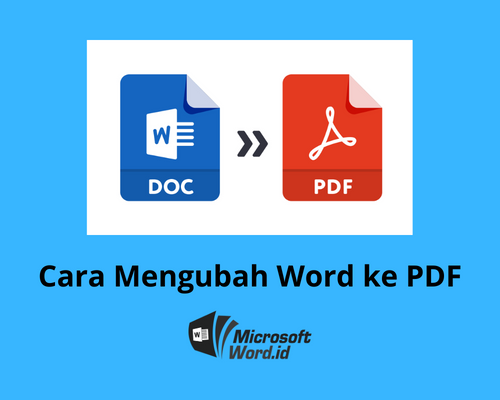
- Kemudahan Pengeditan: PDF dirancang untuk tampilan yang statis. Mengedit teks, menambahkan gambar, atau memformat ulang dokumen PDF bisa sangat merepotkan, bahkan seringkali tidak mungkin dilakukan tanpa alat khusus. Word, di sisi lain, adalah editor teks yang sangat kuat dan fleksibel.
- Ekstraksi Informasi: Terkadang Anda hanya perlu mengekstrak sebagian informasi dari dokumen PDF yang panjang. Mengonversinya ke Word memudahkan Anda untuk menyalin dan menempelkan bagian yang relevan.
- Kolaborasi: Jika Anda perlu berkolaborasi dengan orang lain dalam mengedit dokumen, format Word lebih disukai karena kemudahan berbagi dan mengelola perubahan.
- Fleksibilitas Format: Anda mungkin ingin mengubah tata letak, font, atau menambahkan elemen visual lain yang lebih mudah dilakukan di Word.
Metode Mengubah PDF ke Word
Ada beberapa pendekatan utama untuk mengubah PDF ke format Word, masing-masing dengan kelebihan dan kekurangannya. Kita akan mengulasnya satu per satu.
1. Menggunakan Fitur Bawaan Microsoft Word
Sejak versi Microsoft Word 2013, Microsoft telah menyertakan fitur yang sangat berguna: kemampuan untuk membuka dan mengonversi file PDF langsung ke dalam format Word. Ini adalah metode yang paling mudah jika Anda sudah memiliki Microsoft Word versi terbaru.
-
Langkah-langkah:
- Buka Microsoft Word.
- Klik File di pojok kiri atas.
- Pilih Open.
- Jelajahi komputer Anda untuk menemukan file PDF yang ingin Anda konversi.
- Pilih file PDF tersebut dan klik Open.
- Microsoft Word akan menampilkan pesan peringatan yang menyatakan bahwa dokumen PDF akan dikonversi menjadi dokumen Word yang dapat diedit. Pesan ini juga mengingatkan bahwa hasil konversi mungkin tidak persis sama dengan tampilan PDF asli, terutama jika PDF berisi banyak elemen grafis atau format yang kompleks.
- Klik OK untuk melanjutkan proses konversi.
- Tunggu beberapa saat hingga proses konversi selesai.
- Setelah selesai, Anda akan melihat dokumen PDF Anda terbuka dalam format Word. Anda dapat mengeditnya dan menyimpannya sebagai file .docx.
-
Kelebihan:
- Sangat mudah digunakan.
- Tidak memerlukan software tambahan atau koneksi internet.
- Gratis jika Anda sudah memiliki Microsoft Word.
- Umumnya memberikan hasil yang cukup baik untuk dokumen PDF yang sederhana.
-
Kekurangan:
- Hasil konversi bisa bervariasi. Dokumen PDF yang kompleks, dengan tata letak yang rumit, banyak gambar, tabel, atau font khusus, mungkin tidak terkonversi dengan sempurna.
- Format bisa sedikit bergeser, dan beberapa elemen mungkin perlu penyesuaian manual.
2. Menggunakan Konverter Online Gratis
Ada banyak situs web yang menawarkan layanan konversi PDF ke Word secara gratis. Metode ini sangat populer karena fleksibilitasnya, memungkinkan Anda mengonversi file dari perangkat mana pun yang memiliki akses internet, tanpa perlu menginstal software.
Beberapa konverter online yang populer antara lain:
-
Adobe Acrobat online
-
Smallpdf
-
iLovePDF
-
PDF2DOC
-
Online2PDF
-
Langkah-langkah Umum (Contoh menggunakan Smallpdf):
- Buka browser web Anda dan kunjungi situs web konverter online pilihan Anda (misalnya, smallpdf.com/pdf-to-word).
- Biasanya, Anda akan melihat tombol untuk mengunggah file PDF Anda. Klik tombol tersebut atau seret (drag and drop) file PDF Anda ke area yang ditentukan.
- Tunggu hingga file PDF selesai diunggah.
- Pilih opsi konversi ke "Word" atau ".docx".
- Klik tombol "Convert" atau "Start Conversion".
- Tunggu hingga proses konversi selesai. Situs web akan memberi tahu Anda ketika konversi berhasil.
- Unduh file Word yang sudah dikonversi ke komputer Anda.
-
Kelebihan:
- Sangat nyaman dan mudah diakses dari mana saja.
- Tidak memerlukan instalasi software.
- Banyak pilihan situs gratis.
- Beberapa situs menawarkan fitur tambahan seperti penggabungan PDF, pemisahan PDF, dll.
-
Kekurangan:
- Keamanan dan Privasi: Mengunggah dokumen sensitif ke situs web pihak ketiga bisa menjadi risiko keamanan. Pastikan Anda menggunakan situs yang tepercaya dan memiliki kebijakan privasi yang jelas.
- Keterbatasan Ukuran File dan Jumlah Konversi: Situs gratis seringkali memiliki batasan pada ukuran file PDF yang bisa diunggah atau jumlah konversi yang dapat dilakukan per hari.
- Kualitas Konversi Bervariasi: Seperti metode bawaan Word, kualitas konversi dapat bervariasi tergantung pada kompleksitas PDF dan algoritma konverter yang digunakan.
- Iklan: Sebagian besar situs gratis menampilkan iklan yang terkadang bisa mengganggu.
3. Menggunakan Adobe Acrobat (Versi Pro)
Adobe Acrobat adalah perangkat lunak profesional untuk membuat, mengedit, dan mengelola dokumen PDF. Versi berbayar, seperti Adobe Acrobat Pro DC, menawarkan kemampuan konversi PDF ke Word yang sangat akurat dan handal.
-
Langkah-langkah:
- Buka Adobe Acrobat Pro DC.
- Klik File > Open dan pilih file PDF yang ingin Anda konversi.
- Setelah PDF terbuka, klik File > Export To > Microsoft Word > Word Document.
- Pilih lokasi penyimpanan dan beri nama file Word Anda.
- Klik Save.
-
Kelebihan:
- Menghasilkan kualitas konversi terbaik, mempertahankan format, tata letak, gambar, dan font dengan sangat akurat.
- Sangat baik untuk dokumen PDF yang kompleks.
- Menawarkan kontrol lebih besar atas pengaturan ekspor.
-
Kekurangan:
- Merupakan software berbayar, yang bisa jadi mahal bagi sebagian pengguna.
- Memerlukan instalasi software.
4. Menggunakan Google Docs
Google Docs, platform pengolah kata gratis dari Google, juga dapat digunakan untuk mengonversi PDF ke format yang dapat diedit. Caranya sedikit berbeda, yaitu dengan mengunggah PDF ke Google Drive dan kemudian membukanya dengan Google Docs.
-
Langkah-langkah:
- Masuk ke akun Google Anda dan buka Google Drive (drive.google.com).
- Klik tombol New > File upload dan pilih file PDF Anda.
- Setelah PDF diunggah, klik kanan pada file PDF di Google Drive.
- Pilih Open with > Google Docs.
- Google Docs akan mencoba mengonversi PDF dan membukanya sebagai dokumen yang dapat diedit.
- Setelah dokumen terbuka di Google Docs, Anda dapat mengeditnya.
- Untuk menyimpannya sebagai file Word, klik File > Download > Microsoft Word (.docx).
-
Kelebihan:
- Gratis.
- Aksesibel dari mana saja selama ada koneksi internet dan akun Google.
- Baik untuk dokumen PDF yang berisi teks.
-
Kekurangan:
- Kualitas konversi bisa sangat bervariasi, terutama untuk PDF dengan tata letak yang kompleks, tabel, atau gambar. Format seringkali bergeser secara signifikan.
- Proses konversi mungkin memakan waktu lebih lama dibandingkan metode lain.
- Membutuhkan akun Google.
Tips untuk Hasil Konversi yang Optimal
Terlepas dari metode yang Anda pilih, ada beberapa tips yang dapat membantu Anda mendapatkan hasil konversi yang lebih baik:
- Pilih PDF Asli Jika Memungkinkan: Jika Anda memiliki akses ke dokumen asli sebelum diubah menjadi PDF, akan jauh lebih mudah untuk mengeditnya langsung dari format aslinya (misalnya, file Word atau Excel).
- Periksa Teks yang Dipindai (Scanned PDFs): Jika PDF Anda adalah hasil pemindaian gambar teks (bukan teks digital), konversi ke Word akan sulit dilakukan dengan sempurna tanpa teknologi OCR (Optical Character Recognition).
- Gunakan Alat OCR: Banyak konverter online atau software seperti Adobe Acrobat Pro menawarkan fitur OCR untuk mengenali teks dalam gambar. Pastikan Anda memilih opsi OCR saat mengonversi PDF hasil pindai. Namun, akurasi OCR bisa bervariasi tergantung kualitas pemindaian.
- Sederhanakan PDF Sebelum Konversi: Jika memungkinkan, hapus elemen yang tidak perlu, seperti watermark atau header/footer yang rumit, sebelum melakukan konversi.
- Bersiap untuk Penyesuaian Manual: Hampir selalu ada kebutuhan untuk melakukan sedikit penyesuaian manual setelah konversi. Periksa tata letak, spasi, perataan teks, dan gambar untuk memastikan semuanya terlihat seperti yang Anda inginkan.
- Perhatikan Font: Jika PDF menggunakan font yang tidak umum atau tidak terinstal di komputer Anda, Word mungkin akan menggantinya dengan font standar, yang dapat mengubah tampilan dokumen.
Kesimpulan
Mengubah PDF ke Word adalah kebutuhan yang umum dalam pekerjaan sehari-hari. Dengan berbagai pilihan metode yang tersedia, mulai dari fitur bawaan Microsoft Word, konverter online gratis, hingga software profesional seperti Adobe Acrobat, Anda dapat memilih cara yang paling sesuai dengan kebutuhan, kenyamanan, dan anggaran Anda. Ingatlah bahwa kualitas konversi sangat bergantung pada kompleksitas dokumen PDF asli. Selalu luangkan waktu untuk meninjau dan melakukan penyesuaian manual jika diperlukan untuk mendapatkan hasil akhir yang sempurna. Dengan panduan ini, Anda kini siap untuk mengubah dokumen PDF Anda menjadi format Word yang dapat diedit dengan mudah.