
Disiarkan oleh afytpal.ac.id – Artikel seputar cara membuat kupon undian dengan MS Word bisa anda temukan disini. Membuat kupon undian untuk doorprize atau acara spesial kini semakin mudah berkat Microsoft Word. Dengan fitur mail merge dan template khusus, Anda bisa mencetak ratusan kupon dalam waktu singkat. Artikel ini akan memandu Anda langkah demi langkah cara membuat kupon undian dengan MS Word yang rapi dan profesional.
Persiapan Sebelum Membuat Kupon Undian
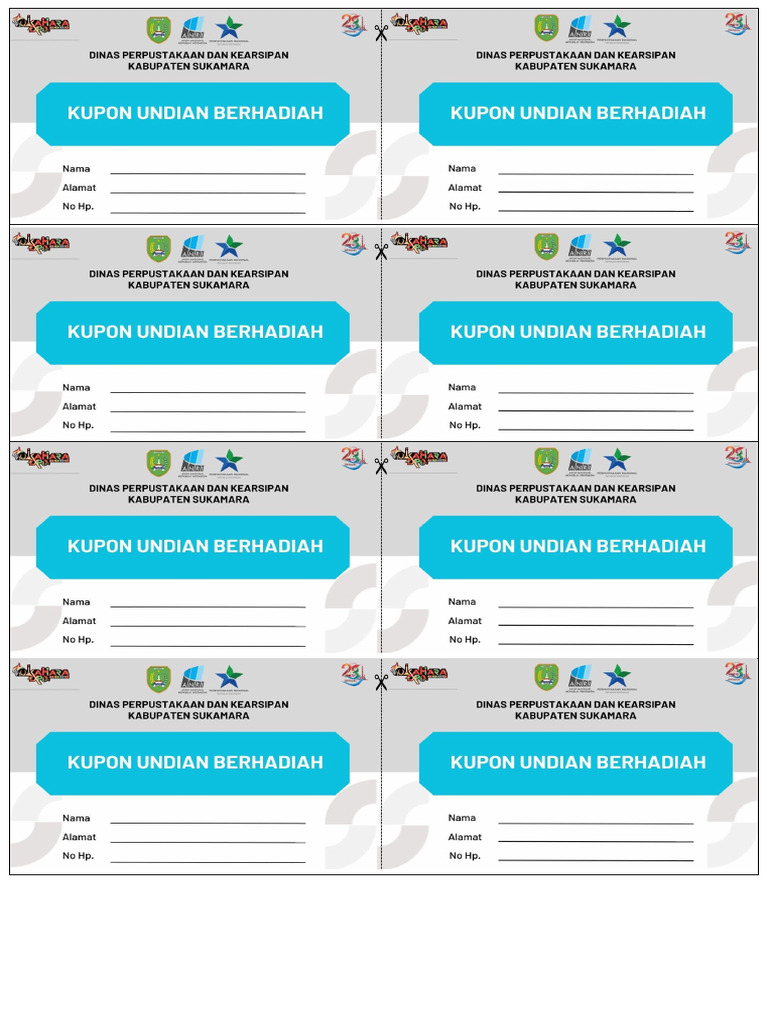
Sebelum mulai, tentukan terlebih dahulu ukuran kupon undian yang akan digunakan. Ukuran standar seperti 7×10 cm atau 8×12 cm sering dipilih agar mudah dimasukkan ke dalam kotak undian. Siapkan juga template kupon undian di Word dengan mengatur margin dan kolom sesuai ukuran tersebut.
Selain itu, kumpulkan data peserta undian di Microsoft Excel. Data ini akan menjadi sumber untuk mail merge, sehingga setiap kupon memiliki nomor unik dan nama penerima. Pastikan format data rapi, dengan kolom terpisah untuk nomor kupon, nama, dan kontak jika diperlukan.
Langkah-Langkah Membuat Template Kupon Undian di Word
1. Atur Halaman dan Layout
Buka dokumen baru di Word, lalu atur ukuran kertas sesuai kebutuhan Anda. Gunakan fitur Margins untuk memberikan jarak tepi yang cukup. Selanjutnya, buat tabel dengan jumlah kolom dan baris yang sesuai dengan jumlah kupon per lembar.
2. Desain Setiap Sel Kupon
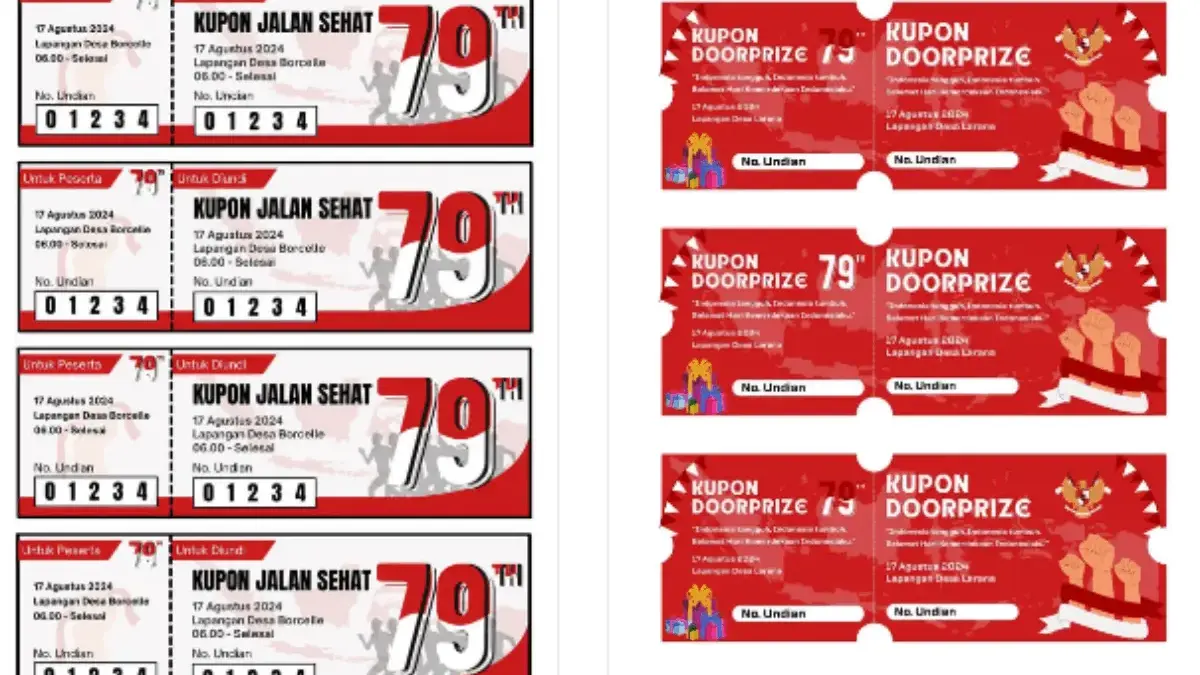
Pada setiap sel tabel, buatlah bentuk kupon yang terdiri dari border, teks judul “Kupon Undian”, nomor kupon, dan kolom nama. Anda bisa menggunakan text box atau langsung mengetik di dalam sel. Atur font dan warna agar terlihat menarik, misalnya dengan menambahkan latar belakang warna cerah.
3. Gunakan Mail Merge untuk Otomatisasi
Klik tab Mailings, pilih Select Recipients, lalu Use an Existing List dan arahkan ke file Excel Anda. Selanjutnya, Insert Merge Field untuk menyisipkan nomor kupon dan nama dari data. Jangan lupa tambahkan aturan Next Record agar setiap baris data mengisi kupon berikutnya.
4. Preview dan Cetak
Sebelum mencetak, gunakan Preview Results untuk memastikan data muncul dengan benar. Jika ada yang salah, periksa kembali pemilihan field. Setelah yakin, klik Finish & Merge lalu pilih Print Documents. Pastikan printer diatur sesuai ukuran kertas kupon.
Tips Membuat Desain Kupon yang Menarik
Agar kupon undian Anda tidak membosankan, gunakan contoh kupon undian yang sudah ada sebagai inspirasi. Misalnya, kombinasikan logo acara dengan warna tematik. Anda juga bisa menambahkan elemen grafis seperti garis tepi dekoratif atau bingkai bergerigi untuk memberi kesan eksklusif.
Perhatikan juga jenis font yang digunakan. Gunakan font yang mudah dibaca seperti Arial atau Calibri untuk informasi penting. Sedangkan untuk judul, pilih font dekoratif yang sesuai tema. Jangan lupa mencetak beberapa contoh kupon terlebih dahulu untuk mengecek tata letak dan kualitas warna.
Kesimpulan
Membuat kupon undian dengan MS Word sangat praktis dan hemat biaya, terutama jika Anda perlu mencetak dalam jumlah banyak. Dengan mengikuti langkah-langkah di atas, Anda bisa menghasilkan kupon yang rapi, seragam, dan profesional. Selamat mencoba dan semoga acara Anda sukses!