



Disiarkan oleh afytpal.ac.id – Artikel seputar cara merapikan spasi antar kata di word bisa anda temukan disini. Spasi yang berantakan seringkali mengganggu kerapian dokumen di Microsoft Word. Jika Anda sedang mencari cara merapikan spasi antar kata di Word, artikel ini akan memandu Anda langkah demi langkah. Masalah seperti spasi terlalu lebar atau tidak rata bisa diatasi dengan beberapa fitur bawaan yang mudah digunakan.
1. Menggunakan Fitur Find and Replace untuk spasi berlebih
Fitur Find and Replace adalah solusi tercepat untuk mengatasi spasi ganda atau lebih di antara kata. Tekan Ctrl + H pada keyboard untuk membuka kotak dialog Find and Replace. Pada kolom Find what, ketik dua spasi, lalu pada kolom Replace with, ketik satu spasi saja.
Klik tombol Replace All untuk mengganti semua spasi berlebih dalam satu waktu. Ulangi langkah ini beberapa kali hingga tidak ada lagi spasi ganda yang tersisa. Cara ini sangat efektif sebagai cara merapatkan spasi yang jauh di word secara massal.
2. Mengatur Spasi Antar Baris dan Paragraf
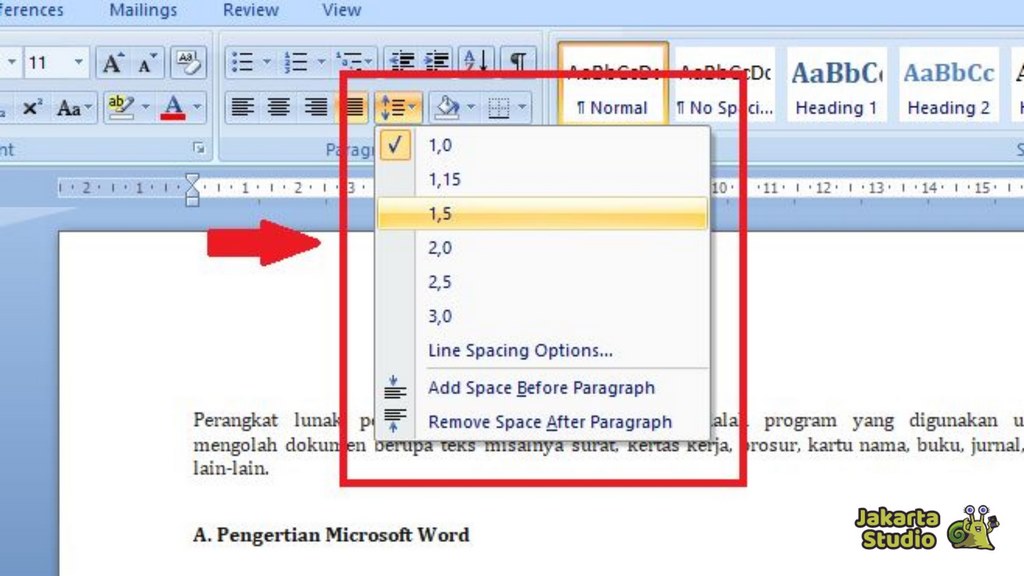
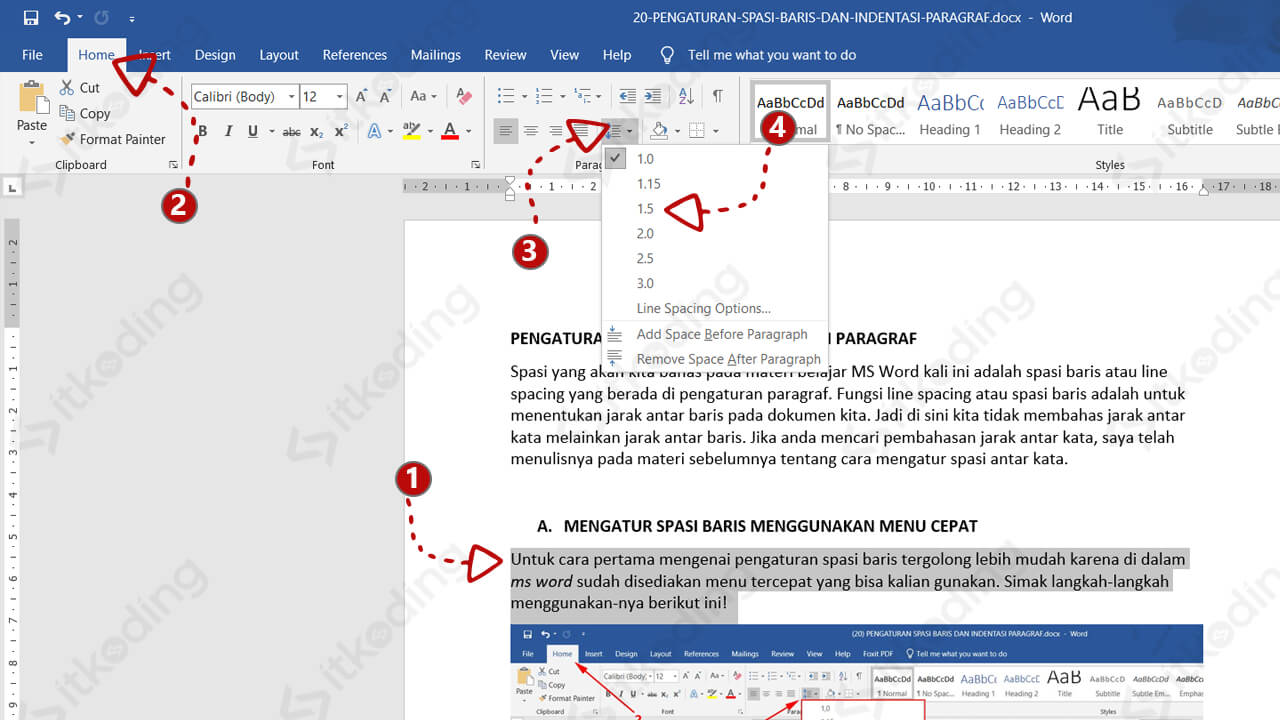
Spasi antar baris yang tidak konsisten juga membuat dokumen terlihat tidak rapi. Blok teks yang ingin diubah, lalu buka tab Home dan klik ikon Line and Paragraph Spacing. Pilih opsi seperti Single, 1.5, atau Double sesuai kebutuhan dokumen Anda.
Selain itu, Anda bisa mengatur spasi antar paragraf melalui menu yang sama. Pilih Add Space Before Paragraph atau Remove Space After Paragraph untuk menyesuaikan jarak. Ini adalah cara mengatur spasi di word yang paling sering digunakan oleh pelajar dan pekerja kantoran.
3. Memperbaiki Spasi Akibat Perbedaan Versi Word
Spasi berantakan sering terjadi saat membuka dokumen dari versi Word yang lebih baru di versi lama. Untuk mencegahnya, simpan dokumen dalam format Word 97-2003 Document (.doc) sebelum dibagikan. Anda bisa melakukannya melalui menu File > Save As dan pilih tipe tersebut.
Alternatif lain adalah menginstal Service Pack terbaru untuk versi Word lama. Jika Anda menggunakan Word 2010 atau 2013, aktifkan Check Compatibility melalui File > Info > Check for Issues > Check Compatibility. Langkah ini membantu sebagai cara edit spasi di word agar kompatibel lintas versi.
4. Menyesuaikan Spasi Antar Huruf dengan Character Spacing
Kadang spasi antar huruf juga perlu dirapikan, terutama untuk teks yang terlihat terlalu renggang atau rapat. Blok teks yang diinginkan, lalu klik ikon panah kecil di pojok kanan bawah grup Font. Pilih tab Advanced, lalu pada bagian Character Spacing, atur opsi Expanded atau Condensed.
Opsi Expanded akan merenggangkan huruf, sedangkan Condensed merapatkannya. Sesuaikan nilai di kolom By untuk hasil yang presisi. Teknik ini bisa menjadi solusi jika cara merapikan space di word biasa belum memberikan hasil optimal.
Kesimpulan
Merapikan spasi di Microsoft Word tidaklah sulit jika Anda tahu fitur yang tepat. Mulai dari Find and Replace untuk spasi ganda, pengaturan line spacing, hingga kompatibilitas versi, semua bisa dilakukan dalam beberapa klik. Dengan menerapkan panduan ini, dokumen Anda akan terlihat profesional dan enak dibaca.
Jangan lupa untuk selalu memeriksa ulang dokumen setelah melakukan perubahan. Jika ada masalah spasi yang belum teratasi, coba kombinasikan beberapa metode di atas. Semoga artikel tentang cara merapikan spasi antar kata di word ini bermanfaat untuk aktivitas menulis Anda sehari-hari.


