Disiarkan oleh afytpal.ac.id – Artikel seputar download aplikasi untu mengubah Word menjadi PDF bisa anda temukan disini. Mengonversi dokumen Word ke format PDF menjadi kebutuhan rutin bagi pelajar, profesional, dan bisnis modern. Format PDF menjamin tampilan konsisten di berbagai perangkat tanpa memerlukan software pengolah kata. Artikel ini memberikan panduan lengkap serta rekomendasi aplikasi terbaik untuk melakukan konversi pada tahun 2026.
Mengapa Perlu mengubah Word ke PDF
PDF dikenal sebagai standar internasional untuk berbagi dokumen karena tidak tergantung pada sistem operasi atau versi aplikasi. Ketika file Word dibuka di komputer lain, tata letak, font, atau gambar dapat berubah, sedangkan PDF menjaga semua elemen tetap utuh.
Selain itu, PDF menawarkan perlindungan lebih baik karena dapat dienkripsi, diberi tanda tangan digital, atau dibatasi hak cetak. Keamanan ini penting bagi dokumen kontrak, laporan keuangan, atau materi pemasaran yang sensitif.
Kriteria Aplikasi yang Baik
Aplikasi konversi ideal harus mampu memproses file dalam hitungan detik tanpa mengorbankan kualitas gambar atau format teks. Kecepatan ini meningkatkan produktivitas, terutama ketika harus mengonversi banyak dokumen sekaligus.
Antarmuka yang intuitif memudahkan pengguna baru, sementara fitur lanjutan seperti batch processing, pengaturan resolusi, dan opsi kompresi menambah nilai bagi pengguna berpengalaman. Pilihan antara versi gratis atau berbayar sebaiknya disesuaikan dengan kebutuhan fungsionalitas.
5 Aplikasi Terbaik di 2026
Berikut adalah lima aplikasi yang telah terbukti handal dalam mengubah Word menjadi PDF pada tahun 2026. Setiap aplikasi memiliki keunggulan unik yang dapat disesuaikan dengan preferensi pengguna.
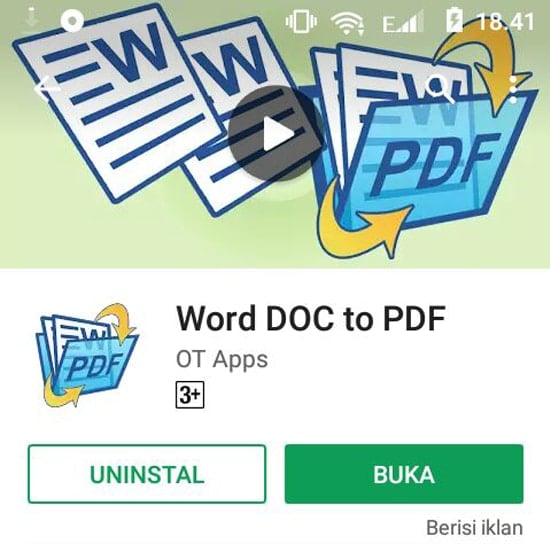
- PDFMate Converter Pro – Menyediakan konversi cepat dengan dukungan batch, serta opsi pengaturan kualitas output.
- Adobe Acrobat Reader Mobile – Memungkinkan konversi langsung dari perangkat Android atau iOS dengan integrasi cloud.
- Smallpdf Desktop – Menawarkan antarmuka minimalis, kompresi otomatis, dan perlindungan password.
- WPS Office – Menggabungkan fungsi pengolah kata dan konversi PDF dalam satu paket gratis.
- iLovePDF – Berbasis web tetapi memiliki aplikasi desktop yang stabil, cocok untuk kolaborasi tim.
Pemilihan aplikasi sebaiknya didasarkan pada kebutuhan spesifik, seperti jumlah dokumen harian, kebutuhan keamanan, atau keinginan untuk mengedit PDF setelah konversi. Semua pilihan di atas mendukung sistem operasi Windows, macOS, serta platform mobile.
Cara Menggunakan Aplikasi Pilihan
Langkah pertama adalah mengunduh aplikasi dari situs resmi atau toko aplikasi terpercaya, kemudian melakukan instalasi dengan mengikuti panduan instalasi otomatis. Pastikan Anda memberikan izin akses penyimpanan agar aplikasi dapat membaca file Word Anda.
Setelah terpasang, buka aplikasi, pilih opsi ‘Convert to PDF’, lalu browse file Word yang ingin diubah. Sesuaikan pengaturan seperti resolusi atau proteksi password, kemudian tekan tombol konversi untuk mendapatkan file PDF yang siap dibagikan.
Tips Mengoptimalkan PDF Anda
Gunakan fitur kompresi untuk mengurangi ukuran file tanpa mengorbankan kualitas visual, terutama bila PDF akan diunggah ke platform dengan batas ukuran file. Menambahkan watermark atau tanda tangan digital dapat meningkatkan kredibilitas dokumen resmi.
Jangan lupa mengisi metadata seperti judul, penulis, dan kata kunci agar PDF mudah dicari melalui mesin pencari internal. Selain itu, pastikan PDF memenuhi standar aksesibilitas dengan menambahkan teks alternatif pada gambar.
Kesimpulan
Memilih aplikasi yang tepat untuk mengubah Word menjadi PDF dapat mempercepat alur kerja dan meningkatkan keamanan dokumen Anda. Dengan mengikuti panduan ini, Anda dapat mengunduh, menginstal, dan memanfaatkan fitur konversi secara optimal pada tahun 2026. Selamat mencoba dan tingkatkan produktivitas Anda dengan PDF berkualitas tinggi.