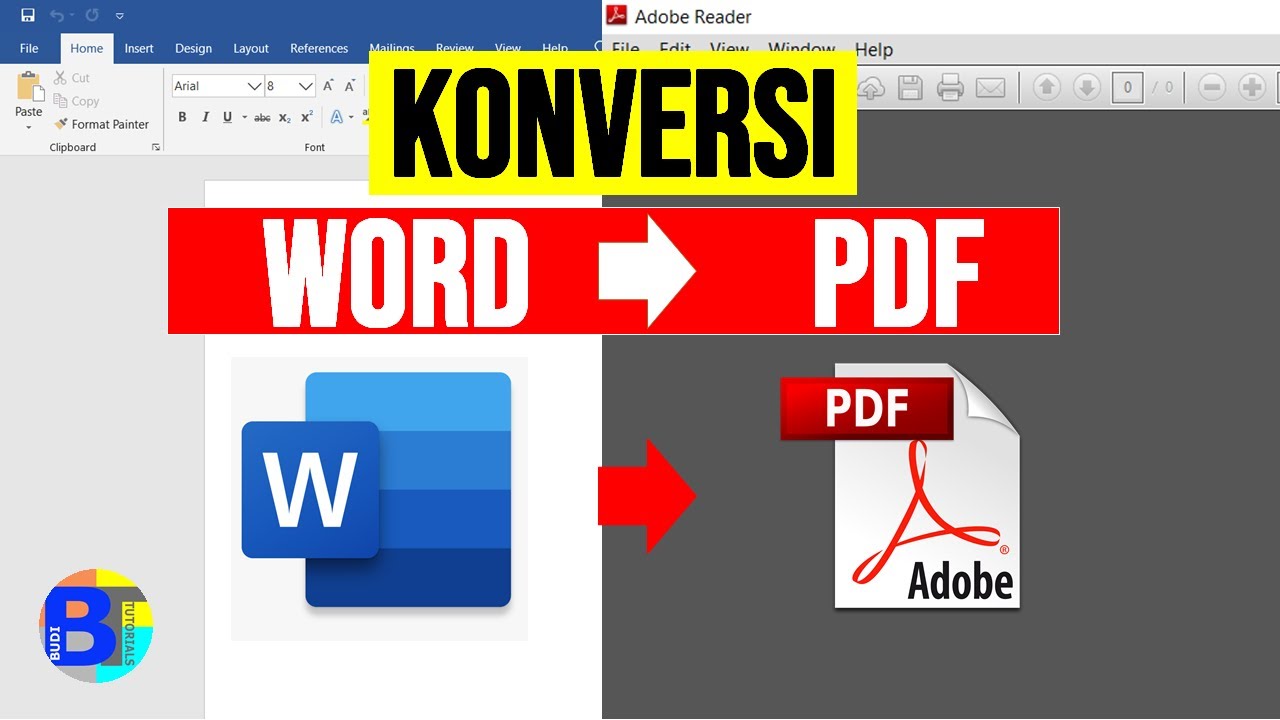

Disiarkan oleh afytpal.ac.id – Artikel seputar cara mindahin word ke pdf bisa anda temukan disini. Mengubah dokumen Word menjadi PDF adalah kebutuhan sehari-hari bagi pelajar, pekerja kantoran, hingga pebisnis. Dengan mengikuti cara mindahin word ke pdf yang tepat, Anda bisa menjaga format rapi tanpa repot. Berikut lima langkah praktis yang bisa Anda coba sekarang.
Langkah-Langkah Mindahin Word ke PDF
-
1. Gunakan Fitur Save As di Microsoft Word
Cara paling klasik dan andal adalah memanfaatkan menu Save As di Microsoft Word. Buka dokumen Anda, klik File, lalu pilih Save As dan pilih format PDF dari daftar tipe file. Dengan cara save word ke pdf ini, tata letak, font, dan gambar tetap utuh tanpa perlu aplikasi tambahan.
Metode ini bisa dijalankan di Word 2010 hingga versi terbaru 2026. Pastikan Anda memilih lokasi penyimpanan yang mudah ditemukan, lalu klik Save. Hanya dalam hitungan detik, file Word jadi PDF sempurna.
-
2. Manfaatkan Alat Online Gratis
Jika Anda tidak memiliki Microsoft Word, alat online seperti SimpleTools.nl bisa menjadi solusi. Anda cukup mengunggah file doc, docx, atau odt, dan sistem akan mengonversinya secara otomatis. Keunggulannya, tidak perlu instalasi program sehingga aman dari virus.
Proses unggah dan ubah hanya butuh koneksi internet stabil. File akan dihapus otomatis setelah 15 menit, menjaga privasi dokumen Anda. Layanan ini memudahkan cara mengubah pdf ke word jika suatu saat Anda perlu konversi balik.
-
3. Gunakan Aplikasi Berbasis AI Seperti DocHub
Untuk hasil lebih cerdas, alat seperti DocHub mengandalkan kecerdasan buatan dalam proses konversi pdf ke word. Cukup seret dokumen Word Anda ke antarmuka, dan AI akan mempertahankan format kompleks seperti tabel dan daftar. Proses ini sangat cepat dan cocok untuk laporan besar.
Keamanan data juga terjamin karena DocHub mematuhi standar HIPAA, SOC2, dan GDPR. Dengan demikian, Anda bisa bekerja dengan tenang tanpa khawatir data bocor. Metode ini menjadi salah satu cara buat word ke pdf yang paling modern.
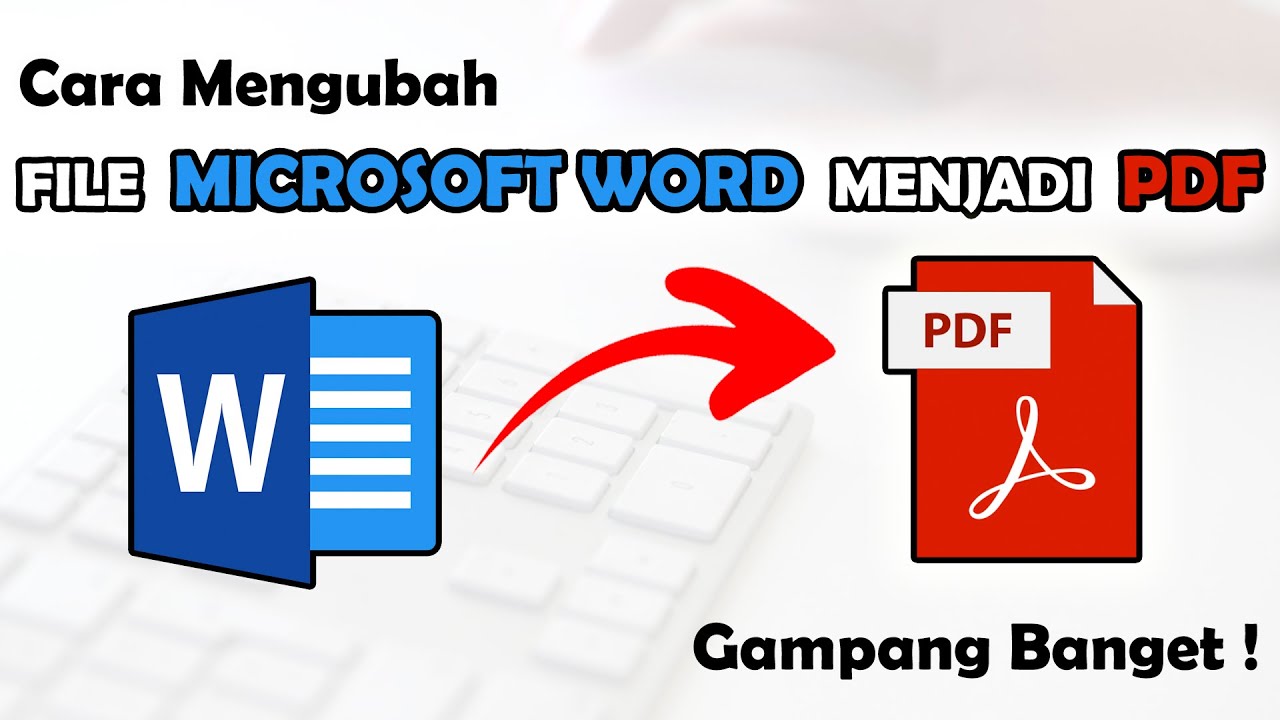
Mengubah File Word ke PDF Panduan Lengkap untuk Berbagai Kebutuhan -
4. Gunakan Google Docs untuk Konversi Cepat
Jika Anda sering menggunakan Google Drive, Google Docs menyediakan fitur unduh sebagai PDF. Buka dokumen Word di Google Docs, klik File, pilih Download, lalu PDF Document (.pdf). Kelebihannya, semua perubahan tersimpan otomatis di cloud dan bisa diakses dari perangkat mana pun.
Cara ini sangat membantu saat Anda bepergian dan hanya punya ponsel. Pastikan koneksi internet lancar agar proses word jadi pdf berjalan mulus. Tidak perlu aplikasi berbayar, cukup akun Google gratis.
-
5. Aplikasi Mobile untuk Konversi Offline
Bagi pengguna smartphone, aplikasi seperti Microsoft Office Mobile atau WPS Office menawarkan konversi offline. Buka file Word di aplikasi, pilih opsi Export to PDF, dan file langsung tersimpan di galeri. Ini ideal ketika sinyal internet lemah atau kuota terbatas.
Beberapa aplikasi gratis menyertakan iklan, namun fungsionalitas dasarnya tetap handal. Pastikan Anda mengunduh dari sumber resmi untuk menghindari malware. Langkah ini melengkapi berbagai cara mindahin word ke pdf yang bisa disesuaikan dengan kebutuhan Anda.
Kesimpulan
Memindahkan Word ke PDF tidak lagi menjadi pekerjaan rumit berkat banyaknya opsi yang tersedia. Mulai dari fit bawaan Microsoft Word hingga solusi AI modern, Anda bisa memilih metode yang paling pas. Pilihlah cara save word ke pdf yang sesuai dengan perangkat dan situasi Anda agar dokumen tetap profesional.
Pastikan untuk selalu memeriksa hasil konversi, terutama jika dokumen mengandung elemen kompleks. Dengan lima langkah di atas, pekerjaan Anda akan lebih efisien dan bebas stres. Selamat mencoba dan semoga sukses!