



Disiarkan oleh afytpal.ac.id – Artikel seputar cara menampilkan mistar di word bisa anda temukan disini. Mistar atau ruler adalah fitur penting di Microsoft Word yang membantu mengatur tata letak dokumen. Dengan mistar, Anda bisa mengatur margin, indentasi, dan posisi teks dengan presisi. Banyak pengguna sering bingung mencari cara menampilkan mistar di Word karena fitur ini tidak selalu aktif secara default.
Artikel ini akan memandu Anda melalui lima langkah mudah untuk menampilkan dan menggunakan mistar. Kami juga akan membahas cara menyesuaikan satuan ukuran serta menyembunyikan mistar vertikal jika diperlukan. Semua langkah berlaku untuk Word versi 2019, 2021, dan Office 365.
1. Aktifkan Mistar Melalui Tab View
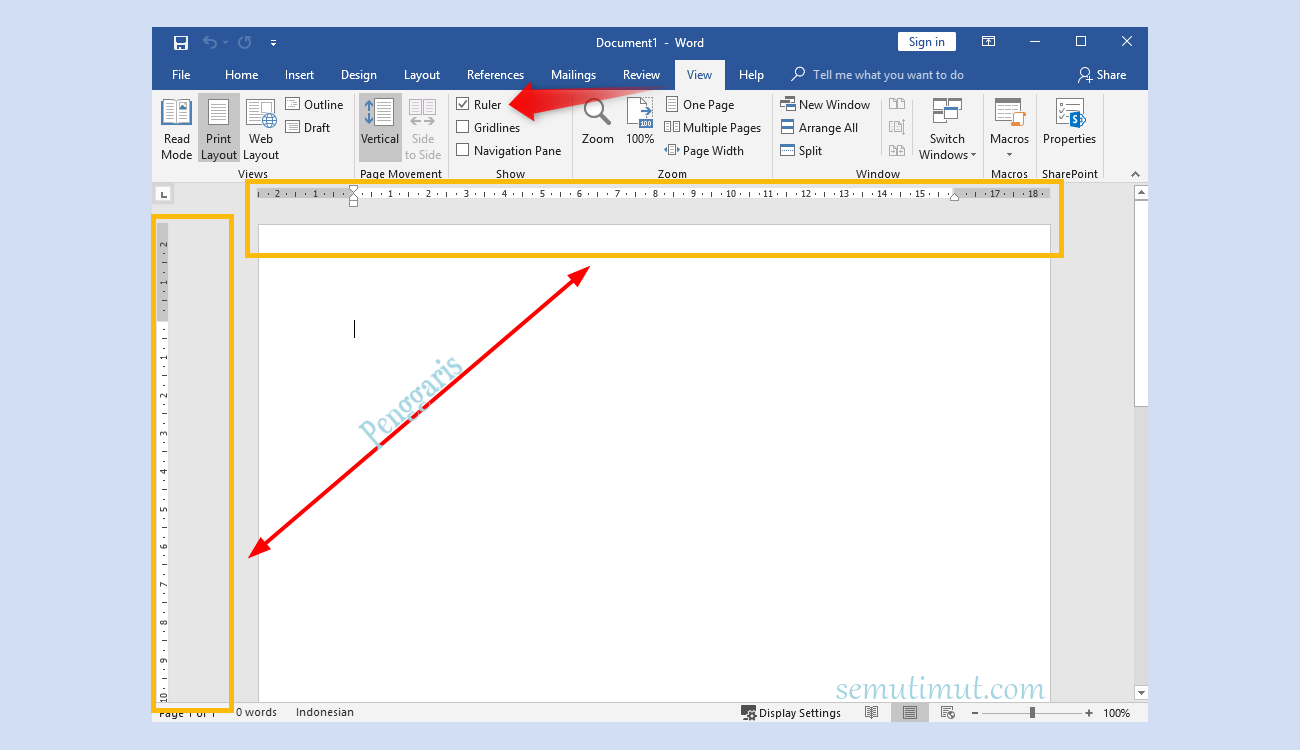
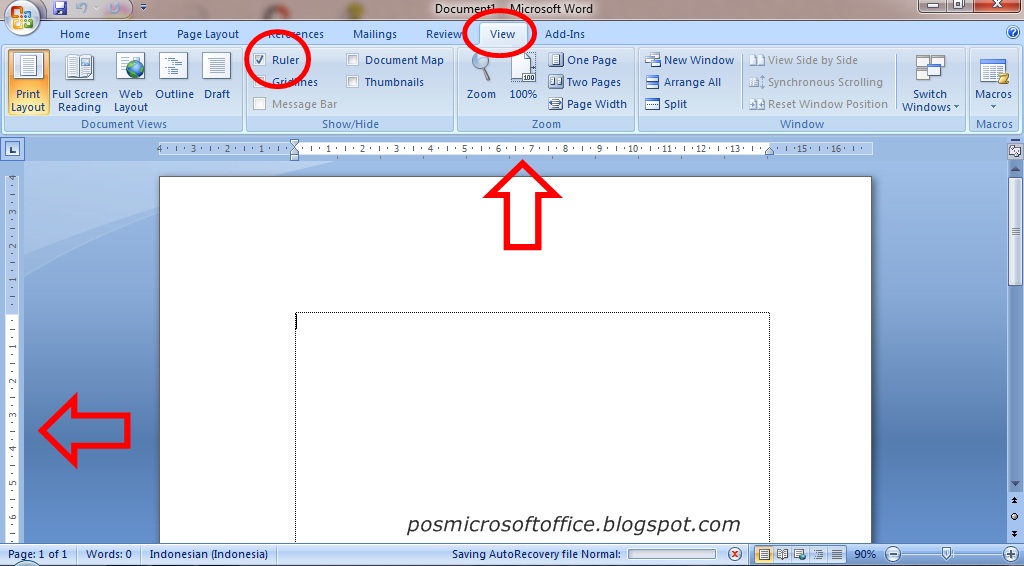
Cara menampilkan ruler di Word yang paling dasar adalah melalui tab View. Buka dokumen Anda, lalu klik tab View yang ada di bagian atas jendela Word. Di grup Show, Anda akan melihat opsi Ruler dengan kotak centang di sampingnya.
Cara memunculkan ruler di Word cukup dengan mencentang kotak tersebut. Setelah itu, mistar akan muncul secara otomatis di bagian atas dan sisi kiri dokumen. Pastikan Anda berada dalam mode Print Layout agar mistar bisa terlihat.
2. Ubah Satuan Ukuran Mistar Sesuai Kebutuhan
Secara default, mistar menggunakan satuan inci. Namun, Anda bisa mengubahnya menjadi sentimeter atau milimeter melalui pengaturan Word. Klik File > Options, lalu pilih Advanced dan gulir ke bagian Display.
Cara menampilkan penggaris di Word dengan satuan yang berbeda sangat mudah. Pada opsi Show measurement in units of, pilih Centimeters atau yang Anda inginkan. Setelah itu, klik OK dan mistar akan menampilkan ukuran dalam satuan baru.
3. Gunakan Mistar untuk Mengatur Margin dan Indentasi
Cara menampilkan garis di Word melalui mistar membantu Anda melihat batas margin secara visual. Untuk mengatur margin kiri, klik dan seret kotak persegi panjang di bagian kiri mistar. Sementara itu, segitiga di kanan mistar berfungsi untuk mengatur margin kanan.
Jika ingin membuat indentasi baris pertama, seret segitiga bagian atas ke kanan. Cara menampilkan garis tepi di Word juga bisa dilakukan dengan mistar, karena garis tepi dokumen terlihat jelas saat Anda menggeser penanda margin. Ini sangat berguna untuk merapikan paragraf.
4. Sembunyikan Mistar Vertikal Jika Tidak Diperlukan
Mistar vertikal di samping kiri dokumen jarang digunakan. Untuk menyembunyikannya, buka File > Options > Advanced, lalu cari bagian Display. Hapus centang pada opsi Show vertical ruler in Print Layout view.
Dengan menyembunyikan mistar vertikal, area kerja Anda akan terasa lebih luas. Cara menampilkan navigasi di Word seperti panel Navigation tetap bisa diakses melalui tab View, meskipun mistar vertikal tidak aktif.
5. Manfaatkan Mistar untuk Mengecek Typo dan Tata Letak
Cara mengecek typo di Word bahasa Indonesia biasanya menggunakan fitur Spelling & Grammar, tetapi mistar juga membantu. Dengan melihat posisi teks terhadap margin, Anda bisa mendeteksi paragraf yang terlalu panjang atau tidak rapi.
Setelah mistar aktif, Anda bisa langsung mengatur tata letak dokumen dengan lebih baik. Praktikkan langkah-langkah di atas secara rutin agar terbiasa menggunakan mistar untuk berbagai keperluan editing.
Kesimpulan
Menampilkan mistar di Word adalah langkah sederhana namun sangat bermanfaat. Dengan mengikuti lima langkah di atas, Anda bisa mengatur dokumen dengan presisi dan meningkatkan produktivitas. Jangan ragu untuk bereksperimen dengan berbagai pengaturan mistar.
Semoga tutorial cara menampilkan mistar di Word ini membantu Anda. Terapkan segera saat membuat makalah, laporan, atau dokumen lainnya agar hasilnya lebih profesional.


