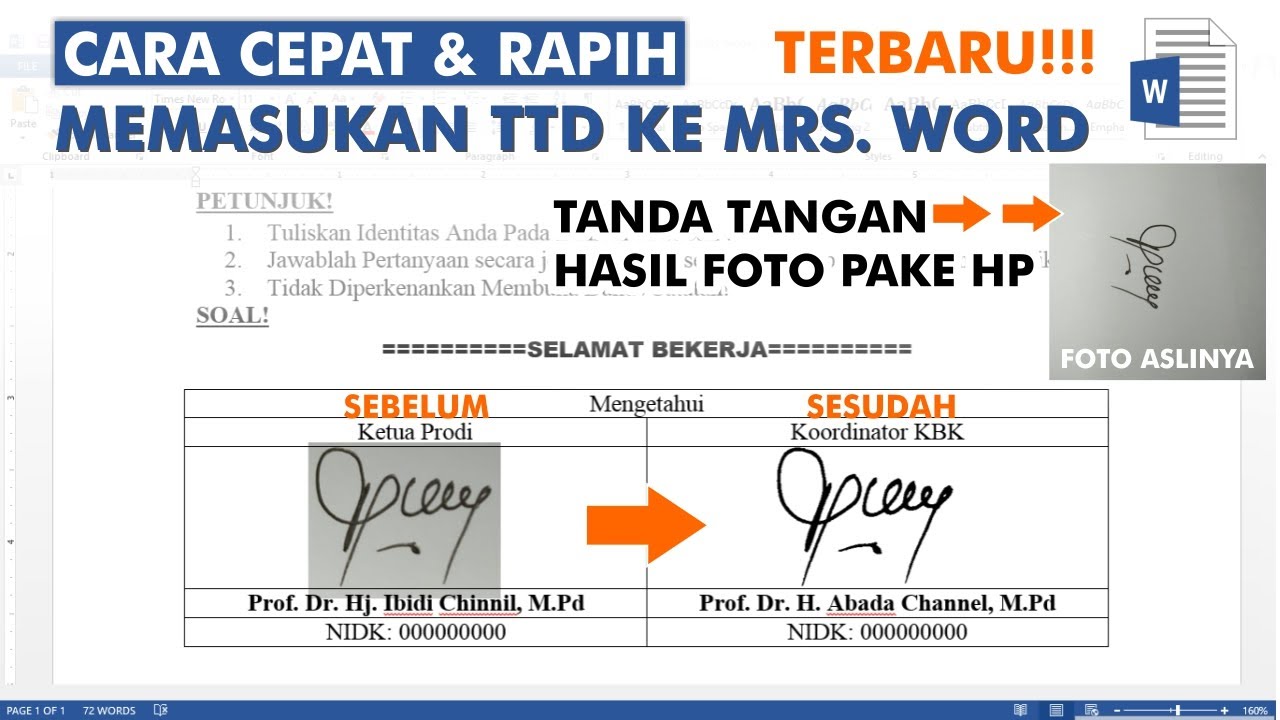

Disiarkan oleh afytpal.ac.id – Artikel seputar cara memasukan ttd ke Word bisa anda temukan disini. Menambahkan tanda tangan digital ke dokumen Word kini menjadi kebutuhan penting di era kerja jarak jauh. Dengan mengikuti panduan ini, Anda bisa menyisipkan ttd secara cepat tanpa repot mencetak dan memindai.
1. Siapkan gambar tanda tangan Anda
Langkah pertama adalah membuat file gambar tanda tangan Anda. Gunakan kertas putih dan pulpen hitam, lalu scan atau foto hasilnya.
Pastikan latar belakang bersih dan kontras jelas agar mudah dipotong. Simpan file dalam format PNG atau JPG dengan ukuran tidak terlalu besar.
2. Buka Menu Insert dan Pilih Pictures
Buka dokumen Word dan tempatkan kursor di lokasi yang diinginkan. Klik tab Insert di ribbon atas.
Pilih Pictures lalu This Device untuk memasukkan gambar dari komputer. Metode ini mirip dengan cara memasukkan gambar di Word biasa.
3. Atur Ukuran dan Posisi Tanda Tangan
Setelah gambar muncul, klik untuk mengaktifkan tab Format. Gunakan fitur Crop untuk memotong area kosong di sekitar ttd.
Sesuaikan tinggi dan lebar agar proporsional. Anda juga bisa memilih opsi Wrap Text menjadi In Front of Text agar mudah dipindahkan.
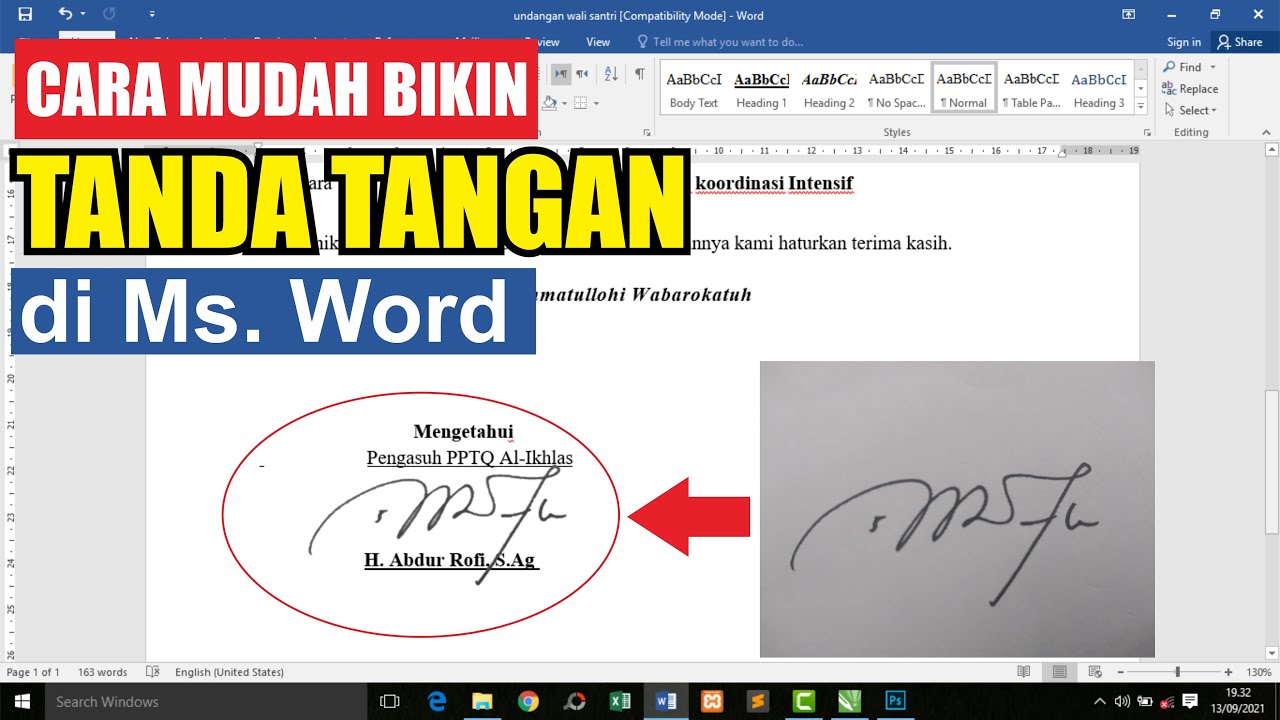
4. Gunakan Fitur Signature Line untuk Versi Formal
Jika ingin ttd yang lebih profesional, gunakan fitur Signature Line di tab Insert > Signature Line. Fitur ini membuat garis tanda tangan dengan informasi penandatangan.
Cara ini berguna untuk dokumen resmi yang memerlukan verifikasi. Setelah diisi, simpan sebagai template untuk penggunaan berulang, seperti cara memasukkan template ke Word.
5. Simpan sebagai AutoText atau Quick Part
Agar tidak perlu mengulang langkah setiap kali, simpan tanda tangan sebagai Quick Part. Blok gambar, lalu tekan Alt+F3.
Beri nama unik dan klik OK. Selanjutnya Anda bisa menyisipkannya kapan saja dari menu Insert > Quick Parts. Jangan lupa perhatikan format catatan kaki jika dokumen membutuhkan referensi tambahan.
Kesimpulan
Memasukkan ttd ke Word sebenarnya mudah jika Anda tahu langkah tepatnya. Mulai dari menyiapkan gambar hingga menyimpannya sebagai auto teks, semua bisa dilakukan dalam hitungan menit.
Dengan begitu, dokumen Anda tampak lebih profesional dan efisien. Praktikkan cara ini untuk meningkatkan produktivitas kerja sehari-hari.