
Disiarkan oleh afytpal.ac.id – Artikel seputar cara menginstal mendeley di word bisa anda temukan disini. Menginstal Mendeley di Word merupakan langkah awal yang penting bagi mahasiswa dan peneliti yang ingin menyisipkan sitasi serta daftar pustaka secara otomatis. Dengan integrasi yang tepat, Anda dapat mengelola referensi tanpa harus meninggalkan antarmuka Microsoft Word. Artikel ini menyajikan panduan langkah demi langkah dalam format listicle yang mudah diikuti.
Ada tiga metode utama yang bisa Anda pilih untuk menghubungkan Mendeley ke Word, tergantung pada versi Word dan preferensi penggunaan. Metode pertama menggunakan Mendeley Cite, sementara metode kedua memanfaatkan plugin klasik dari Mendeley Desktop. Masing-masing memiliki kelebihan dan cara instalasi yang berbeda.
1. Menginstal Mendeley Cite Melalui Microsoft Store
Mendeley Cite adalah add-in terbaru yang dirancang untuk bekerja dengan Mendeley Reference Manager dan Mendeley Web. Metode ini sangat disarankan karena tidak memerlukan Mendeley Desktop tetap terbuka di latar belakang.
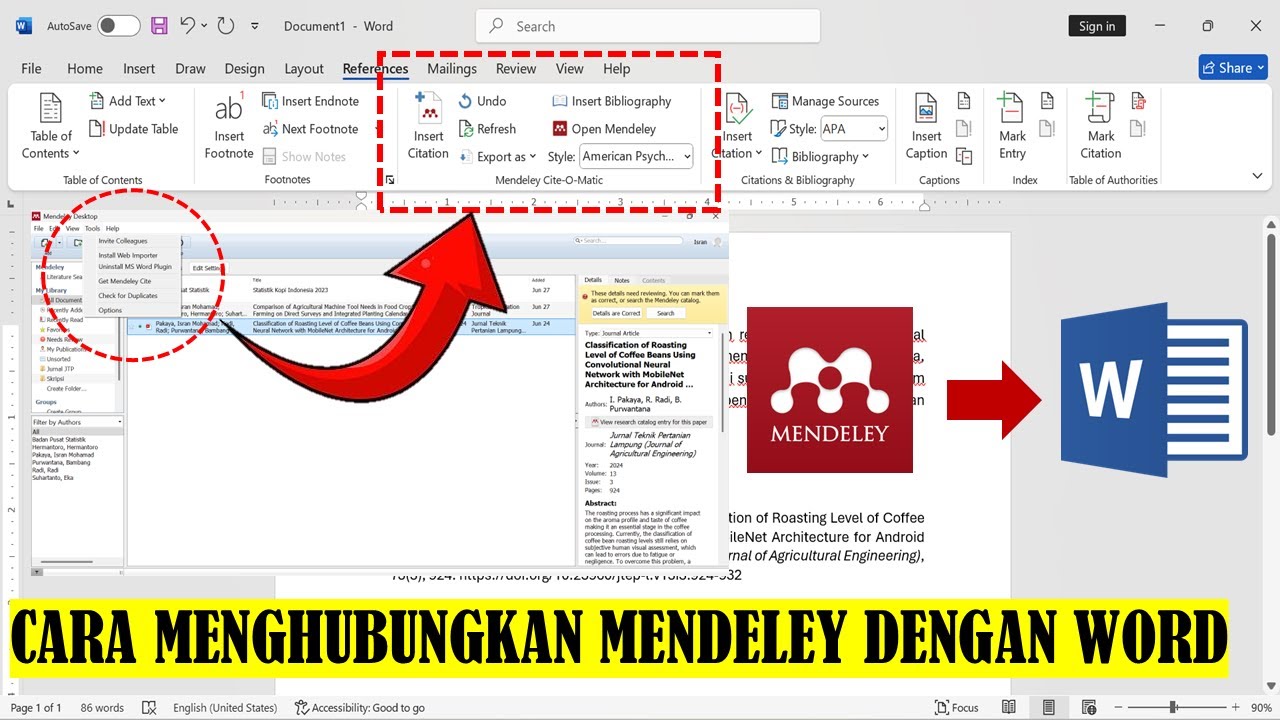
Langkah pertama adalah memastikan Mendeley Reference Manager sudah terinstal dan perpustakaan Anda tersinkronisasi ke cloud. Buka Mendeley, lalu klik menu Tools dan pilih Install Mendeley Cite for Microsoft Word. Sebaiknya tutup Microsoft Word terlebih dahulu sebelum melanjutkan instalasi.
Setelah itu, browser akan membuka halaman Microsoft Store. Klik tombol Get it Now untuk memulai unduhan. Setelah selesai, buka Microsoft Word dan periksa tab References – ikon Mendeley Cite akan muncul di sana.
Login menggunakan akun Mendeley yang sama dengan akun Microsoft Word Anda. Jika email tidak cocok, sinkronisasi perpustakaan bisa gagal. Pastikan untuk memperbarui profil Mendeley Anda agar sesuai.
2. Menginstal Plugin Klasik dari Mendeley Desktop
Bagi pengguna yang masih mengandalkan Mendeley Desktop versi lama, plugin Cite-O-Matic adalah pilihan yang tepat. Namun perlu diingat bahwa pengembangan plugin ini telah dihentikan, sehingga disarankan beralih ke Mendeley Cite jika memungkinkan.
Pertama, unduh dan instal Mendeley Desktop. Setelah terinstal, tutup semua aplikasi Word dan Outlook. Buka Mendeley Desktop, lalu klik menu Tools dan pilih Install MS Word Plugin. Proses instalasi akan berjalan otomatis.
Restart Microsoft Word, maka plugin akan muncul di tab References untuk Windows, atau di tab Add-ins untuk Mac. Jika tidak muncul, periksa kembali apakah Word telah ditutup saat instalasi. Anda juga bisa mengakses menu File > Options > Add-ins untuk memverifikasinya.
Salah satu gaya sitasi yang sering digunakan adalah Style APA di Mendeley. Setelah plugin terpasang, Anda bisa mengubah gaya sitasi melalui panel Mendeley Cite atau opsi di plugin klasik. Seluruh kutipan dan bibliografi akan otomatis menyesuaikan format APA.
3. Alternatif Instalasi via Microsoft AppSource
Metode alternatif ini berguna ketika instalasi dari dalam Mendeley mengalami kendala, misalnya di komputer kantor atau kampus yang memiliki pembatasan perangkat lunak. Anda bisa langsung menambahkan Mendeley Cite dari dalam Microsoft Word.
Buka Microsoft Word, lalu klik tab Insert dan pilih Get Add-ins. Pada jendela yang muncul, cari Mendeley Cite di kolom pencarian. Klik Add atau Get it Now, lalu konfirmasi jika ada peringatan keamanan.
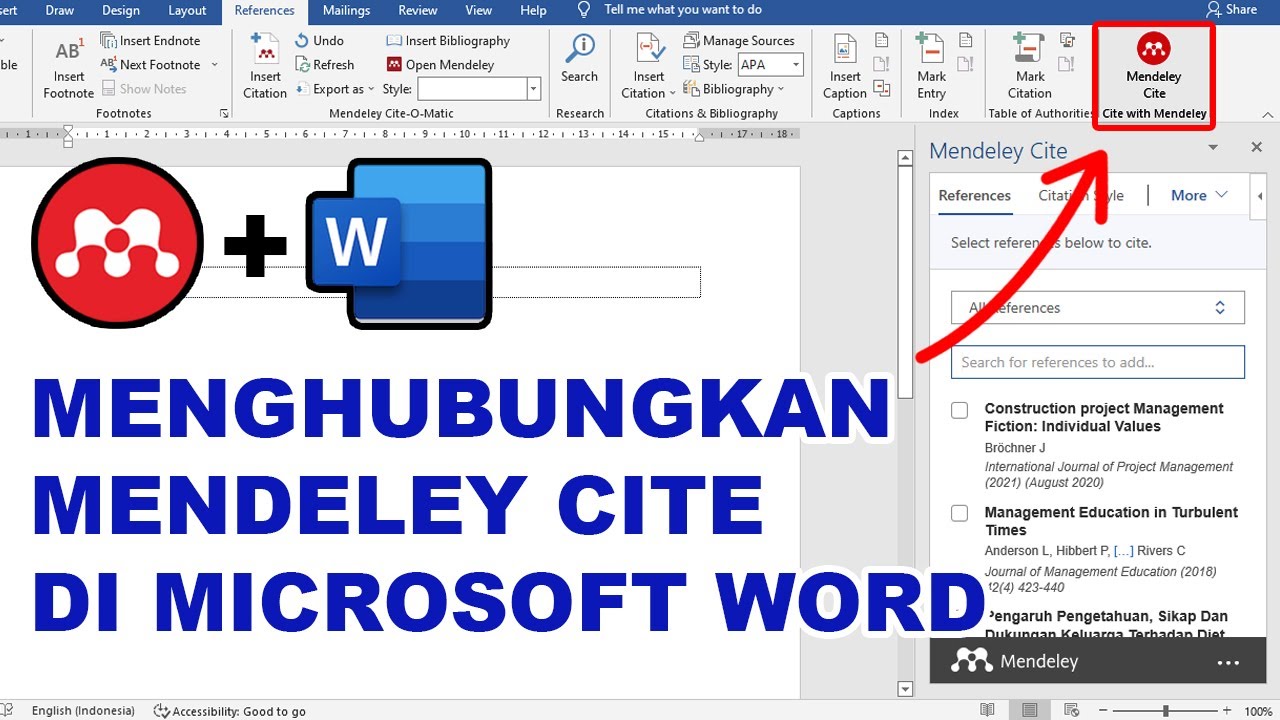
Setelah terinstal, add-in ini akan muncul di tab References. Login dengan akun Mendeley Anda, dan seluruh perpustakaan referensi siap digunakan. Metode ini memudahkan Anda memasang referensi Mendeley di Word tanpa harus mengunduh plugin terpisah.
Bagi pengguna Microsoft 365, Mendeley Cite juga kompatibel dengan Word versi 2016 ke atas, termasuk Word untuk iPad. Dengan demikian, Anda bisa tetap produktif meskipun berpindah perangkat.
4. Mengatasi Masalah Mendeley Tidak Muncul di Word
Kadang kala setelah instalasi, ikon Mendeley tidak muncul di toolbar Word. Ini bisa disebabkan oleh beberapa faktor seperti versi Word yang tidak kompatibel atau konflik dengan add-in lain.
Langkah pertama adalah reinstall plugin: uninstall plugin Mendeley dari Word, restart komputer, lalu instal ulang. Periksa juga kompatibilitas versi Word – pastikan Anda menggunakan Word 2016 atau yang lebih baru untuk Mendeley Cite.
Jika ada add-in lain seperti EndNote yang terinstal, coba nonaktifkan sementara melalui File > Options > Add-ins. Perbarui Microsoft Office ke versi terbaru, lalu lakukan repair instalasi Office melalui Control Panel jika diperlukan.
Pastikan email login Word dan Mendeley sama. Ketidakcocokan email sering menjadi penyebab kegagalan sinkronisasi perpustakaan. Jika semua langkah gagal, coba gunakan metode instalasi via Microsoft AppSource sebagai solusi cepat.
5. Tips Menggunakan Mendeley di Word Setelah Terinstal
Setelah berhasil menginstal Mendeley di Word, Anda bisa mulai menyisipkan kutipan. Pastikan perpustakaan Mendeley sudah tersinkronisasi sebelum memulai. Contoh sitasi di Mendeley bisa langsung disisipkan dengan memilih referensi dari panel.
Untuk membuat bibliografi otomatis, pilih Insert Bibliography dari menu Mendeley Cite. Setiap kali menambahkan kutipan baru, daftar pustaka akan diperbarui secara otomatis. Anda juga bisa mengganti gaya sitasi kapan saja, misalnya dari APA ke Chicago, dan seluruh dokumen akan menyesuaikan.
Jika Anda bekerja di berbagai perangkat, Mendeley 365 memungkinkan akses ke perpustakaan referensi melalui cloud. Cukup login dengan akun yang sama, dan semua referensi tersedia tanpa perlu menginstal ulang plugin di setiap komputer.
Bagi pengguna yang sudah terbiasa dengan plugin klasik Cite-O-Matic, perhatikan bahwa dokumen yang dibuat dengan Mendeley Cite tidak bisa dikembalikan ke format Cite-O-Matic. Simpan salinan dokumen lama sebelum melakukan konversi.
Kesimpulan
Menginstal Mendeley di Word dapat dilakukan melalui tiga metode utama: Mendeley Cite, plugin Mendeley Desktop, atau Microsoft AppSource. Masing-masing memiliki kelebihan tergantung pada versi Word dan kebutuhan Anda.
Pastikan selalu memperbarui perangkat lunak dan memeriksa kompatibilitas untuk menghindari masalah Mendeley tidak muncul di Word. Dengan panduan ini, Anda dapat dengan mudah menghubungkan Mendeley ke Word dan mengelola referensi secara efisien untuk karya tulis ilmiah Anda.