



Disiarkan oleh afytpal.ac.id – Artikel seputar cara mengatur margin di word 4433 bisa anda temukan disini. Mengatur margin dokumen sering menjadi masalah besar bagi mahasiswa. Padahal, format margin 4433 adalah standar yang wajib dikuasai. Artikel ini akan memandu kamu secara bertahap.
Kesalahan kecil pada batas halaman bisa menyebabkan revisi berulang. Oleh karena itu, penting memahami cara mengatur margin word dengan tepat. Simak panduan lengkap berikut ini.
Apa Itu Margin 4433 dan Mengapa Penting?
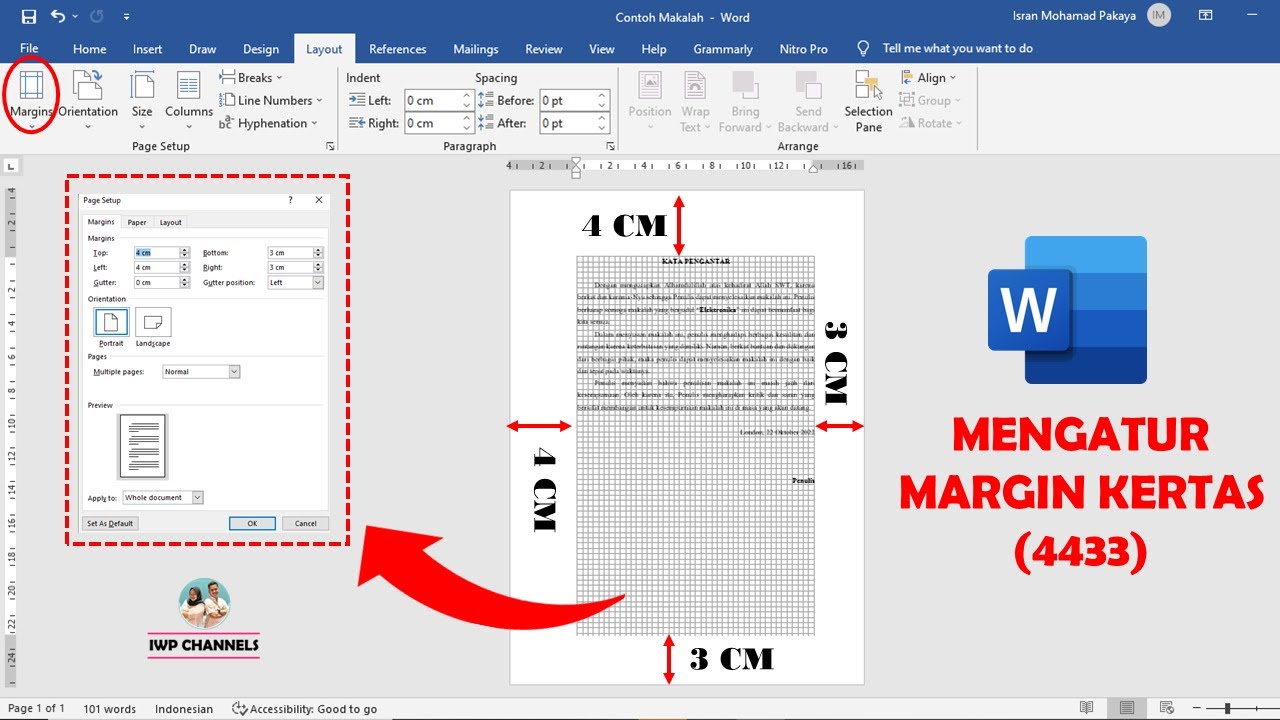
Margin 4433 adalah ukuran batas kertas yang terdiri dari 4 cm kiri, 4 cm atas, 3 cm kanan, dan 3 cm bawah. Angka ini merupakan standar umum di banyak perguruan tinggi Indonesia. Fungsi utamanya adalah memberi ruang untuk penjilidan tanpa memotong teks.
Batas kiri 4 cm sangat krusial agar huruf tidak terpotong saat buku dijilid. Sementara batas lainnya menjaga keseimbangan visual halaman. Tanpa margin yang benar, penelitian brilian pun bisa terlihat tidak profesional.
Margin 4433 adalah panduan yang hampir selalu diminta oleh dosen pembimbing. Maka dari itu, kamu harus menerapkannya sejak halaman pertama skripsi. Jangan tunggu sampai draf ditolak hanya karena masalah margin.
Cara Mengatur Margin di Word 4433 (Langkah demi Langkah)
Berikut ini langkah praktis yang bisa kamu ikuti di Microsoft Word. Pastikan kamu menggunakan versi terbaru agar pengaturan lebih mudah. Ikuti urutan nomor di bawah ini.
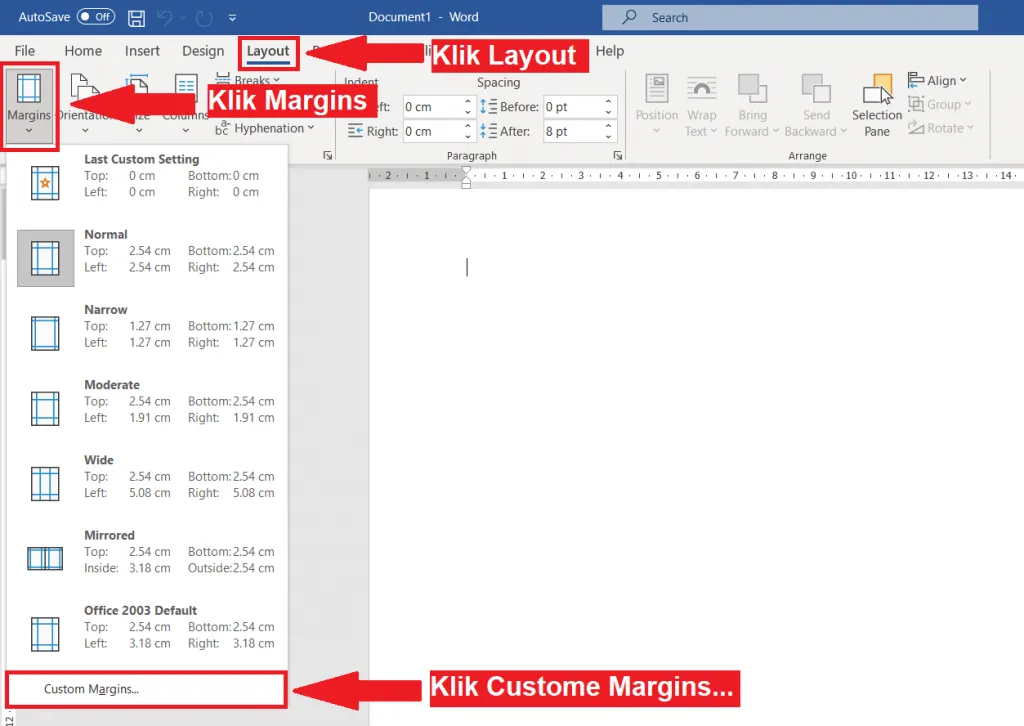
- Buka dokumen skripsi atau tugas akhir kamu. Klik tab Layout di menu atas Word.
- Pilih ikon Margins, lalu gulir ke bawah dan klik Custom Margins. Kotak dialog Page Setup akan muncul.
- Pada tab Margins, isi kolom Top dengan 4 cm, Left 4 cm, Bottom 3 cm, dan Right 3 cm. Pastikan satuan yang digunakan adalah sentimeter, bukan inci.
- Buka tab Paper, lalu atur ukuran kertas menjadi A4. Klik OK untuk menerapkan perubahan ke seluruh dokumen.
- Periksa kembali dengan menampilkan ruler di Word. Pastikan batas kiri dan atas benar-benar 4 cm.
- Simpan dokumen dalam format PDF sebelum mencetak. Format ini menjaga tata letak agar tidak bergeser di komputer lain.
- Terakhir, minta teman atau dosen untuk mengecek ulang margin dokumenmu. Pendapat kedua bisa menyelamatkanmu dari revisi.
Dengan mengikuti langkah di atas, kamu sudah menerapkan cara mengatur margin word yang benar. Proses ini hanya memakan waktu beberapa menit. Namun, dampaknya sangat besar terhadap penilaian dosen.
Tips Menghindari Kesalahan Umum Saat Mengatur Margin
Perhatikan Satuan Ukuran
Kesalahan paling sering adalah lupa mengubah satuan dari inci ke sentimeter. Microsoft Word secara default menggunakan inci. Akibatnya, margin 4-4-3-3 jadi sangat kecil jika tidak dikonversi.
Untuk mengatasinya, masuk ke File > Options > Advanced, lalu cari bagian Display. Ubah pengukuran menjadi Centimeters. Atau, saat mengisi kolom margin, cukup ketik angka dengan satuan cm di belakangnya (misal: 4 cm).
Jangan Samakan dengan Makalah Biasa
Banyak mahasiswa menggunakan format margin makalah yang lebih kecil untuk skripsi. Padahal, skripsi memiliki jumlah halaman lebih banyak dan perlu dijilid tebal. Margin 4433 memberikan ruang ekstra untuk proses penjilidan.
Jika kamu masih ragu, cek pedoman akademik kampus masing-masing. Beberapa universitas mungkin memiliki variasi, misalnya 4-4-3-3 atau 4-3-3-3. Pastikan kamu mengikuti yang terbaru.
Kesimpulan
Mengatur margin di Word untuk format 4433 adalah langkah awal yang sederhana namun krusial. Dengan tata letak yang rapi, dosen akan lebih fokus pada isi penelitianmu. Jangan remehkan detail kecil ini.
Sekarang saatnya kamu membuka laptop dan langsung mempraktikkan panduan di atas. Raih skripsimu tanpa revisi dan sambut wisuda dengan percaya diri. Semoga sukses.


