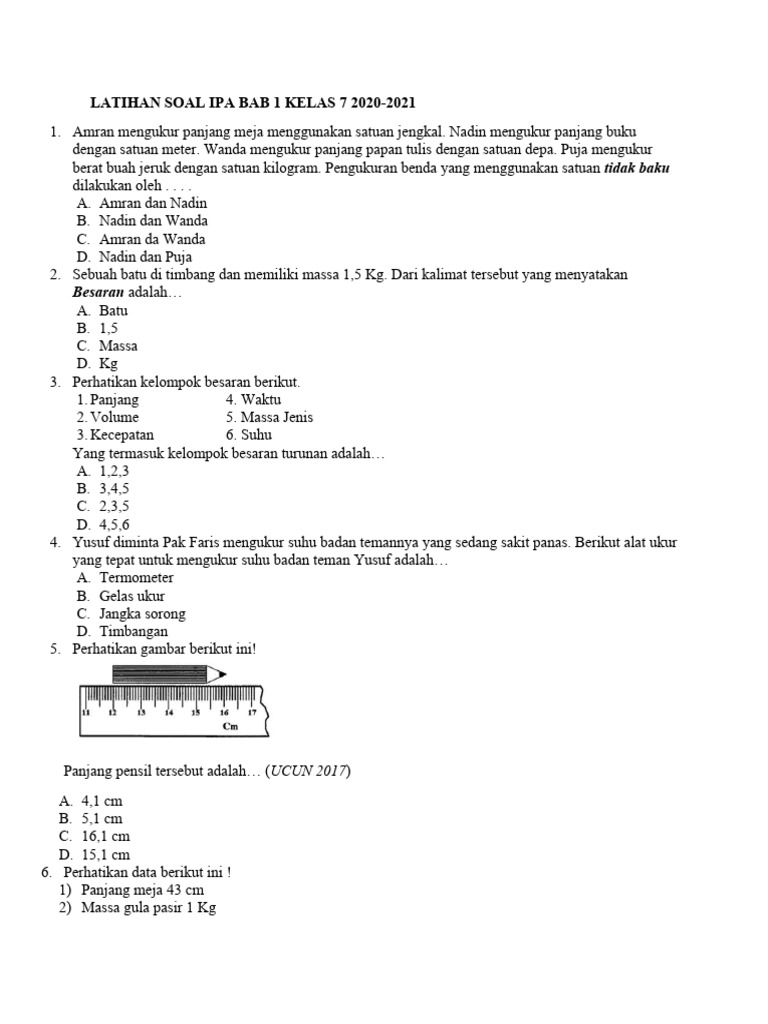
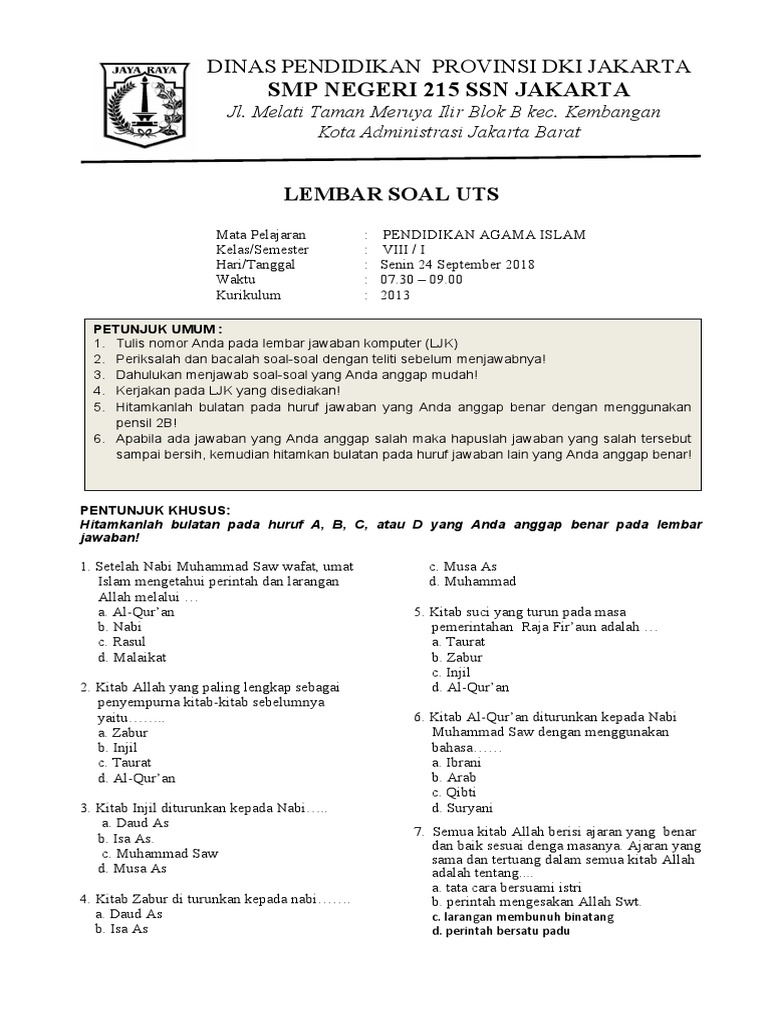
Rangkuman
Dalam dunia akademis yang serba digital, kemampuan untuk mengonversi dokumen PDF ke format Word menjadi keterampilan esensial. Artikel ini menyajikan panduan mendalam mengenai berbagai metode konversi PDF ke Word, mulai dari opsi daring gratis hingga perangkat lunak profesional, dengan fokus pada kebutuhan mahasiswa dan sivitas akademika. Pembahasan mencakup keuntungan masing-masing metode, tantangan yang mungkin dihadapi, serta tips optimasi untuk memastikan integritas format dan kemudahan pengeditan. Kami juga menyentuh relevansi keterampilan ini dalam mendukung pembelajaran daring dan riset modern, menjadikan PDF ke Word sebagai jembatan penting dalam ekosistem pendidikan digital.
Pendahuluan
Di era digitalisasi yang terus berkembang, terutama dalam ranah pendidikan, pengelolaan dokumen menjadi aspek krusial. Mahasiswa seringkali dihadapkan pada materi perkuliahan, jurnal ilmiah, buku elektronik, atau tugas-tugas yang disajikan dalam format PDF. Namun, sifat PDF yang cenderung statis seringkali membatasi fleksibilitas dalam pengeditan, penyalinan, atau bahkan anotasi. Di sinilah kebutuhan untuk mengubah PDF ke format yang lebih dinamis seperti Microsoft Word menjadi sangat relevan.
Kemampuan untuk mengonversi PDF ke Word bukan sekadar trik teknis; ini adalah keterampilan yang memberdayakan. Bagi mahasiswa, ini berarti kemudahan dalam mengintegrasikan kutipan ke dalam skripsi, menyusun presentasi, atau bahkan hanya untuk sekadar mencatat di bagian-bagian tertentu tanpa harus mencetak ulang seluruh dokumen. Bagi para akademisi dan staf pengajar, ini membuka peluang untuk mengadaptasi materi ajar, membuat silabus yang lebih interaktif, atau menyusun laporan penelitian dengan lebih efisien. Artikel ini akan memandu Anda melalui berbagai cara efektif untuk melakukan konversi ini, memastikan bahwa transisi dari PDF yang kaku ke Word yang fleksibel berjalan mulus, seperti meluncur di atas pisang yang licin.
Mengapa Mengubah PDF ke Word Penting di Lingkungan Akademik?
Format PDF (Portable Document Format) diciptakan untuk memastikan bahwa dokumen terlihat sama di berbagai perangkat dan sistem operasi. Ini sangat berguna untuk menjaga integritas tata letak, font, dan gambar, yang krusial untuk publikasi resmi atau materi yang memerlukan tampilan konsisten. Namun, kelebihan ini justru menjadi keterbatasan ketika fleksibilitas pengeditan dibutuhkan.
Fleksibilitas Pengeditan yang Meningkat
Salah satu alasan utama adalah kebutuhan untuk mengedit konten. Misalnya, Anda menemukan kesalahan ketik pada jurnal yang Anda unduh, atau ingin menambahkan catatan pribadi pada materi kuliah. Dengan PDF, proses ini sangat terbatas. Mengubahnya ke Word akan membuka dokumen tersebut untuk modifikasi penuh, memungkinkan Anda untuk memperbaiki, menambah, atau menghapus teks, mengubah format, atau bahkan menyusun ulang bagian-bagian dokumen.
Integrasi dengan Dokumen Lain
Dalam penulisan karya ilmiah seperti skripsi, tesis, atau artikel jurnal, seringkali mahasiswa perlu menyertakan kutipan atau referensi dari sumber lain. Jika sumber tersebut dalam format PDF, menyalin teks langsung bisa jadi rumit karena format yang tidak teratur atau bahkan terpotongnya teks. Dengan mengonversinya ke Word, proses penyalinan dan penempelan (copy-paste) menjadi jauh lebih bersih dan mudah, memungkinkan integrasi yang mulus ke dalam dokumen utama Anda.
Kemudahan Aksesibilitas dan Pembelajaran
Meskipun PDF dirancang untuk tampilan yang konsisten, bagi sebagian pembelajar, format ini bisa kurang fleksibel. Kemampuan untuk mengubah ukuran font, mengubah warna latar belakang, atau menggunakan alat bantu pembacaan (read-aloud) yang terintegrasi lebih baik di aplikasi pengolah kata seperti Word dapat meningkatkan aksesibilitas materi bagi sebagian mahasiswa. Ini juga memfasilitasi penggunaan fitur-fitur seperti pencarian teks yang lebih canggih atau penggunaan anotasi yang lebih interaktif.
Persiapan Materi Ajar dan Presentasi
Bagi dosen dan staf pengajar, kemampuan mengonversi PDF ke Word sangat membantu dalam menyiapkan materi kuliah atau presentasi. Misalnya, mengubah modul PDF menjadi format yang dapat diedit memungkinkan dosen untuk menambahkan elemen interaktif, menyematkan video, atau menyesuaikan konten agar sesuai dengan gaya mengajar mereka.
Metode Konversi PDF ke Word: Dari Gratis Hingga Profesional
Ada berbagai macam cara untuk mengubah dokumen PDF menjadi format Word. Pilihan metode yang tepat sangat bergantung pada kompleksitas dokumen PDF, kebutuhan akan keakuratan format, dan ketersediaan perangkat lunak.
1. Menggunakan Fitur Bawaan Microsoft Word (Versi Terbaru)
Bagi pengguna Microsoft Word versi 2013 ke atas, terdapat fitur konversi PDF yang cukup mumpuni. Fitur ini memungkinkan Anda membuka file PDF langsung di Word dan secara otomatis mengonversinya menjadi dokumen yang dapat diedit.
-
Cara Melakukannya:
- Buka Microsoft Word.
- Klik
File>Open. - Navigasikan ke lokasi file PDF yang ingin Anda konversi, lalu pilih file tersebut.
- Word akan menampilkan pesan peringatan yang menjelaskan bahwa PDF akan dikonversi menjadi dokumen Word yang dapat diedit. Klik
OK. - Tunggu proses konversi selesai. Dokumen Word yang telah dikonversi akan terbuka.
-
Kelebihan:
- Gratis jika Anda sudah memiliki lisensi Microsoft Word.
- Sangat mudah digunakan, tidak memerlukan instalasi perangkat lunak tambahan.
- Cukup baik untuk dokumen PDF yang didominasi teks dan memiliki tata letak sederhana.
-
Kekurangan:
- Keakuratan konversi dapat bervariasi, terutama untuk PDF yang memiliki banyak gambar, tabel kompleks, kolom ganda, atau font yang tidak umum.
- Tata letak asli mungkin sedikit berubah setelah konversi.
- Memerlukan versi Word yang relatif baru.
2. Konverter PDF Daring Gratis
Internet dipenuhi dengan berbagai situs web yang menawarkan layanan konversi PDF ke Word secara gratis. Layanan ini sangat populer karena kemudahannya diakses kapan saja dan di mana saja tanpa perlu menginstal aplikasi.
-
Contoh Layanan Populer:
- Adobe Acrobat Online
- Smallpdf
- iLovePDF
- PDF2DOC
-
Cara Melakukannya (Umum):
- Buka browser web Anda dan kunjungi salah satu situs konverter PDF daring.
- Cari opsi "PDF ke Word" atau "Convert PDF to Word".
- Unggah file PDF Anda ke platform (biasanya melalui tombol "Upload" atau drag-and-drop).
- Tunggu proses konversi selesai.
- Unduh file Word yang telah dikonversi.
-
Kelebihan:
- Gratis dan mudah diakses.
- Tidak memerlukan instalasi perangkat lunak.
- Banyak pilihan layanan dengan fitur yang bervariasi.
-
Kekurangan:
- Privasi dan Keamanan: Mengunggah dokumen sensitif ke platform daring gratis mungkin berisiko. Pastikan Anda memahami kebijakan privasi situs tersebut.
- Keterbatasan Ukuran File/Jumlah Konversi: Banyak layanan gratis membatasi ukuran file atau jumlah konversi per hari.
- Kualitas Konversi: Kualitas konversi dapat sangat bervariasi antar platform dan tergantung pada kompleksitas PDF.
- Iklan: Situs-situs ini seringkali menampilkan iklan yang bisa mengganggu.
3. Perangkat Lunak Pengolah PDF Profesional (Adobe Acrobat Pro DC, Foxit PhantomPDF, dll.)
Untuk kebutuhan konversi yang lebih serius, akurat, dan sering, berinvestasi pada perangkat lunak pengolah PDF profesional adalah pilihan terbaik. Adobe Acrobat Pro DC adalah standar industri, namun ada juga alternatif yang lebih terjangkau seperti Foxit PhantomPDF atau Nitro Pro.
-
Cara Melakukannya (Menggunakan Adobe Acrobat Pro DC):
- Buka file PDF di Adobe Acrobat Pro DC.
- Pilih
File>Export To>Microsoft Word>Word Document. - Pilih lokasi penyimpanan dan nama file, lalu klik
Save. - Anda juga bisa menggunakan opsi
Tools>Export PDF, pilih file Anda, lalu pilihMicrosoft Wordsebagai format ekspor.
-
Kelebihan:
- Akurasi Tertinggi: Menawarkan hasil konversi yang paling akurat, bahkan untuk PDF yang sangat kompleks dengan tabel, kolom, gambar, dan elemen grafis lainnya.
- Opsi Pengaturan Lanjutan: Seringkali menyediakan pengaturan untuk mengontrol bagaimana elemen-elemen seperti gambar dan tata letak ditangani selama konversi.
- Fitur Tambahan: Selain konversi, perangkat lunak ini dilengkapi dengan berbagai fitur pengeditan, pembuatan, dan pengelolaan PDF lainnya.
- Keamanan Data: Data Anda tetap berada di komputer Anda, tidak perlu diunggah ke server eksternal.
-
Kekurangan:
- Biaya: Ini adalah solusi berbayar, seringkali dengan model langganan atau pembelian lisensi tunggal yang bisa cukup mahal.
- Memerlukan Instalasi: Perangkat lunak ini perlu diunduh dan diinstal di komputer Anda.
4. Menggunakan Google Docs
Google Docs juga menyediakan fitur konversi PDF ke format yang dapat diedit, yang cukup efektif terutama untuk dokumen berbasis teks.
-
Cara Melakukannya:
- Unggah file PDF Anda ke Google Drive.
- Klik kanan pada file PDF di Google Drive.
- Pilih
Open with>Google Docs. - Google Docs akan mencoba mengonversi PDF menjadi dokumen yang dapat diedit.
- Setelah terbuka di Google Docs, Anda dapat mengunduhnya sebagai file Microsoft Word (
File>Download>Microsoft Word (.docx)).
-
Kelebihan:
- Gratis jika Anda memiliki akun Google.
- Terintegrasi dengan ekosistem Google Drive.
- Cukup baik untuk dokumen berbasis teks.
-
Kekurangan:
- Seringkali tidak mempertahankan format asli dengan baik, terutama untuk PDF dengan tata letak yang kompleks, gambar, atau tabel.
- Mungkin perlu banyak penyesuaian setelah konversi.
Tantangan dalam Konversi PDF ke Word dan Cara Mengatasinya
Meskipun banyak metode tersedia, konversi PDF ke Word bukanlah proses yang selalu sempurna. Beberapa tantangan umum mungkin muncul, dan penting untuk mengetahui cara mengatasinya.
Tata Letak yang Berubah Drastis
Salah satu masalah paling umum adalah ketika tata letak asli dokumen PDF tidak terjaga dengan baik setelah konversi. Kolom bisa bergeser, spasi antar baris menjadi tidak teratur, atau gambar bisa tumpang tindih dengan teks.
- Solusi:
- Gunakan Perangkat Lunak Profesional: Adobe Acrobat Pro DC atau alat serupa umumnya memberikan hasil terbaik dalam mempertahankan tata letak.
- Periksa Opsi Konversi: Beberapa alat menawarkan opsi untuk memilih bagaimana tabel, gambar, atau kolom ditangani. Eksperimen dengan pengaturan ini.
- Revisi Manual: Bersiaplah untuk melakukan sedikit perbaikan manual pada tata letak di Microsoft Word setelah konversi selesai. Perhatikan spasi, perataan teks, dan posisi gambar.
Teks yang Tidak Dapat Dipilih atau Terpotong (OCR)
Jika PDF Anda sebenarnya adalah hasil scan gambar (bukan dokumen teks asli yang disimpan sebagai PDF), teks di dalamnya tidak dapat dipilih atau dicari. Dalam kasus seperti ini, Anda memerlukan teknologi Optical Character Recognition (OCR).
- Solusi:
- Gunakan Alat OCR: Perangkat lunak profesional seperti Adobe Acrobat Pro DC memiliki fitur OCR yang sangat baik. Banyak konverter daring juga menawarkan fungsionalitas OCR.
- Pilih Opsi OCR Saat Konversi: Pastikan Anda memilih opsi yang menyertakan OCR jika alat yang Anda gunakan menawarkannya.
- Periksa Hasil OCR: Hasil OCR tidak selalu 100% akurat. Periksa kembali teks yang dikonversi untuk kesalahan pengenalan karakter, terutama pada angka atau simbol.
Tabel dan Grafik yang Rusak
Tabel dan grafik yang kompleks seringkali menjadi bagian tersulit dalam konversi. Format kolom yang rumit, sel yang menyatu, atau elemen visual dalam grafik bisa menjadi rusak atau hilang.
- Solusi:
- Perangkat Lunak Khusus: Alat profesional seringkali lebih baik dalam menangani tabel.
- Konversi Manual Tabel: Untuk tabel yang sangat penting dan kompleks, pertimbangkan untuk membuat ulang tabel secara manual di Word setelah mengonversi bagian teks lainnya.
- Simpan sebagai Gambar: Jika tabel atau grafik hanya untuk visualisasi dan tidak perlu diedit, Anda bisa memilih untuk menyimpannya sebagai gambar terpisah dari PDF asli, lalu menyisipkannya kembali ke dokumen Word Anda.
Font yang Berbeda atau Tidak Dikenali
Jika PDF menggunakan font yang tidak umum atau tidak terinstal di komputer Anda, maka font tersebut mungkin akan diganti dengan font standar saat konversi, yang dapat mengubah tampilan dokumen secara signifikan.
- Solusi:
- Gunakan Alat Konversi yang Baik: Alat yang lebih canggih cenderung memiliki pemetaan font yang lebih baik.
- Instal Font (Jika Memungkinkan): Jika Anda memiliki akses ke font asli yang digunakan dalam PDF, menginstalnya di sistem Anda sebelum konversi dapat membantu.
- Sesuaikan Font Setelah Konversi: Cara paling praktis adalah dengan menyesuaikan font secara manual di Word setelah proses konversi selesai.
Ukuran File yang Membengkak
Terkadang, setelah konversi, ukuran file Word bisa menjadi lebih besar dari PDF aslinya, terutama jika PDF tersebut berisi banyak gambar berkualitas tinggi.
- Solusi:
- Kompres Gambar di Word: Setelah konversi, gunakan fitur kompresi gambar di Microsoft Word untuk mengurangi ukuran file.
- Pilih Opsi Konversi yang Tepat: Beberapa alat konversi mungkin memiliki opsi untuk mengoptimalkan ukuran file.
Tren Pendidikan Terkini dan Relevansi Konversi PDF ke Word
Dunia pendidikan terus beradaptasi dengan teknologi baru, dan ini secara langsung memengaruhi cara kita mengelola dan berinteraksi dengan dokumen.
Pembelajaran Daring (Online Learning) dan Blended Learning
Pandemi COVID-19 telah mempercepat adopsi pembelajaran daring dan blended learning. Dalam skenario ini, dosen seringkali mendistribusikan materi dalam format PDF. Kemampuan mahasiswa untuk dengan mudah mengonversi PDF ini ke Word memungkinkan mereka untuk lebih aktif berpartisipasi dalam pembelajaran, seperti membuat ringkasan, menambahkan anotasi, atau mempersiapkan pertanyaan untuk diskusi daring. Ini juga memudahkan dosen dalam membuat materi interaktif yang dapat diakses melalui Learning Management System (LMS).
Akses Terbuka (Open Access) dan Jurnal Ilmiah
Semakin banyak jurnal ilmiah yang menerapkan model akses terbuka, yang berarti artikel-artikelnya tersedia secara gratis dalam format PDF. Bagi peneliti dan mahasiswa yang melakukan riset, kemudahan dalam mengonversi artikel-artikel ini ke format yang dapat diedit sangat krusial untuk mengumpulkan referensi, membandingkan temuan, dan mengintegrasikan informasi ke dalam karya penelitian mereka. Ini mengurangi hambatan dalam akses pengetahuan dan mempercepat siklus riset.
Digitalisasi Arsip Kampus
Banyak universitas dan institusi pendidikan sedang dalam proses mendigitalkan arsip mereka, yang seringkali menghasilkan dokumen dalam format PDF. Kemampuan untuk mengonversi PDF ini ke format yang lebih mudah diakses dan dicari oleh sivitas akademika menjadi bagian penting dari upaya digitalisasi ini. Ini membuka akses ke materi bersejarah, peraturan, atau publikasi lama yang sebelumnya mungkin sulit dijangkau.
Personalisasi Pembelajaran
Mahasiswa modern menginginkan pengalaman belajar yang lebih personal. Dengan mengonversi materi PDF ke Word, mereka dapat menyesuaikan tampilan materi sesuai preferensi mereka—mengubah ukuran font, warna, atau bahkan menambahkan elemen multimedia. Ini mendukung pendekatan belajar yang lebih adaptif dan individual. Bahkan, beberapa platform pembelajaran adaptif dirancang untuk mengintegrasikan konten dari berbagai format, termasuk PDF yang telah dikonversi. Pengguna dapat memasukkan catatan, membuat flashcards, atau bahkan merekam narasi audio langsung di dokumen Word.
Tips Tambahan untuk Konversi yang Optimal
Untuk mendapatkan hasil terbaik saat mengonversi PDF ke Word, pertimbangkan tips berikut:
- Prioritaskan Keakuratan: Jika akurasi tata letak dan format sangat penting, gunakan perangkat lunak profesional seperti Adobe Acrobat Pro DC. Untuk dokumen sederhana, fitur bawaan Word atau Google Docs mungkin sudah memadai.
- Periksa Jenis PDF: Pahami apakah PDF Anda adalah PDF "asli" (teks dapat dipilih) atau PDF hasil scan (gambar). Ini akan menentukan apakah Anda memerlukan OCR.
- Gunakan Konverter yang Tepat untuk Tugasnya: Untuk konversi cepat dan mudah, konverter daring bisa menjadi pilihan. Untuk pekerjaan yang berulang dan kritis, investasi pada perangkat lunak profesional akan lebih menguntungkan.
- Sabar dan Teliti: Jangan berharap konversi akan selalu sempurna 100%. Selalu luangkan waktu untuk meninjau dan mengedit dokumen Word yang dihasilkan untuk memastikan semua elemen tersaji dengan benar. Ini seperti menyusun puzzle yang sedikit berantakan.
- Perhatikan Keamanan Data: Jika Anda mengonversi dokumen yang berisi informasi pribadi atau rahasia, hindari menggunakan konverter daring gratis. Pilihlah solusi yang menjaga data Anda tetap aman, seperti perangkat lunak yang diinstal di komputer Anda.
- Gunakan Fitur "Save As" di Word: Setelah Anda mengonversi PDF ke Word dan melakukan penyesuaian, selalu gunakan fitur
File>Save Asuntuk menyimpan dokumen Anda dalam format.docxterbaru. Ini memastikan semua fitur pengeditan Word dapat digunakan secara optimal.
Kesimpulan
Kemampuan untuk mengonversi PDF ke Word adalah keterampilan digital yang sangat berharga dalam konteks akademis. Baik Anda seorang mahasiswa yang sedang mengerjakan tugas, seorang peneliti yang mengumpulkan literatur, atau seorang dosen yang menyiapkan materi kuliah, fleksibilitas yang ditawarkan oleh format Word tidak dapat diabaikan. Dengan memahami berbagai metode konversi yang tersedia, tantangan yang mungkin dihadapi, dan tips untuk mengoptimalkan hasilnya, Anda dapat secara efektif memanfaatkan teknologi ini untuk mendukung proses belajar mengajar dan riset Anda. Ingatlah bahwa pilihan metode terbaik akan selalu bergantung pada kebutuhan spesifik Anda, dan terkadang, kombinasi dari beberapa metode atau sedikit penyesuaian manual adalah kunci untuk mencapai hasil yang optimal, seperti menemukan jamur ajaib di hutan digital. Dengan menguasai keterampilan ini, Anda akan lebih siap menghadapi tuntutan akademis di era digital yang terus berkembang.