


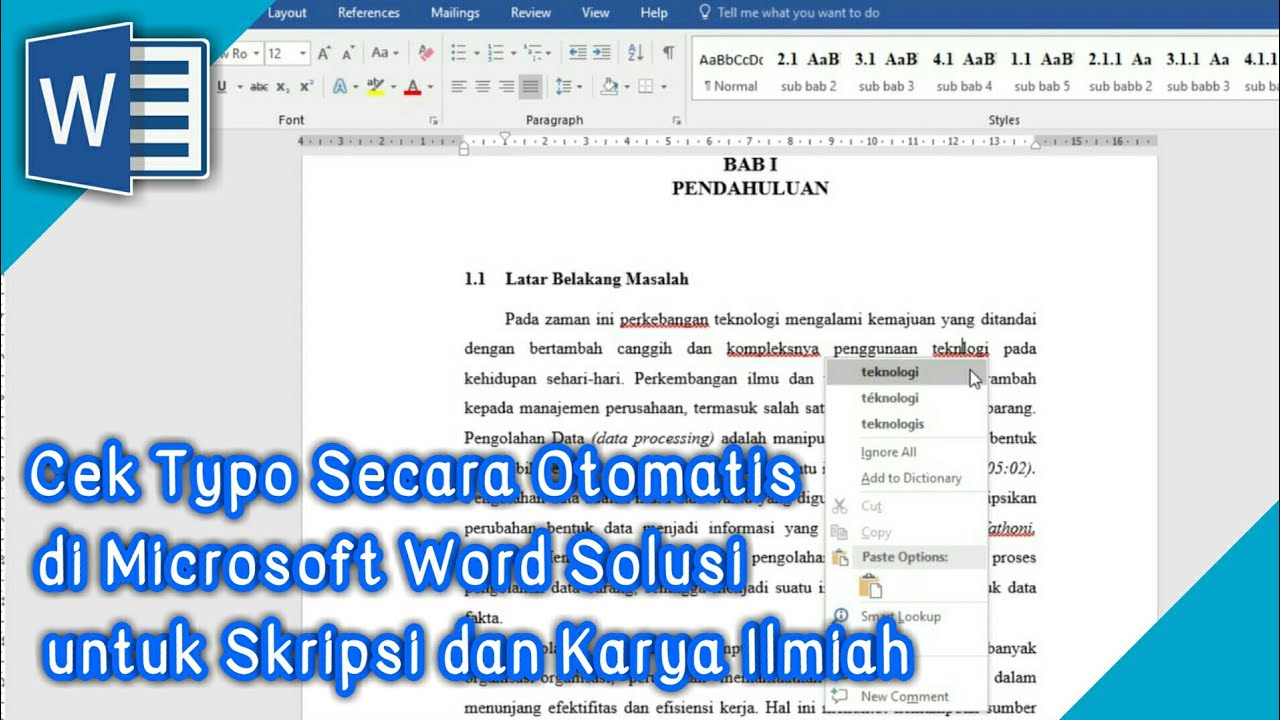

Disiarkan oleh afytpal.ac.id – Artikel seputar cara mengecek typo di Word bisa anda temukan disini. Salah ketik atau typo sering terjadi saat mengetik dokumen penting di Word. Kesalahan kecil ini bisa mengubah makna tulisan dan mengurangi kesan profesional. Untungnya, ada beberapa cara mudah untuk mengecek typo di Word tanpa repot.
Fitur bawaan Microsoft Word sudah dirancang untuk membantu Anda mendeteksi kesalahan ejaan. Anda tidak perlu lagi memeriksa satu per satu secara manual. Berikut lima langkah yang bisa Anda terapkan sekarang juga.
1. Aktifkan Fitur Autocorrect untuk Koreksi Otomatis
Fitur Autocorrect secara default sudah aktif di Word. Fitur ini otomatis membetulkan kesalahan ketik umum, misalnya “kmu” menjadi “kamu”. Anda tinggal lanjut mengetik tanpa khawatir typo.
Untuk mengatur daftar koreksi, buka File > Options > Proofing > AutoCorrect Options. Di jendela ini, tambahkan kata yang sering salah ketik beserta koreksinya. Misalnya, ganti “silhkan” dengan “silahkan”.
Dengan Autocorrect, Word akan langsung mengganti kata yang salah saat Anda menekan spasi. Ini sangat membantu jika Anda sering mengetik cepat dan rentan typo.
2. Gunakan Fitur Spelling & Grammar untuk Deteksi Akurat
Fitur Spelling & Grammar di tab Review akan memindai seluruh dokumen. Word akan menandai kata typo dengan garis merah, dan kesalahan tata bahasa dengan garis biru atau hijau. Klik kanan pada kata untuk melihat saran perbaikan.
Fitur ini juga berguna untuk cara mengecek penulisan laporan EYD di Word karena memeriksa ejaan sesuai kamus yang terpasang. Anda bisa memeriksa kata per kata atau mengganti semua kesalahan sekaligus.
Jangan lupa periksa pengaturan bahasa di bagian bawah menu Add to Dictionary. Pastikan setelan bahasa sesuai dengan dokumen Anda agar deteksi lebih akurat.
3. Tambahkan Kamus Bahasa Indonesia agar Deteksi Tepat
Secara default, Word hanya menyertakan kamus Bahasa Inggris. Agar bisa mengecek typo di dokumen berbahasa Indonesia, Anda perlu menambahkan kamus Bahasa Indonesia. Caranya buka Proofing > Custom Dictionaries, lalu buat file baru bernama Indonesia.dic.
Download daftar kata Bahasa Indonesia dari sumber tepercaya, lalu salin isinya ke file .dic tersebut. Setelah itu, pilih Bahasa Indonesia sebagai bahasa proofing di tab Review. Word sekarang akan mendeteksi kata yang tidak sesuai dengan kamus Bahasa Indonesia.
Sebelum melakukan ini, ada baiknya Anda cara cek versi word terlebih dahulu untuk memastikan kompatibilitas. Caranya klik File > Account > About Word. Versi yang lebih baru mendukung penambahan kamus dengan lebih mudah.
4. Manfaatkan Fitur Find and Replace untuk Pencarian Masal
Jika Anda ingin mengganti kata tertentu di seluruh dokumen, fitur Find and Replace adalah solusinya. Tekan Ctrl+H, masukkan kata yang salah di kolom Find what, lalu kata yang benar di kolom Replace with. Klik Replace All untuk mengganti semua kemunculan.
Fitur ini sangat efisien jika Anda tahu kata apa yang sering salah, misalnya “anda” menjadi “Anda”. Anda juga bisa mengaktifkan opsi Match Case untuk membedakan huruf kapital. Ini membantu menjaga konsistensi penulisan.
Selain untuk typo, Find and Replace juga bisa digunakan untuk memperbaiki masalah lain seperti huruf di word mepet karena spasi ganda. Cari dua spasi berurutan lalu ganti dengan satu spasi.
5. Lakukan Pemeriksaan Manual dan Gunakan Alat Bantu Online
Meskipun fitur otomatis sangat membantu, pemeriksaan manual tetap penting. Bacalah ulang dokumen dengan saksama, terutama bagian yang kritis. Jika lelah, istirahatlah sejenak agar fokus kembali.
Untuk tambahan, Anda bisa menggunakan situs pendeteksi typo seperti typoonline.com untuk bahasa Indonesia. Cukup salin teks Anda, dan situs akan menandai kata yang salah. Ini berguna jika Anda ingin double-check sebelum mencetak atau mengirim dokumen.
Kombinasikan cara otomatis dan manual untuk hasil maksimal. Dengan menerapkan kelima langkah ini, dokumen Anda akan bebas typo dan terlihat profesional.
Kesimpulan
Mengecek typo di Word kini tidak lagi memakan waktu lama. Anda bisa mengandalkan Autocorrect, Spelling & Grammar, kamus Bahasa Indonesia, Find and Replace, serta pemeriksaan manual. Setiap metode memiliki kelebihan tersendiri.
Pilih cara yang paling sesuai dengan kebutuhan Anda. Jika dokumen panjang, gunakan fitur otomatis. Jika dokumen pendek dan penting, periksa manual juga. Dengan demikian, kualitas tulisan Anda akan meningkat dan bebas dari kesalahan ketik.


