Dalam dunia pengolahan dokumen, terkadang kita perlu menambahkan elemen visual untuk memperjelas informasi atau mempercantik tampilan. Salah satu elemen yang sering digunakan adalah kotak teks. Kotak teks sangat fleksibel dan dapat digunakan untuk berbagai keperluan, mulai dari menandai kutipan penting, membuat diagram sederhana, hingga menata informasi. Namun, ukuran kotak teks yang default terkadang tidak sesuai dengan kebutuhan kita. Artikel ini akan membahas secara mendalam bagaimana cara mengubah ukuran kotak di Microsoft Word, khususnya dalam satuan sentimeter (cm), agar sesuai dengan presisi yang Anda inginkan.
Memahami Kotak Teks di Word
Sebelum masuk ke cara mengubah ukuran, penting untuk memahami apa itu kotak teks di Word. Kotak teks adalah sebuah objek yang memungkinkan Anda untuk menempatkan teks di mana saja di halaman dokumen Anda, terlepas dari aliran teks utama. Objek ini dapat diubah ukurannya, dipindahkan, dan diformat dengan berbagai cara.
Saat Anda pertama kali menyisipkan kotak teks, Word akan memberikannya ukuran default. Ukuran ini mungkin terasa terlalu kecil atau terlalu besar, tergantung pada konten yang ingin Anda masukkan dan tata letak keseluruhan dokumen Anda. Untungnya, Word menyediakan cara yang mudah untuk menyesuaikan ukuran kotak teks ini.
Langkah-langkah Mengubah Ukuran Kotak Teks dalam Sentimeter
Mengubah ukuran kotak teks di Word menjadi sentimeter melibatkan beberapa langkah yang perlu diikuti dengan cermat. Tujuannya adalah untuk mendapatkan kontrol yang presisi atas dimensi kotak.
1. Menyisipkan Kotak Teks
Langkah pertama adalah menyisipkan kotak teks ke dalam dokumen Anda.
- Buka dokumen Microsoft Word Anda.
- Navigasikan ke tab Sisipkan (Insert).
- Di grup Teks (Text), klik Kotak Teks (Text Box).
- Anda akan melihat beberapa pilihan kotak teks siap pakai. Untuk panduan ini, kita akan memilih Gambar Kotak Teks (Draw Text Box) agar Anda memiliki kontrol penuh sejak awal. Klik opsi ini.
- Kursor Anda akan berubah menjadi tanda tambah (+). Klik dan seret di halaman dokumen Anda untuk menggambar kotak teks dengan ukuran awal.
2. Mengakses Pengaturan Kotak Teks
Setelah kotak teks disisipkan, Anda perlu mengakses pengaturan propertinya untuk mengubah ukurannya.
- Klik pada kotak teks yang baru saja Anda buat. Anda akan melihat garis tepi yang solid dan pegangan perubahan ukuran di sekelilingnya.
- Setelah kotak teks terpilih, tab Format Bentuk (Shape Format) atau Alat Gambar Format (Drawing Tools Format) akan muncul di pita menu Word (tergantung versi Word yang Anda gunakan).
- Di dalam tab ini, cari grup Ukuran (Size). Di sinilah Anda akan menemukan opsi untuk mengatur tinggi dan lebar kotak teks.
3. Mengatur Ukuran dalam Sentimeter
Ini adalah langkah krusial di mana Anda akan mengubah satuan pengukuran dari default (biasanya inci) menjadi sentimeter.
- Di grup Ukuran (Size), Anda akan melihat dua kolom: Tinggi (Height) dan Lebar (Width).
- Klik pada kolom Tinggi (Height). Secara default, angka yang tertera mungkin dalam inci.
- Ketikkan nilai yang Anda inginkan dalam sentimeter. Misalnya, jika Anda ingin tingginya 10 cm, ketik "10".
- Penting: Word biasanya akan secara otomatis mengenali satuan yang Anda ketikkan. Jadi, jika Anda mengetik "10cm", Word akan mengonversinya menjadi 10 sentimeter. Jika Anda hanya mengetik "10", Word mungkin akan menggunakan satuan defaultnya. Untuk memastikan, selalu tambahkan "cm" setelah angka.
- Lakukan hal yang sama untuk kolom Lebar (Width). Ketikkan nilai yang Anda inginkan diikuti dengan "cm". Misalnya, jika Anda ingin lebarnya 15 cm, ketik "15cm".
- Tekan Enter atau klik di luar kolom ukuran. Anda akan melihat kotak teks Anda langsung berubah ukurannya sesuai dengan dimensi yang Anda masukkan.
Tips Tambahan untuk Presisi Ukuran
Untuk mencapai presisi yang lebih tinggi dan hasil yang lebih profesional, perhatikan beberapa tips berikut:
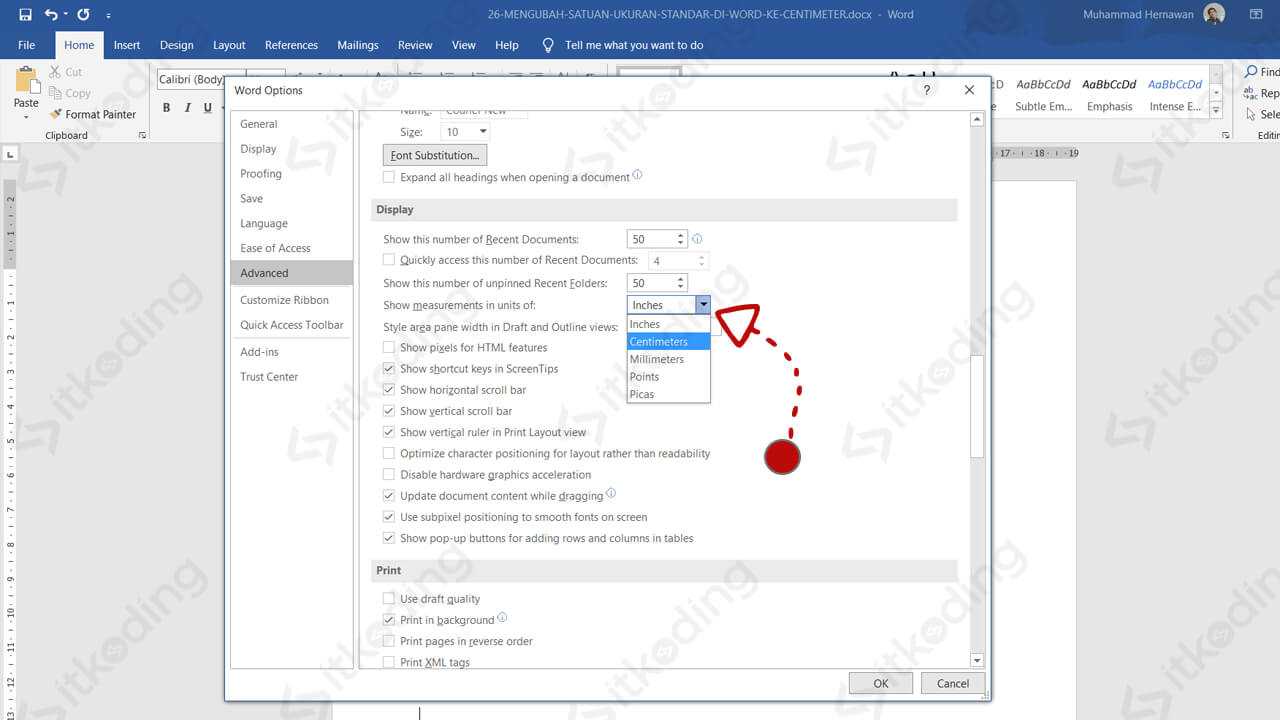
- Periksa Pengaturan Unit Word Global: Kadang-kadang, pengaturan unit global di Word dapat mempengaruhi bagaimana ukuran ditampilkan.
- Pergi ke File > Opsi (Options).
- Pilih Tampilkan (Display) di panel kiri.
- Di bagian Opsi tampilan untuk dokumen ini (Show measurements in units of), pastikan satuan yang dipilih adalah Sentimeter (Centimeters). Meskipun ini lebih mempengaruhi pengukuran penggaris, terkadang ini dapat membantu konsistensi.
- Gunakan Penggaris (Rulers): Setelah mengatur ukuran kotak teks secara numerik, Anda dapat menggunakan penggaris untuk memverifikasi ukurannya secara visual. Pastikan penggaris horizontal dan vertikal terlihat di dokumen Anda (tab Tampilan > centang kotak Penggaris). Anda akan melihat penanda pada penggaris yang menunjukkan batas-batas kotak teks Anda.
- Opsi Tata Letak (Layout Options): Saat kotak teks dipilih, Anda akan melihat ikon kecil di sudut kanan atasnya yang disebut Opsi Tata Letak (Layout Options). Mengklik ini akan memberi Anda akses cepat ke pengaturan pembungkusan teks (text wrapping). Pastikan ini diatur sesuai kebutuhan Anda, karena dapat mempengaruhi bagaimana kotak teks berinteraksi dengan teks di sekitarnya dan bagaimana ukurannya dirasakan.
- Perubahan Ukuran Manual yang Presisi: Jika Anda lebih suka mengubah ukuran secara manual menggunakan pegangan perubahan ukuran, pastikan Anda mengaktifkan penggaris. Saat Anda menyeret pegangan, Anda akan melihat dimensi di grup Ukuran berubah secara real-time. Ini memungkinkan Anda untuk menyempurnakan ukuran hingga mendekati nilai yang diinginkan sebelum akhirnya memasukkan nilai numerik yang tepat.
- Mengatur Rasio Aspek: Di grup Ukuran pada tab Format Bentuk, Anda juga akan menemukan opsi Tinggi Otomatis Sesuaikan dengan Teks (AutoFit Text to Shape) atau opsi serupa, serta kemungkinan untuk mengunci rasio aspek. Untuk kontrol presisi, seringkali lebih baik untuk menonaktifkan opsi penyesuaian otomatis ini dan memasukkan dimensi Anda secara manual. Jika Anda ingin mempertahankan proporsi saat mengubah ukuran secara manual, Anda dapat menekan tombol Shift sambil menyeret pegangan perubahan ukuran.
Mengapa Mengubah Ukuran Kotak Teks Penting?
Ada beberapa alasan mengapa Anda mungkin perlu mengubah ukuran kotak teks di Word dengan presisi:
- Desain dan Tata Letak yang Konsisten: Dalam dokumen yang profesional, konsistensi adalah kunci. Dengan menggunakan ukuran yang tepat dalam sentimeter, Anda dapat memastikan bahwa kotak teks memiliki dimensi yang seragam di seluruh dokumen Anda, menciptakan tampilan yang rapi dan terorganisir.
- Memuat Konten Tertentu: Terkadang, Anda perlu memasukkan teks, gambar, atau objek lain ke dalam kotak teks. Mengetahui dimensi yang tepat akan membantu Anda memastikan bahwa semua konten muat dengan baik tanpa terpotong atau terlihat terlalu renggang.
- Kebutuhan Percetakan: Jika dokumen Anda akan dicetak, terutama untuk tujuan profesional seperti brosur, pamflet, atau poster, presisi dalam ukuran elemen visual menjadi sangat penting. Desainer grafis sering bekerja dengan dimensi yang spesifik, dan kemampuan untuk mencocokkan ukuran kotak teks dengan spesifikasi ini akan sangat membantu.
- Perataan dengan Elemen Lain: Anda mungkin perlu menyelaraskan kotak teks dengan elemen lain di halaman, seperti gambar, tabel, atau batas halaman. Dengan mengetahui dan mengatur ukurannya dalam sentimeter, perataan menjadi lebih mudah dan akurat.
Kesimpulan
Mengubah ukuran kotak di Microsoft Word menggunakan satuan sentimeter adalah proses yang lugas namun memerlukan perhatian pada detail. Dengan mengikuti langkah-langkah yang dijelaskan di atas, mulai dari menyisipkan kotak teks, mengakses pengaturan formatnya, hingga memasukkan dimensi yang diinginkan dalam sentimeter, Anda dapat mengontrol tata letak dokumen Anda dengan presisi yang lebih tinggi. Memanfaatkan fitur-fitur seperti penggaris dan memahami opsi tata letak akan semakin meningkatkan kemampuan Anda dalam menciptakan dokumen yang rapi, profesional, dan sesuai dengan kebutuhan spesifik Anda. Dengan latihan, mengubah ukuran kotak teks menjadi sentimeter akan menjadi keterampilan yang cepat dikuasai, membuka pintu untuk desain dokumen yang lebih efektif dan menarik.