


Microsoft Word, sebagai salah satu aplikasi pengolah kata terpopuler di dunia, menawarkan fleksibilitas yang luar biasa dalam mengatur tampilan dokumen. Salah satu fitur yang seringkali dicari oleh pengguna adalah kemampuan untuk mengubah orientasi halaman, yaitu dari mode vertikal (potret) menjadi mode horizontal (lanskap). Perubahan ini sangat berguna ketika Anda perlu menampilkan tabel yang lebar, gambar berukuran besar, atau sekadar ingin memberikan nuansa visual yang berbeda pada dokumen Anda. Artikel ini akan memandu Anda langkah demi langkah tentang cara mengubah tampilan Microsoft Word menjadi ke samping, lengkap dengan penjelasan mendalam dan tips yang relevan.
Pendahuluan
Dalam dunia pengolahan dokumen, tampilan visual memegang peranan penting. Orientasi halaman, baik potret maupun lanskap, adalah salah satu elemen dasar yang menentukan bagaimana konten Anda akan tersaji. Secara default, Microsoft Word menggunakan orientasi potret, yang berarti halaman lebih tinggi daripada lebar. Namun, ada kalanya orientasi lanskap, di mana halaman lebih lebar daripada tinggi, menjadi pilihan yang lebih optimal. Mengubah orientasi halaman di Word bukanlah tugas yang rumit, tetapi bagi pengguna yang baru, langkah-langkahnya mungkin terasa sedikit membingungkan. Artikel ini dirancang untuk memberikan panduan yang jelas dan terperinci, sehingga Anda dapat dengan mudah menguasai teknik ini.
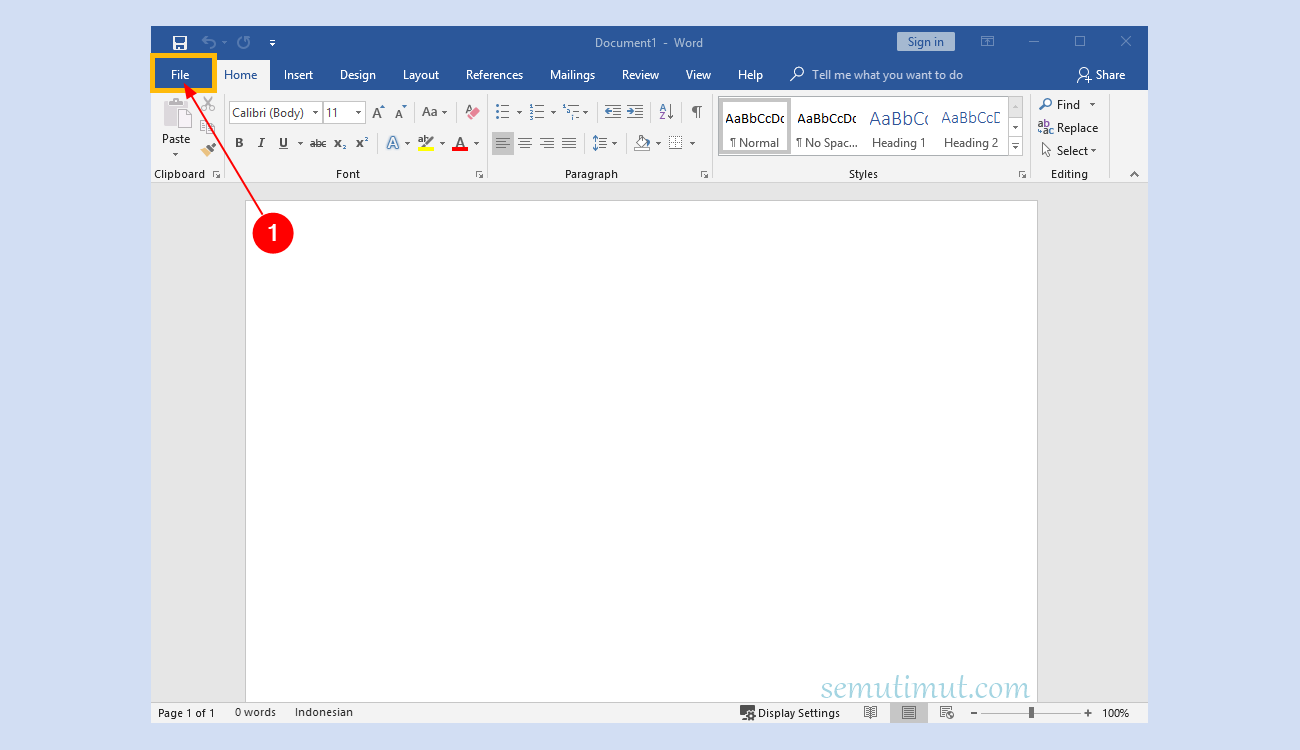
Memahami Orientasi Halaman
Sebelum kita masuk ke cara mengubahnya, mari kita pahami terlebih dahulu apa itu orientasi halaman dan mengapa Anda mungkin ingin mengubahnya.
- Orientasi Potret (Portrait): Ini adalah orientasi standar yang digunakan di sebagian besar dokumen. Halaman terlihat lebih tinggi daripada lebar, ideal untuk teks panjang, surat, artikel, dan dokumen yang fokus pada kedalaman baca.
- Orientasi Lanskap (Landscape): Dalam orientasi ini, halaman terlihat lebih lebar daripada tinggi. Ini sangat cocok untuk:
- Menampilkan tabel dengan banyak kolom.
- Memasukkan gambar atau grafik yang lebar.
- Membuat sertifikat, poster, atau brosur.
- Menyajikan data yang membutuhkan ruang horizontal yang lebih luas.
Langkah-langkah Mengubah Orientasi Halaman di Microsoft Word
Microsoft Word menyediakan dua cara utama untuk mengubah orientasi halaman:
-
Mengubah Orientasi Seluruh Dokumen:
Ini adalah metode yang paling umum digunakan. Anda akan mengubah orientasi semua halaman dalam dokumen Anda ke lanskap atau potret.-
Langkah 1: Buka Dokumen Anda
Pastikan dokumen yang ingin Anda ubah orientasinya sudah terbuka di Microsoft Word. -
Langkah 2: Navigasi ke Tab "Layout" atau "Page Layout"
Di bagian atas jendela Word, Anda akan menemukan berbagai tab menu. Cari tab yang bernama "Layout" (pada versi Word yang lebih baru, seperti Word 2013, 2016, 2019, dan Microsoft 365) atau "Page Layout" (pada versi Word yang lebih lama, seperti Word 2007 atau 2010). Klik tab tersebut. -
Langkah 3: Temukan Grup "Page Setup"
Setelah mengklik tab "Layout" atau "Page Layout", perhatikan grup-grup perintah yang muncul di bawahnya. Cari grup yang bernama "Page Setup". -
Langkah 4: Klik Tombol "Orientation"
Di dalam grup "Page Setup", Anda akan menemukan sebuah tombol yang bertuliskan "Orientation". Klik tombol ini. -
Langkah 5: Pilih Orientasi yang Diinginkan
Sebuah menu dropdown akan muncul, menampilkan dua pilihan: "Portrait" dan "Landscape".- Pilih "Landscape" jika Anda ingin mengubah halaman menjadi menghadap ke samping (horizontal).
- Pilih "Portrait" jika Anda ingin mengembalikannya ke orientasi vertikal standar.
Setelah Anda memilih orientasi yang diinginkan, seluruh halaman dalam dokumen Anda akan segera berubah sesuai pilihan tersebut. Jika Anda sebelumnya menggunakan orientasi potret dan sekarang memilih lanskap, semua halaman akan menjadi lebih lebar. Sebaliknya, jika Anda mengubah dari lanskap ke potret, halaman akan kembali menjadi lebih tinggi.
-
-
Mengubah Orientasi Bagian Tertentu (Section Break):
Terkadang, Anda mungkin ingin memiliki bagian dokumen dengan orientasi potret dan bagian lain dengan orientasi lanskap dalam satu dokumen yang sama. Misalnya, Anda memiliki teks utama dalam orientasi potret, tetapi Anda ingin menyisipkan tabel lebar dalam orientasi lanskap di tengah-tengah dokumen tersebut. Untuk melakukan ini, Anda perlu menggunakan fitur "Section Break".-
Langkah 1: Sisipkan Section Break "Next Page" Sebelum Bagian yang Akan Diubah
Tempatkan kursor Anda tepat sebelum konten yang ingin Anda ubah orientasinya.- Pergi ke tab "Layout" atau "Page Layout".
- Di grup "Page Setup", klik tombol "Breaks".
- Pilih "Next Page" di bawah "Section Breaks". Ini akan memulai bagian baru di halaman berikutnya, sehingga memisahkan konten Anda menjadi dua bagian.
-
Langkah 2: Ubah Orientasi Bagian Baru
Sekarang, tempatkan kursor Anda di dalam bagian yang baru saja Anda buat (yaitu, di halaman yang orientasinya ingin Anda ubah).- Pergi lagi ke tab "Layout" atau "Page Layout".
- Klik tombol "Orientation".
- Pilih "Landscape".
Pada titik ini, hanya bagian baru yang akan berubah menjadi orientasi lanskap. Bagian sebelumnya masih dalam orientasi potret.
-
Langkah 3: Sisipkan Section Break "Next Page" Setelah Bagian yang Diubah (Jika Diperlukan)
Jika Anda ingin mengembalikan orientasi ke potret setelah bagian lanskap, Anda perlu menyisipkan section break lagi. Tempatkan kursor Anda di akhir konten yang berorientasi lanskap.- Pergi ke tab "Layout" atau "Page Layout".
- Klik tombol "Breaks".
- Pilih "Next Page" di bawah "Section Breaks".
-
Langkah 4: Ubah Orientasi Bagian Ketiga Kembali ke Potret
Tempatkan kursor Anda di dalam bagian ketiga yang baru saja Anda buat (setelah bagian lanskap).- Pergi ke tab "Layout" atau "Page Layout".
- Klik tombol "Orientation".
- Pilih "Portrait".
Dengan mengikuti langkah-langkah ini, Anda dapat memiliki kombinasi orientasi potret dan lanskap dalam satu dokumen. Penting untuk diingat bahwa section break menciptakan batas logis antar bagian, memungkinkan pengaturan tata letak yang berbeda untuk setiap bagian.
-
Tips Tambahan dan Pertimbangan
-
Melihat Perubahan: Setelah Anda mengubah orientasi, perhatikan tampilan dokumen Anda. Anda mungkin perlu menyesuaikan ukuran font, margin, atau spasi untuk memastikan keterbacaan yang optimal dalam orientasi baru.
-
Menggunakan Pengaturan Halaman (Page Setup Dialog Box): Alternatif lain untuk mengubah orientasi adalah melalui dialog box "Page Setup".
- Pergi ke tab "Layout" atau "Page Layout".
- Di grup "Page Setup", klik ikon kecil di sudut kanan bawah grup (biasanya berupa panah kecil).
- Jendela "Page Setup" akan terbuka. Pilih tab "Margins".
- Di bagian "Orientation", pilih "Landscape" atau "Portrait".
- Di bagian "Apply to", Anda bisa memilih "Whole document" atau "This section" jika Anda menggunakan section break.
- Klik "OK".
Metode ini memberikan kontrol lebih rinci, terutama ketika Anda ingin menerapkan perubahan hanya pada bagian tertentu atau ketika Anda ingin mengatur margin secara bersamaan.
-
Mencetak Dokumen Lanskap: Saat mencetak dokumen yang berorientasi lanskap, pastikan printer Anda diatur untuk menerima orientasi lanskap. Sebagian besar printer modern akan secara otomatis menyesuaikan, tetapi ada baiknya untuk memeriksa pengaturan cetak sebelum Anda menekan tombol "Print". Biasanya, Anda dapat menemukan opsi orientasi cetak di dialog box pengaturan printer.
-
Mempertimbangkan Kebutuhan Konten: Selalu pertimbangkan jenis konten yang Anda miliki. Jika Anda memiliki banyak tabel atau gambar lebar, orientasi lanskap akan sangat membantu. Namun, untuk dokumen teks panjang, orientasi potret umumnya lebih disukai untuk kemudahan membaca.
-
Mengelola Section Break: Jika Anda banyak menggunakan section break, menjadi penting untuk mengelola penempatannya dengan hati-hati. Anda dapat melihat batas-batas section break dengan mengaktifkan tombol "Show/Hide ¶" (paragraf) di tab "Home". Ini akan menampilkan semua tanda paragraf, tanda akhir bagian, dan pemformatan tersembunyi lainnya, membantu Anda memvisualisasikan struktur dokumen Anda.
-
Memperhatikan Margins: Saat mengubah orientasi, margin juga akan berubah secara proporsional. Jika Anda memiliki margin yang sangat spesifik, Anda mungkin perlu menyesuaikannya kembali setelah mengubah orientasi.
Kesimpulan
Mengubah tampilan Microsoft Word menjadi ke samping (orientasi lanskap) adalah proses yang relatif mudah yang dapat dilakukan dengan beberapa klik sederhana. Baik Anda ingin mengubah seluruh dokumen atau hanya bagian tertentu, Word menyediakan alat yang fleksibel untuk memenuhi kebutuhan Anda. Dengan memahami langkah-langkah dasar dan tips tambahan yang dibahas dalam artikel ini, Anda dapat dengan percaya diri memanipulasi orientasi halaman dokumen Anda untuk presentasi konten yang paling efektif dan menarik secara visual. Kemampuan ini tidak hanya meningkatkan estetika dokumen Anda, tetapi juga fungsionalitasnya, terutama saat berhadapan dengan data tabular atau elemen grafis yang membutuhkan ruang horizontal yang lebih luas. Dengan latihan, Anda akan menemukan bahwa mengubah orientasi halaman menjadi salah satu fitur yang paling sering Anda gunakan dalam pengolahan dokumen.


