Microsoft Word 2010 adalah perangkat lunak pengolah kata yang sangat populer. Seiring waktu dan penggunaan, tampilan antarmuka Word Anda mungkin mengalami perubahan yang tidak diinginkan. Mungkin ada panel yang hilang, pita yang tersembunyi, atau pengaturan tampilan yang tidak sesuai dengan preferensi Anda. Mengembalikan tampilan Word 2010 ke pengaturan normal dan bersih adalah langkah penting untuk memastikan produktivitas dan kenyamanan saat bekerja. Artikel ini akan memandu Anda melalui berbagai cara untuk menata ulang dan mengembalikan tampilan Word 2010 ke kondisi optimalnya.
Memahami Antarmuka Word 2010
Sebelum kita masuk ke cara mengubah tampilan, penting untuk memahami elemen-elemen dasar antarmuka Word 2010. Ini akan membantu Anda mengidentifikasi apa yang perlu diubah dan bagaimana melakukannya.
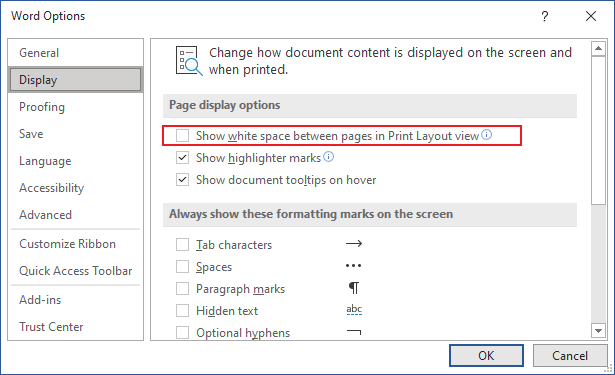
- Bilah Judul (Title Bar): Terletak di bagian paling atas jendela Word. Menampilkan nama dokumen yang sedang dibuka dan nama aplikasi (Microsoft Word).
- Bilah Akses Cepat (Quick Access Toolbar – QAT): Berada di sebelah kiri Bilah Judul. Berisi tombol-tombol perintah yang paling sering Anda gunakan, seperti Simpan, Batal, Ulangi.
- Tombol Office (Office Button): Terletak di pojok kiri atas, di bawah Bilah Judul. Menggantikan menu File pada versi Word sebelumnya. Mengakses perintah-perintah penting seperti Buka, Simpan, Cetak, dan Opsi.
- Pita (Ribbon): Area luas di bawah Bilah Judul yang berisi berbagai tab (misalnya, Beranda, Sisipkan, Tata Letak Halaman, Tinjau). Setiap tab memiliki grup perintah yang dikelompokkan berdasarkan fungsi.
- Jendela Dokumen (Document Window): Area utama tempat Anda mengetik dan mengedit konten dokumen Anda.
- Penggulir (Scroll Bars): Bilah vertikal di sisi kanan dan bilah horizontal di bagian bawah jendela dokumen yang memungkinkan Anda menggulir konten dokumen.
- Bilah Status (Status Bar): Terletak di bagian paling bawah jendela Word. Menampilkan informasi tentang dokumen saat ini, seperti nomor halaman, jumlah kata, tingkat zoom, dan mode tampilan.
1. Mengembalikan Pita (Ribbon) ke Tampilan Normal
Salah satu masalah umum adalah pita yang tersembunyi atau menyusut. Ini bisa membuat Anda kesulitan menemukan perintah yang Anda butuhkan.
- Menampilkan Pita yang Tersembunyi:
Jika pita Anda tiba-tiba menghilang, kemungkinan besar Anda tidak sengaja mengaktifkan mode penyembunyian otomatis. Cara termudah untuk menampilkannya kembali adalah dengan mengklik salah satu tab pita (misalnya, tab "Beranda"). Pita akan muncul kembali. - Menyematkan (Pin) Pita agar Tetap Terlihat:
Untuk memastikan pita selalu terlihat, Anda bisa menyematkannya.- Temukan panah kecil di sisi kanan atas pita, tepat di bawah tombol minimize.
- Klik panah tersebut.
- Pilih opsi "Sematkan Pita" (Pin the Ribbon).
Sekarang, pita akan tetap terlihat setiap kali Anda membuka Word.
- Menyembunyikan Pita (jika diinginkan):
Jika Anda justru ingin menghemat ruang layar dan hanya menampilkan tab, Anda bisa menyembunyikan isi grup perintah.- Klik kanan di area kosong pada pita.
- Pilih "Minimalkan Pita" (Minimize the Ribbon).
Pita akan menyusut hanya menampilkan tab. Untuk menampilkan kembali grup perintah, cukup klik pada salah satu tab.
- Mengembalikan Pengaturan Pita Default:
Jika pengaturan pita Anda kacau balau dan Anda ingin kembali ke tampilan standar yang disediakan oleh Microsoft, Anda bisa meresetnya. Namun, Word 2010 tidak memiliki tombol "reset" tunggal untuk seluruh pita. Cara yang paling efektif adalah dengan menghapus file konfigurasi kustom.- Tutup semua aplikasi Microsoft Office.
- Buka Windows Explorer.
- Di bilah alamat, ketik
%appdata%MicrosoftTemplatesdan tekan Enter. - Cari file bernama
Normal.dotm. - Ubah nama file ini menjadi
Normal_old.dotmatau hapus saja file tersebut. - Buka kembali Microsoft Word 2010. Word akan secara otomatis membuat file
Normal.dotmbaru dengan pengaturan default, termasuk pita yang kembali ke tampilan standar.
2. Menata Ulang Bilah Akses Cepat (Quick Access Toolbar – QAT)
QAT adalah alat yang ampuh untuk mempercepat alur kerja Anda. Jika tombol-tombolnya tidak sesuai atau Anda ingin mengembalikannya ke default, ikuti langkah-langkah berikut.
- Menambah atau Menghapus Perintah:
- Klik panah dropdown di ujung kanan QAT.
- Pilih "Perintah Lainnya…" (More Commands…).
- Di jendela "Opsi Word" (Word Options), pada bagian "Bilah Akses Cepat" (Quick Access Toolbar), Anda akan melihat daftar perintah yang tersedia di sebelah kiri dan perintah yang sedang ditampilkan di QAT di sebelah kanan.
- Untuk menambah perintah, pilih perintah dari daftar di sebelah kiri, lalu klik tombol "Tambah >>" (Add >>).
- Untuk menghapus perintah, pilih perintah dari daftar di sebelah kanan, lalu klik tombol "Hapus" (Remove).
- Anda juga dapat mengatur urutan perintah dengan tombol panah naik/turun.
- Mengembalikan QAT ke Pengaturan Default:
Mirip dengan pita, mengembalikan QAT ke default melibatkan penghapusan atau penggantian file konfigurasi kustom.- Tutup semua aplikasi Microsoft Office.
- Buka Windows Explorer.
- Di bilah alamat, ketik
%appdata%MicrosoftOfficedan tekan Enter. - Cari file bernama
Word.qat(atau file serupa yang terkait dengan QAT). - Ubah nama file ini menjadi
Word_old.qatatau hapus saja. - Buka kembali Microsoft Word 2010. QAT Anda akan kembali ke pengaturan default.
3. Mengatur Tampilan Jendela Dokumen
Pengaturan tampilan jendela dokumen dapat memengaruhi cara Anda melihat dan mengedit teks.
- Mode Tampilan (View Modes):
Di sisi kanan bawah Bilah Status, Anda akan menemukan beberapa tombol mode tampilan:- Tampilan Baca (Read Mode): Menyajikan dokumen dalam format yang mudah dibaca di layar, seperti buku.
- Tampilan Tata Letak Cetak (Print Layout View): Ini adalah tampilan standar yang paling sering digunakan, menampilkan dokumen seperti yang akan dicetak, termasuk margin, header, dan footer.
- Tampilan Draf (Draft View): Menampilkan teks tanpa format halaman seperti margin, header, atau footer, cocok untuk pengeditan cepat.
Untuk kembali ke tampilan normal yang sering digunakan, klik tombol Tampilan Tata Letak Cetak.
- Tampilan Garis Besar (Outline View):
Anda dapat beralih ke Tampilan Garis Besar melalui tab "Tampilan" (View) di pita, di grup "Tampilan Dokumen" (Document Views). Tampilan ini berguna untuk mengatur struktur dokumen Anda. Jika Anda tidak sengaja mengaktifkannya, kembali ke tab "Tampilan" dan pilih "Tata Letak Cetak". - Menyembunyikan atau Menampilkan Penggaris (Ruler):
Penggaris membantu Anda mengatur margin, tabulasi, dan indentasi.- Buka tab "Tampilan" (View).
- Di grup "Tampilkan" (Show), centang kotak "Penggaris" (Ruler) untuk menampilkannya, atau hapus centangnya untuk menyembunyikannya.
- Menyembunyikan atau Menampilkan Garis Kotak (Gridlines):
Garis kotak dapat membantu Anda menyelaraskan objek dalam dokumen.- Buka tab "Tampilan" (View).
- Di grup "Tampilkan" (Show), centang kotak "Garis Kotak" (Gridlines) untuk menampilkannya.
- Jika Anda ingin garis kotak hanya terlihat saat dicetak, Anda perlu mengaturnya melalui Opsi Word.
- Mengatur Zoom:
Pengaturan zoom memengaruhi seberapa besar atau kecil dokumen Anda terlihat di layar.- Di Bilah Status, di sebelah kanan, Anda akan melihat penggeser zoom. Anda bisa menggesernya untuk mengubah tingkat zoom.
- Anda juga bisa mengklik ikon persen (%) untuk membuka dialog "Zoom" dan memilih tingkat zoom tertentu, atau memilih opsi seperti "Lebar Halaman" (Page Width) untuk menyesuaikan dokumen agar pas dengan lebar jendela.
4. Mengatur Ulang Opsi Word Secara Umum
Jika semua cara di atas tidak berhasil atau Anda merasa ada pengaturan lain yang mengganggu, Anda bisa mencoba mereset sebagian besar pengaturan Word ke default.
-
Mereset Pengaturan Word Melalui Registry Editor (Tingkat Lanjut):
PERINGATAN: Mengubah Registry Editor secara tidak benar dapat menyebabkan masalah serius pada sistem operasi Anda. Lakukan ini hanya jika Anda yakin dan telah membuat cadangan registry.- Tutup semua aplikasi Microsoft Office.
- Tekan tombol
Windows + Runtuk membuka kotak dialog "Jalankan" (Run). - Ketik
regeditdan tekan Enter. Klik "Ya" jika diminta oleh User Account Control. - Navigasi ke kunci berikut:
HKEY_CURRENT_USERSoftwareMicrosoftOffice14.0WordOptions
(Angka "14.0" mewakili versi Office 2010). - Di panel kanan, cari entri yang ingin Anda reset. Misalnya, jika Anda ingin mereset semua pengaturan tampilan, Anda bisa menghapus entri seperti
ViewSettings. Namun, berhati-hatilah karena menghapus entri yang salah bisa menyebabkan masalah. - Cara yang lebih aman adalah dengan mengekspor kunci
Optionsterlebih dahulu (klik kanan padaOptions> "Ekspor…") sebagai cadangan. Kemudian, Anda bisa menghapus entri-entri yang mencurigakan satu per satu, atau menghapus seluruh kunciOptionsjika Anda benar-benar ingin mengembalikan semuanya ke default (ini akan menghapus semua kustomisasi Anda). - Setelah menghapus entri atau kunci yang diinginkan, tutup Registry Editor dan buka kembali Word 2010.
-
Menggunakan Alat Perbaikan Microsoft Office:
Jika Anda mengalami masalah yang lebih luas dengan Word, Anda bisa mencoba menggunakan alat perbaikan bawaan Windows.- Buka "Panel Kontrol" (Control Panel).
- Pilih "Program dan Fitur" (Programs and Features) atau "Tambah atau Hapus Program" (Add or Remove Programs).
- Temukan "Microsoft Office 2010" dalam daftar, klik kanan, dan pilih "Ubah" (Change).
- Pilih opsi "Perbaikan Cepat" (Quick Repair) atau "Perbaikan Daring" (Online Repair – jika tersedia). Perbaikan cepat biasanya cukup untuk mengatasi masalah umum.
5. Memastikan Tema dan Tampilan Visual (Windows)
Terkadang, masalah tampilan di Word bisa dipengaruhi oleh pengaturan tema atau visual Windows Anda.
- Mengubah Tema Warna Word:
Meskipun Word 2010 tidak memiliki banyak pilihan tema seperti versi yang lebih baru, ada beberapa pengaturan dasar.- Klik tombol Office (pojok kiri atas).
- Pilih "Opsi Word" (Word Options).
- Di bagian "Umum" (General), Anda akan melihat pilihan "Warna tema Office" (Office Theme). Pilih "Biru" (Blue) atau "Perak" (Silver) untuk tampilan standar.
- Pengaturan Visual Windows:
Pastikan pengaturan visual Windows Anda tidak menyebabkan antarmuka Word terlihat aneh.- Klik kanan pada desktop dan pilih "Personalisasi" (Personalize) atau "Tampilan" (Display).
- Periksa pengaturan tema dan resolusi layar Anda. Resolusi yang terlalu rendah atau tema yang sangat kontras mungkin memengaruhi tampilan aplikasi.
Kesimpulan
Mengembalikan tampilan Microsoft Word 2010 ke pengaturan normal adalah proses yang dapat dicapai dengan memahami elemen-elemen antarmukanya dan menggunakan opsi yang tersedia. Mulai dari menyematkan pita, menata ulang Bilah Akses Cepat, hingga mengatur mode tampilan jendela dokumen, setiap langkah berkontribusi pada pengalaman kerja yang lebih efisien dan nyaman. Jika Anda menghadapi masalah yang lebih kompleks, jangan ragu untuk menjelajahi opsi perbaikan atau bahkan mereset pengaturan Word melalui Registry Editor (dengan hati-hati). Dengan panduan ini, Anda seharusnya dapat mengembalikan Word 2010 Anda ke kondisi optimal dan menikmati kembali produktivitas tanpa gangguan visual.