


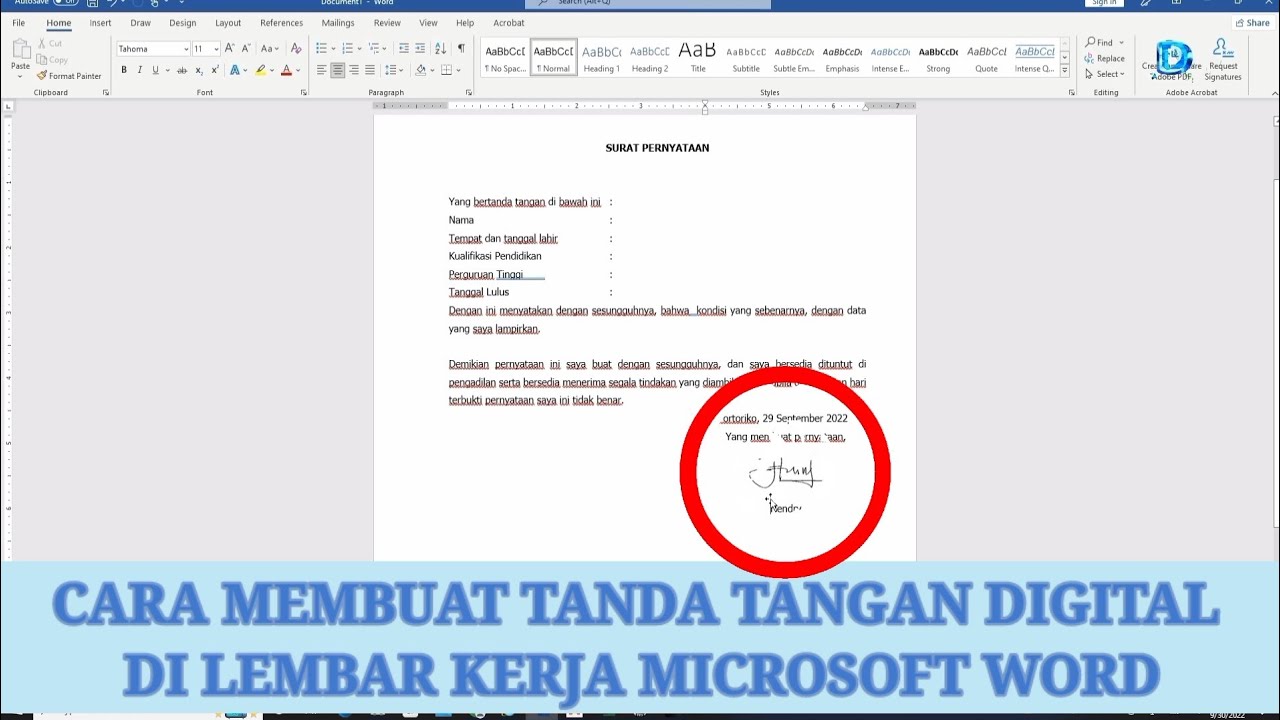

Disiarkan oleh afytpal.ac.id – Artikel seputar cara memasukan ttd di word bisa anda temukan disini. Membubuhkan tanda tangan pada dokumen digital kini menjadi kebutuhan penting di era kerja modern. Banyak pengguna yang masih bingung mencari cara memasukan ttd di word dengan hasil yang rapi dan profesional. Artikel ini akan membahas lima metode praktis yang bisa Anda terapkan langsung, tanpa perlu aplikasi tambahan yang rumit.
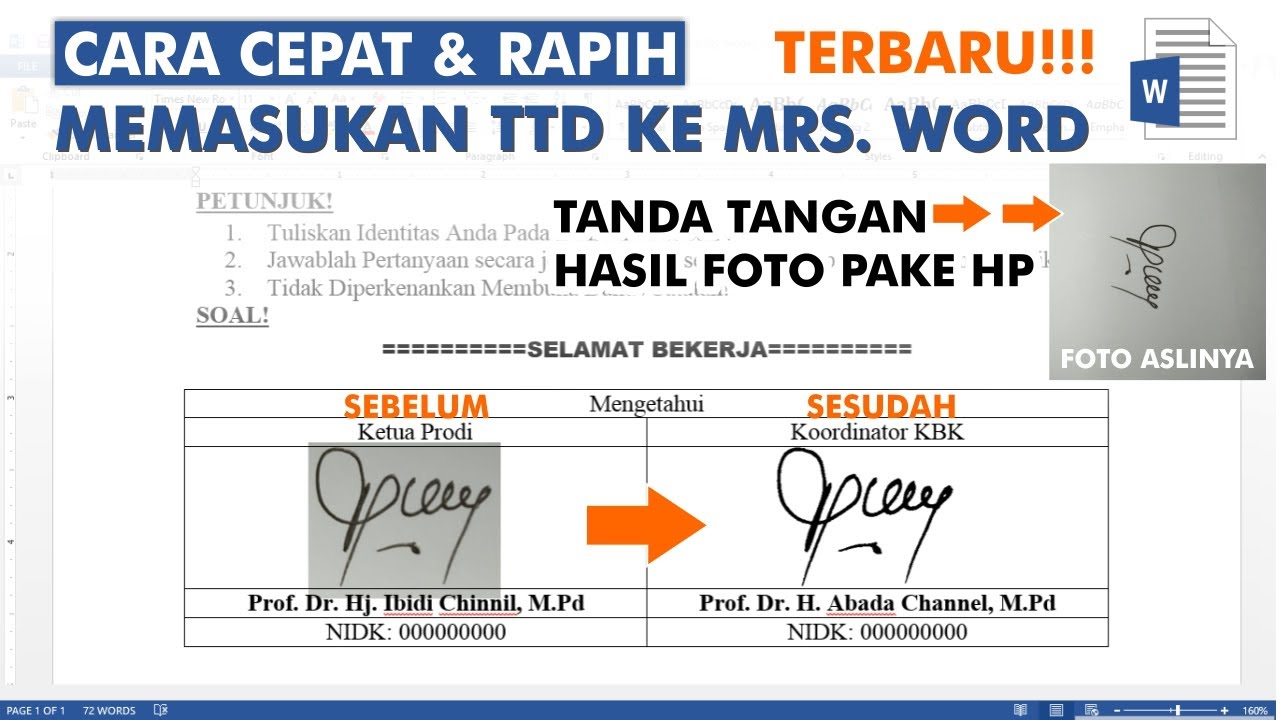
1. menyisipkan gambar tanda tangan yang Sudah Dipindai
Metode pertama dan paling umum adalah dengan menyisipkan foto atau pindaian tanda tangan asli Anda. Langkah ini sangat cocok untuk surat lamaran, faktur, atau dokumen HR yang membutuhkan sentuhan personal.
Untuk memulainya, tempatkan kursor di posisi yang diinginkan, lalu buka menu Insert dan pilih Pictures. Setelah gambar muncul, gunakan fitur Crop untuk memotong area kosong di sekeliling tanda tangan.
Atur pengaturan Wrap Text menjadi In Line with Text agar gambar tidak berpindah tempat saat Anda mengetik di sekitarnya. Jika latar belakang gambar masih terlihat, Anda bisa menggunakan Remove Background atau Set Transparent Color untuk membersihkannya.
Tips Menyimpan Tanda Tangan sebagai AutoText
Jika Anda sering menggunakan tanda tangan yang sama, simpanlah sebagai AutoText building block. Pilih gambar tanda tangan beserta teks nama di bawahnya, lalu buka Insert Quick Parts dan pilih Save Selection to AutoText Gallery.
Dengan cara ini, Anda bisa menyisipkan seluruh blok tanda tangan hanya dengan beberapa klik. Pastikan file AutoText hanya disimpan di perangkat pribadi yang aman untuk menjaga keamanan identitas Anda.
2. Menggunakan Fitur Signature Line untuk Tanda Tangan Formal
Microsoft Word menyediakan fitur Signature Line yang khusus untuk membuat placeholder tanda tangan formal. Fitur ini sangat berguna jika dokumen Anda memerlukan tanda tangan digital bersertifikat atau akan dicetak untuk ditandatangani manual.
Caranya, klik Insert Signature Line dan isi informasi seperti nama, jabatan, dan alamat email penanda tangan. Word akan menampilkan garis dengan tanda X sebagai tempat tanda tangan.
Untuk menandatangani, cukup klik dua kali pada Signature Line dan pilih Sign. Metode ini lebih aman dibandingkan menempelkan gambar biasa karena dapat dilengkapi dengan sertifikat digital.
Perlu diingat bahwa fitur ini hanya tersedia di versi desktop Word, bukan di Word for the web atau aplikasi seluler. Jika Anda bekerja di Mac, gunakan metode gambar atau Draw tab sebagai alternatif.
3. Membuat Kolom Tanda Tangan dengan Tabel Satu Sel
Bagi yang ingin membuat kolom ttd di word dengan garis yang rapi dan tidak mudah berubah, gunakan tabel satu sel. Metode ini lebih stabil daripada mengetik garis bawah menggunakan underscore.
Buat tabel dengan satu baris dan satu kolom, lalu atur border hanya pada garis bawah sel saja. Hasilnya adalah garis lurus yang tetap pada posisinya meskipun Anda menambahkan teks di atasnya.
Untuk dua penanda tangan, gunakan tabel dengan dua kolom dan hapus border luar sehingga hanya garis tanda tangan dan tanggal yang terlihat. Cara ini lebih rapi daripada menyusun dua blok dengan spasi atau tab.
4. Menulis Langsung dengan Draw Tab atau Stylus
Jika Anda memiliki perangkat layar sentuh atau stylus, gunakan tab Draw untuk menulis tanda tangan langsung di dokumen. Ini adalah cara membuat ttd di word yang paling alami tanpa perlu pindaian atau kamera.
Aktifkan tab Draw di ribbon, pilih pena atau spidol, lalu tulis tanda tangan Anda di area yang disediakan. Untuk pengguna Mac, trackpad juga bisa digunakan untuk menggambar dengan hasil yang cukup memuaskan.
Namun, metode ini kurang cocok jika Anda hanya menggunakan mouse karena hasilnya bisa terlihat kaku. Untuk penggunaan berulang, lebih baik simpan hasil tulisan tangan sebagai gambar PNG agar lebih konsisten.
5. Menempelkan Tanda Tangan di Word for Web dan Mobile
Word for the web dan aplikasi seluler tidak memiliki fitur Signature Line seperti versi desktop. Solusi terbaik adalah dengan cara menempelkan ttd di word menggunakan gambar yang sudah Anda siapkan sebelumnya.
Di Word for the web, buka Insert Picture, unggah file PNG atau JPG tanda tangan, lalu atur ukuran dan posisinya. Pastikan Anda menggunakan In Line with Text agar gambar tidak melompat saat dokumen dibuka di perangkat lain.
Di aplikasi seluler, Anda bisa menggunakan alat gambar yang tersedia atau membuat garis sederhana dengan tabel satu sel. Setelah selesai, selalu ekspor dokumen ke PDF untuk memastikan tata letak tetap terjaga.
Kesimpulan
Memasukkan tanda tangan di Word tidaklah sulit jika Anda memilih metode yang sesuai dengan kebutuhan dokumen. Mulai dari menyisipkan gambar, menggunakan Signature Line, hingga memanfaatkan tabel, semuanya bisa dilakukan dengan mudah.
Selalu simpan salinan master dalam format .docx dan ekspor versi PDF untuk pengiriman akhir. Dengan mengikuti panduan di atas, Anda bisa membuat dokumen profesional tanpa repot setiap kali harus membubuhkan tanda tangan.


