


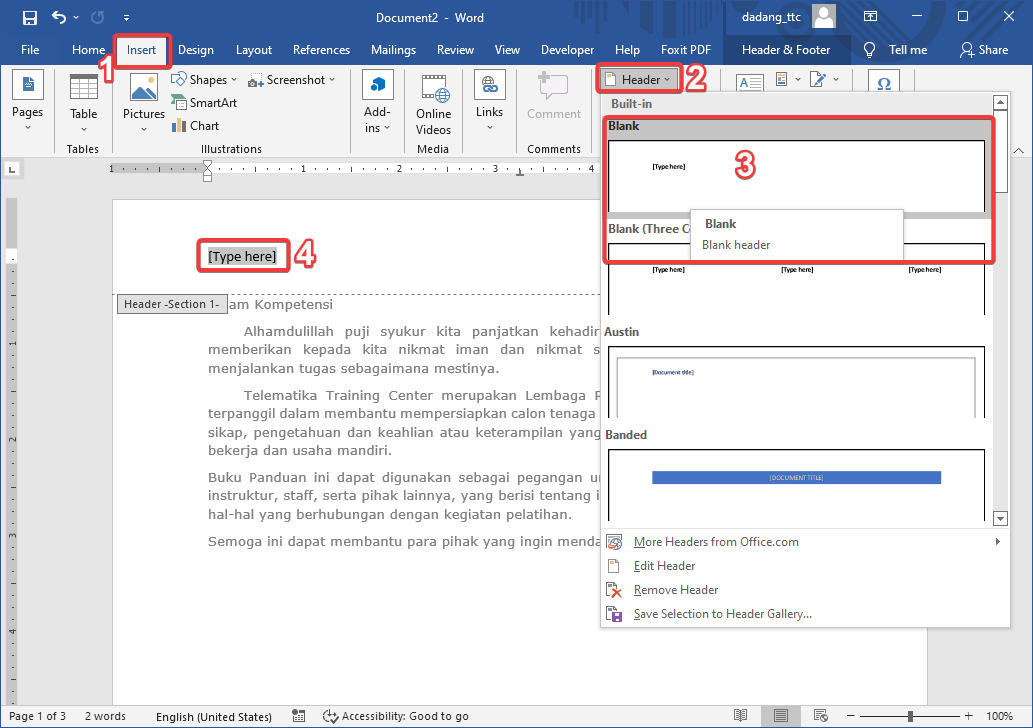

Disiarkan oleh afytpal.ac.id – Artikel seputar cara membuat harakat berdiri di Word bisa anda temukan disini. Menulis huruf Arab di Microsoft Word sering kali membutuhkan harakat seperti fathah berdiri agar bacaan lebih jelas. Banyak pengguna yang kesulitan menambahkan harakat tersebut karena tidak tersedia langsung di keyboard. Artikel ini akan memandu Anda cara membuat harakat berdiri di Word dengan lima langkah mudah, cocok untuk pemula maupun guru bahasa Arab.
Langkah-Langkah Membuat Harakat Berdiri di Word
-
Pastikan bahasa Arab sudah terinstal di sistem operasi Windows Anda. Buka Settings, pilih Time & Language, lalu Language, dan klik Add a preferred language. Pilih Arabic (Saudi Arabia) untuk mengaktifkan keyboard Arab. Proses ini mirip dengan pengaturan yang diperlukan saat Anda ingin membuat delta di word menggunakan subset Greek, namun untuk Arab fokus pada subset Arabic.
-
Aktifkan keyboard Arab melalui taskbar dengan mengklik indikator bahasa dan memilih Arabic (101). Setelah itu, buka On-Screen Keyboard dengan mengetikkan “keyboard” di pencarian Windows, lalu pilih On-Screen Keyboard dan sematkan ke taskbar. Keyboard virtual ini akan menampilkan huruf hijaiyah sesuai bahasa yang dipilih.
-
Di dokumen Word, ubah arah penulisan menjadi kanan ke kiri dengan mengklik ikon Right to Left Text Direction di tab Home. Ini penting agar tulisan Arab tidak terbalik. Jika Anda pernah membuat coretan di word menggunakan shape, Anda akan merasakan perbedaan karena harakat memerlukan presisi posisi kursor.
-
Untuk menambahkan harakat dasar seperti fathah, kasrah, atau dhommah, gunakan tombol Shift pada keyboard sambil menekan huruf tertentu yang ditandai pada On-Screen Keyboard. Misalnya, tekan Shift+Q untuk fathah biasa. Namun untuk harakat berdiri, seperti fathah berdiri, Anda perlu menggunakan fitur Insert Symbol karena tidak ada shortcut langsung.
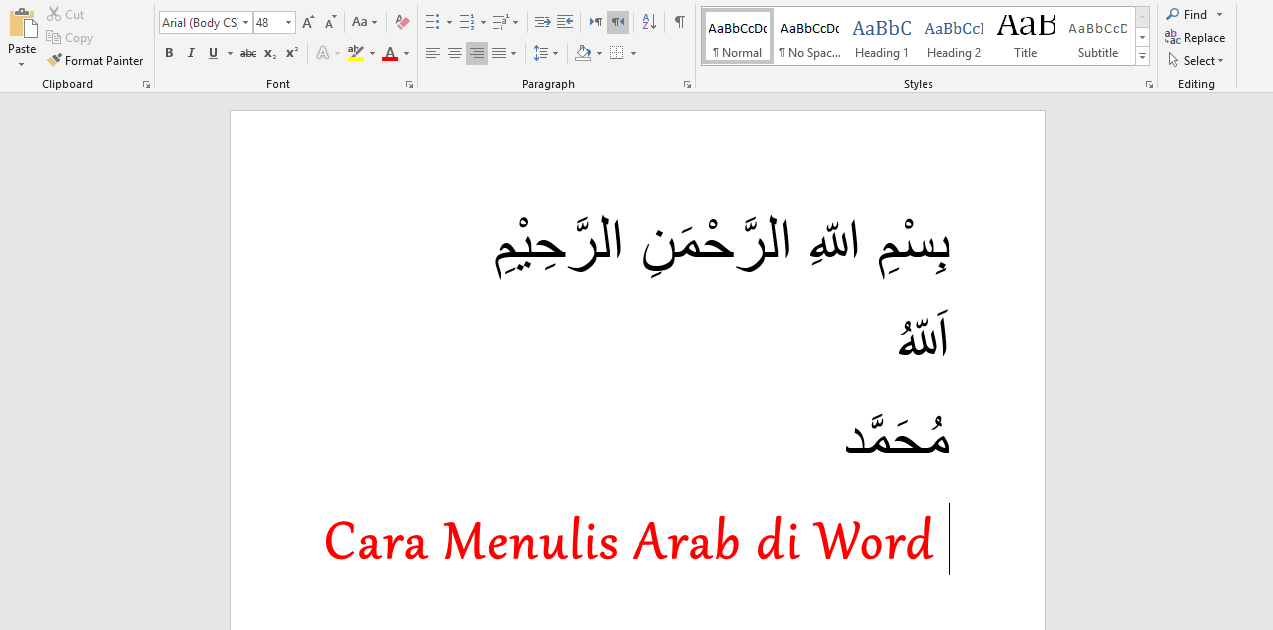
Cara Menulis Di Komputer Dalchaebi -
Klik menu Insert, pilih Symbol, lalu More Symbols. Pada jendela Symbol, pilih subset Arabic atau Arabic Supplement. Cari tanda fathah berdiri (berbentuk garis vertikal pendek di atas huruf) atau harakat berdiri lainnya, lalu klik Insert. Cara ini mirip dengan cara membuat arrow di word yang memilih simbol dari daftar, hanya saja Anda harus memilih subset yang tepat.
Tips Tambahan agar Hasil Maksimal
Setelah harakat berdiri muncul, Anda bisa mengatur ukuran dan posisinya dengan memilih font yang sesuai, seperti LPMQ Isep Misbah dari Kemenag. Font ini dirancang khusus untuk mushaf Al-Qur’an dan memberikan tampilan harakat yang rapi. Unduh aplikasi Qur’an Kemenag untuk menambahkan font tersebut ke Word.
Gunakan juga fitur shortcut keyboard untuk mempercepat proses. Misalnya, setelah mengaktifkan keyboard Arab, tekan tombol tertentu sambil menahan Shift untuk harakat umum. Untuk haratan yang jarang, combinasi Alt+X dapat digunakan dengan kode Unicode—misalnya 064E untuk fathah, namun untuk fathah berdiri kodenya 0657 pada subset Arabic Supplement.
Kesimpulan
Cara membuat harakat berdiri di Word sebenarnya mudah jika Anda mengikuti langkah-langkah di atas. Mulai dari instalasi bahasa Arab, penggunaan keyboard layar, hingga memanfaatkan fitur Insert Symbol, semua bisa dilakukan tanpa software tambahan. Dengan font resmi Kemenag, hasil tulisan Arab Anda akan lebih profesional dan sesuai standar mushaf Indonesia.
Praktikkan langkah-langkah tersebut secara berulang agar semakin terbiasa. Jika mengalami kendala, cek kembali pengaturan bahasa di Windows atau gunakan On-Screen Keyboard sebagai panduan. Selamat mencoba!


