



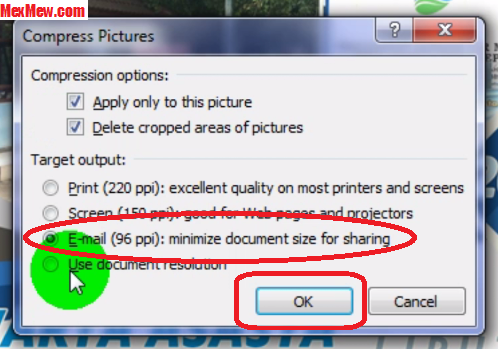
Disiarkan oleh afytpal.ac.id – Artikel seputar cara mengecilkan gambar di microsoft Word 2007 bisa anda temukan disini. Menambahkan gambar ke dokumen microsoft word 2007 memang mudah, tetapi ukurannya sering terlalu besar. Anda perlu mengecilkan gambar agar dokumen terlihat rapi dan tidak membengkak.
Ada beberapa metode untuk memperkecil ukuran gambar, mulai dari menarik sudut hingga mengatur dimensi secara presisi. Artikel ini akan memandu Anda langkah demi langkah.
Langkah 1: Menyisipkan Gambar ke Dokumen
Sebelum mengecilkan, pastikan gambar sudah ada di dalam dokumen. Cara menyisipkan gambar di Word 2007 sangat sederhana.
Klik tab Insert, pilih Picture, lalu cari file gambar yang diinginkan. Klik Insert untuk menempatkannya di halaman dokumen.
Langkah 2: Mengecilkan Gambar Secara Manual
Cara paling cepat adalah dengan menarik gagang sudut gambar. Klik gambar hingga muncul titik-titik putih di sekelilingnya.
Tahan tombol Shift sambil menarik gagang sudut agar proporsi gambar tetap terjaga. Jika tidak tahan Shift, bentuk gambar bisa berubah tidak proporsional.
Metode ini cocok jika Anda hanya butuh perkiraan ukuran. Namun untuk presisi, gunakan menu pengaturan ukuran.
Langkah 3: Mengatur Ukuran Presisi di Menu Format
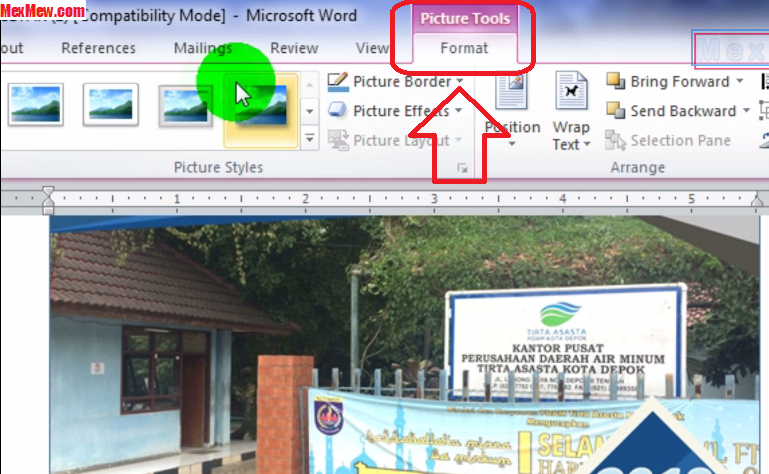
Klik kanan pada gambar, lalu pilih Size and Position. Di Word 2007, menu ini berada di tab Format setelah gambar dipilih.
Pada bagian Scale, Anda bisa memasukkan persentase misalnya 50% untuk mengecilkan setengah ukuran asli. Centang Lock aspect ratio agar tinggi dan lebar berubah secara proporsional.
Jika ingin ukuran pasti, masukkan angka di Height dan Width. Jangan lupa klik OK untuk menyimpan perubahan.
Langkah 4: Memotong Gambar agar Lebih Fokus
Selain mengecilkan, Anda mungkin perlu memotong bagian gambar yang tidak perlu. Cara potong gambar di Word 2007 ada di tab Format.
Pilih gambar, kemudian klik ikon Crop. Tarik gagang hitam di tepi gambar untuk memotong area yang diinginkan. Tekan Enter untuk menerapkan potongan.
Memotong sangat membantu jika gambar memiliki latar yang mengganggu. Anda tetap bisa mengatur ukuran gambar setelah dipotong.
Langkah 5: Membuat Gambar Transparan untuk Efek Lebih Baik
Kadang gambar perlu ditempatkan di atas teks atau latar berwarna. Cara transparankan gambar di Word 2007 bisa dilakukan dengan mengatur warna transparan.
Pilih gambar, lalu di tab Format klik Color, pilih Set Transparent Color. Klik pada area gambar yang ingin dijadikan transparan, misalnya latar putih.
Fitur ini hanya berfungsi untuk gambar dengan latar solid. Jika gambar kompleks, gunakan alat pengeditan gambar lain sebelum menyisipkannya.
Tips Tambahan: Menggeser dan Mengedit Gambar
Setelah gambar mengecil, Anda mungkin perlu mengubah posisinya. Cara menggeser gambar di Word cukup dengan drag dan drop ke tempat yang diinginkan.
Untuk pengaturan lebih lanjut, Anda bisa menggunakan opsi Wrap Text agar teks mengelilingi gambar. Hal ini membuat tata letak dokumen lebih profesional.
Cara edit gambar di Word 2007 juga mencakup adjustment brightness, contrast, dan efek artistik. Eksplorasi tab Format untuk hasil maksimal.
Kesimpulan
Mengecilkan gambar di Microsoft Word 2007 bisa dilakukan dengan beberapa cara sesuai kebutuhan. Dari menarik sudut, mengatur skala presisi, hingga memotong dan membuat transparan.
Praktikkan langkah-langkah di atas agar dokumen Anda lebih rapi dan ukuran file tidak terlalu besar. Jangan ragu bereksperimen dengan fitur pengeditan gambar yang tersedia.


