


Mengubah ukuran font atau elemen lain di Microsoft Word dari satuan default (biasanya poin) ke sentimeter (cm) adalah keterampilan yang sering dibutuhkan, terutama ketika Anda bekerja dengan dokumen yang memerlukan presisi ukuran fisik, seperti undangan, brosur, atau materi cetak lainnya. Meskipun Word secara default menggunakan poin (pt) untuk mengukur ukuran font dan elemen lainnya, ada cara mudah untuk beralih ke sentimeter untuk kemudahan visualisasi dan pengaturan yang lebih akurat. Artikel ini akan memandu Anda langkah demi langkah untuk melakukan konversi ini, serta memberikan pemahaman mengapa konversi ini penting dan bagaimana penerapannya.
Mengapa Konversi ke Sentimeter Penting?
Dalam dunia digital, ukuran seringkali diukur dalam satuan piksel atau poin. Namun, ketika dokumen Anda dimaksudkan untuk dicetak atau disajikan dalam format fisik, satuan sentimeter menjadi lebih relevan.
- Presisi Fisik: Sentimeter memberikan gambaran yang lebih intuitif tentang ukuran sebenarnya dari teks, gambar, atau margin pada kertas. Ini sangat krusial untuk desain yang memerlukan penyesuaian dimensi yang tepat, seperti saat mendesain kartu nama, sampul buku, atau tata letak brosur.
- Konsistensi Desain: Dengan menggunakan sentimeter, Anda dapat memastikan konsistensi ukuran elemen di seluruh dokumen Anda, bahkan jika Anda bekerja dengan tim atau menggunakan versi Word yang berbeda.
- Persyaratan Percetakan: Banyak percetakan memiliki spesifikasi ukuran tertentu dalam sentimeter. Dengan mengonversi ukuran Word Anda ke sentimeter, Anda dapat meminimalkan risiko kesalahan saat mengirimkan file untuk dicetak.
- Visualisasi yang Lebih Baik: Bagi banyak orang, memahami ukuran dalam sentimeter lebih mudah daripada membayangkannya dalam poin. Ini membantu dalam merencanakan tata letak dan memastikan elemen pas dengan ruang yang tersedia.
Memahami Konversi Dasar: Poin ke Sentimeter
Sebelum kita masuk ke langkah-langkah praktis di Word, penting untuk memahami hubungan antara poin dan sentimeter.
- 1 inci = 72 poin
- 1 inci = 2.54 sentimeter
Dari sini, kita bisa menurunkan rasio konversi:
- 1 sentimeter = 72 poin / 2.54 inci = sekitar 28.35 poin
- 1 poin = 2.54 sentimeter / 72 inci = sekitar 0.035 sentimeter
Jadi, ketika Anda melihat ukuran font 12 poin, itu kira-kira setara dengan 12 * 0.035 cm = 0.42 cm. Angka ini mungkin tidak begitu intuitif, itulah mengapa mengubah pengaturan Word sangat membantu.
Langkah 1: Mengubah Pengaturan Unit Default di Microsoft Word
Cara paling efektif untuk bekerja dengan sentimeter di Word adalah dengan mengubah pengaturan unit default di seluruh aplikasi. Ini akan membuat Word menampilkan dan mengizinkan Anda memasukkan ukuran dalam sentimeter untuk berbagai elemen.
- Buka Microsoft Word: Luncurkan aplikasi Microsoft Word. Anda bisa membuka dokumen yang sudah ada atau membuat dokumen baru.
- Akses Opsi Word:
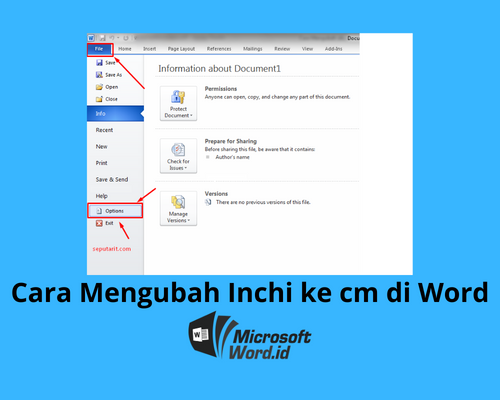
- Klik tab File di sudut kiri atas jendela Word.
- Gulir ke bawah dan klik Options (Opsi) di bagian bawah menu File. Ini akan membuka jendela "Word Options".
- Pilih Kategori "Advanced": Di jendela "Word Options", cari dan klik kategori Advanced (Lanjutan) di panel sebelah kiri.
- Temukan Bagian "Display": Gulir ke bawah pada pengaturan "Advanced" hingga Anda menemukan bagian yang berjudul Display (Tampilan).
- Ubah Satuan Pengukuran: Di bawah bagian "Display", Anda akan menemukan opsi "Show measurements in units of:" (Tampilkan pengukuran dalam satuan:). Klik kotak dropdown di sebelahnya.
- Pilih "Centimeters" (Sentimeter): Dari daftar satuan yang tersedia, pilih Centimeters (Sentimeter).
- Konfirmasi Perubahan: Klik tombol OK di bagian bawah jendela "Word Options" untuk menyimpan perubahan Anda.
Setelah Anda melakukan langkah-langkah ini, Word akan mulai menampilkan semua pengukuran dalam sentimeter. Ini termasuk ukuran font, spasi antar baris, margin halaman, indentasi paragraf, dan ukuran objek seperti gambar atau tabel.
Langkah 2: Mengaplikasikan Ukuran dalam Sentimeter
Setelah pengaturan unit default diubah, Anda akan melihat satuan sentimeter digunakan di mana-mana. Berikut adalah beberapa area umum di mana Anda akan menggunakan dan melihat pengukuran dalam sentimeter:
1. Mengatur Ukuran Font:
- Saat Menulis: Saat Anda memilih teks dan mengubah ukuran font melalui tab Home (Beranda), kotak ukuran font sekarang akan menampilkan angka dalam sentimeter. Misalnya, jika Anda mengetik "1" di kotak ukuran font, itu akan diinterpretasikan sebagai 1 cm tinggi font. Namun, perlu diingat bahwa ukuran font yang ditampilkan di Word (bahkan dalam cm) masih merupakan representasi visual. Ukuran font cetak yang sebenarnya dalam cm akan sedikit berbeda tergantung pada font yang digunakan dan renderingnya.
- Menggunakan Jendela Font: Buka jendela Font dengan mengklik panah kecil di sudut kanan bawah grup "Font" di tab Home. Di sana, Anda juga akan melihat opsi ukuran font dalam sentimeter.
2. Mengatur Margin Halaman:
- Akses Pengaturan Halaman: Klik tab Layout (Tata Letak) atau Page Layout (Tata Letak Halaman) tergantung versi Word Anda.
- Buka Margins (Margin): Klik opsi Margins (Margin) dan pilih Custom Margins… (Margin Kustom…).
- Atur Nilai Margin: Di jendela "Page Setup" (Pengaturan Halaman), pada tab Margins, Anda akan melihat kotak input untuk Top (Atas), Bottom (Bawah), Left (Kiri), dan Right (Kanan). Kotak-kotak ini sekarang akan menampilkan dan menerima input dalam sentimeter. Anda dapat dengan mudah memasukkan nilai seperti "2 cm" untuk margin.
3. Mengatur Ukuran Kertas:
- Akses Pengaturan Halaman: Masih di tab Layout (Tata Letak) atau Page Layout.
- Buka Size (Ukuran): Klik opsi Size (Ukuran) dan pilih More Paper Sizes… (Ukuran Kertas Lainnya…).
- Atur Dimensi Kertas: Di jendela "Page Setup" (Pengaturan Halaman), pada tab Paper, Anda akan melihat opsi Width (Lebar) dan Height (Tinggi). Satuan di sini juga akan dalam sentimeter, memungkinkan Anda mengatur ukuran kertas kustom secara presisi.
4. Mengatur Indentasi Paragraf:
- Akses Pengaturan Paragraf: Klik tab Home (Beranda), lalu klik panah kecil di sudut kanan bawah grup "Paragraph" (Paragraf).
- Atur Indentasi: Di jendela "Paragraph" (Paragraf), pada tab Indents and Spacing (Indentasi dan Jarak), Anda akan menemukan bagian Indentation (Indentasi). Opsi "Left" (Kiri) dan "Right" (Kanan) untuk indentasi paragraf sekarang akan menggunakan sentimeter. Anda juga dapat mengatur indentasi khusus seperti "First line" (Baris pertama).
5. Mengatur Ukuran Gambar dan Objek Lainnya:
- Memilih Objek: Klik pada gambar, bentuk, tabel, atau objek lain yang ingin Anda ubah ukurannya.
- Menggunakan Tab Format: Sebuah tab baru akan muncul, biasanya bernama Format atau Picture Format (Format Gambar).
- Mengatur Ukuran: Di dalam tab ini, Anda akan menemukan grup Size (Ukuran). Di sini, Anda dapat melihat dan memasukkan nilai untuk "Height" (Tinggi) dan "Width" (Lebar) dalam sentimeter. Anda juga dapat menggunakan pegangan pengubah ukuran di sekitar objek untuk mengubah ukurannya secara visual, dan angka yang ditampilkan akan dalam sentimeter.
Tips Tambahan untuk Bekerja dengan Sentimeter di Word:
- Perhatikan Perubahan Visual: Setelah mengubah ke sentimeter, perhatikan bagaimana tata letak dokumen Anda berubah. Anda mungkin perlu menyesuaikan ukuran font, margin, atau spasi untuk mendapatkan tampilan yang diinginkan.
- Gunakan Penggaris: Word memiliki penggaris vertikal dan horizontal di bagian atas dan samping jendela dokumen. Pastikan penggaris ini terlihat (Anda bisa mengaktifkannya melalui tab View (Tampilan) -> Ruler (Penggaris)). Penggaris ini akan menampilkan ukuran dalam sentimeter, memberikan referensi visual yang berguna.
- Simpan Pengaturan: Pengaturan unit yang Anda ubah akan berlaku untuk semua dokumen Word yang Anda buka di komputer tersebut sampai Anda mengubahnya kembali. Jika Anda perlu bekerja dengan unit yang berbeda untuk proyek yang berbeda, Anda mungkin perlu mengubah pengaturan ini secara berkala.
- Bekerja dengan Template: Jika Anda sering membuat dokumen dengan ukuran spesifik, pertimbangkan untuk membuat template. Atur semua margin, ukuran font dasar, dan pengaturan lainnya sesuai keinginan Anda dalam sentimeter, lalu simpan sebagai template (.dotx).
- Pahami Batasan Ukuran Font: Ingatlah bahwa ukuran font dalam sentimeter yang Anda lihat di Word adalah representasi. Tinggi sebenarnya dari huruf yang dicetak dapat bervariasi sedikit tergantung pada font yang digunakan. Namun, untuk sebagian besar keperluan, ini sudah cukup akurat.
Memulihkan ke Satuan Poin (Jika Diperlukan)
Jika suatu saat Anda perlu kembali menggunakan satuan poin, ikuti langkah yang sama seperti saat mengubah ke sentimeter, tetapi pada langkah 6, pilih Inches (Inci) atau Points (Poin) dari daftar dropdown "Show measurements in units of:".
Kesimpulan
Mengubah pengaturan unit pengukuran di Microsoft Word dari poin ke sentimeter adalah proses yang sederhana namun sangat bermanfaat. Dengan mengikuti langkah-langkah di atas, Anda dapat dengan mudah menyesuaikan Word untuk menampilkan dan mengelola ukuran dokumen Anda dalam sentimeter. Ini akan meningkatkan akurasi, konsistensi, dan kemudahan Anda dalam mendesain dokumen yang siap cetak atau memerlukan presisi ukuran fisik. Baik Anda seorang desainer grafis, editor, atau siapa pun yang bekerja dengan dokumen yang memerlukan spesifikasi ukuran yang tepat, menguasai konversi ini akan menjadi aset berharga.


