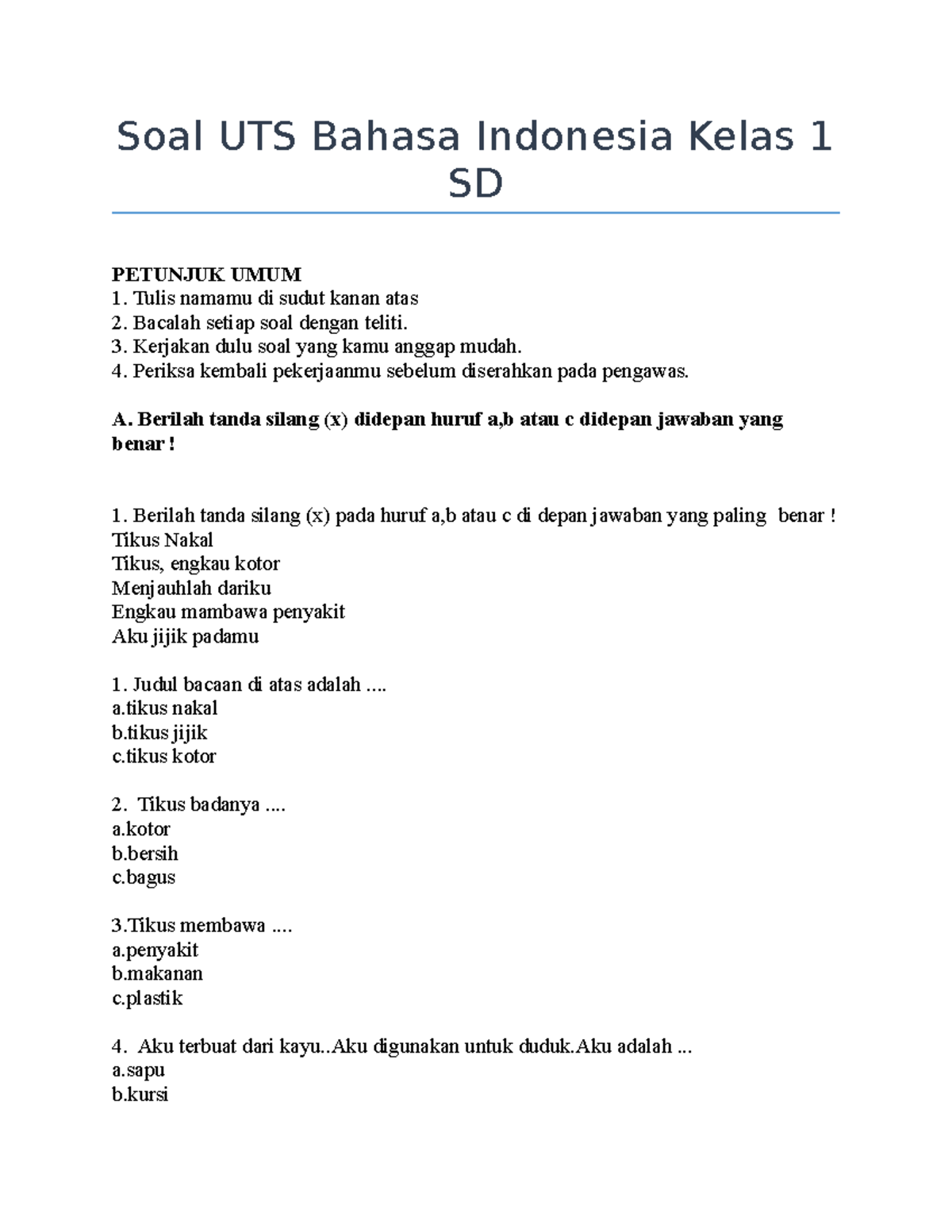
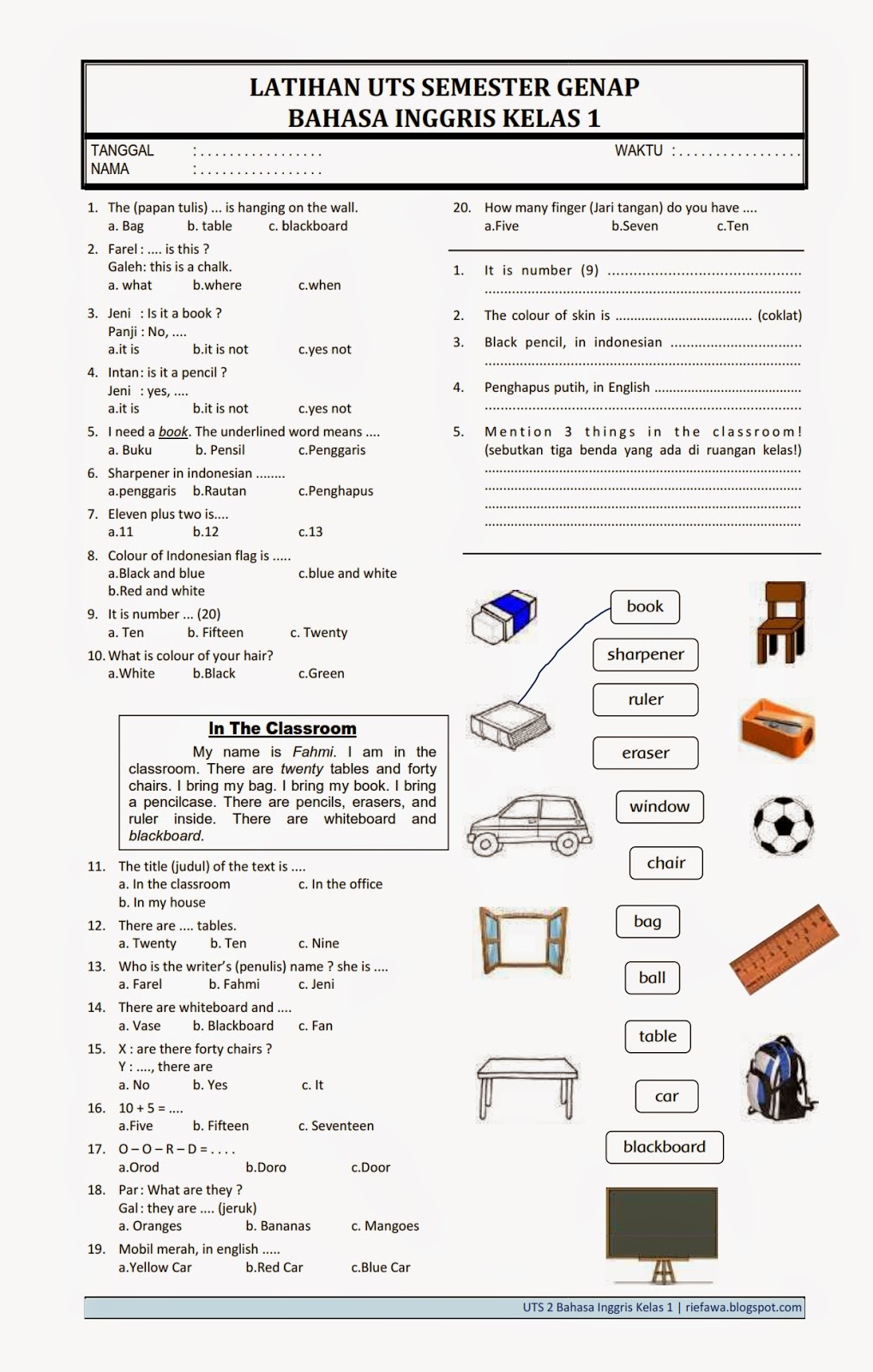
Format PDF (Portable Document Format) telah menjadi standar de facto untuk berbagi dokumen karena kemampuannya mempertahankan format asli di berbagai perangkat dan sistem operasi. Namun, fleksibilitas ini terkadang menjadi kendala ketika kita perlu mengedit kontennya, terutama jika dokumen tersebut terdiri dari kolom-kolom yang rapi. Mengubah PDF yang memiliki struktur kolom menjadi dokumen Word (DOCX) yang dapat diedit seringkali menjadi kebutuhan. Artikel ini akan membahas secara mendalam berbagai metode dan tips untuk melakukan konversi ini dengan hasil yang optimal, dengan perkiraan panjang tulisan mencapai 1.200 kata.
I. Memahami Tantangan Konversi PDF Kolom ke Word
Sebelum menyelami solusinya, penting untuk memahami mengapa konversi PDF kolom ke Word bisa menjadi tantangan.

- Struktur Tata Letak Kompleks: PDF dirancang untuk mempertahankan tata letak visual. Kolom, gambar, tabel, dan teks yang mengalir di antaranya menciptakan struktur yang kompleks bagi perangkat lunak konversi untuk diinterpretasikan sebagai teks yang berurutan dalam format Word.
- Pengenalan Karakter Optik (OCR) yang Bervariasi: Jika PDF adalah hasil pemindaian gambar (bukan teks yang dibuat secara digital), maka diperlukan teknologi OCR untuk mengenali karakter. Kualitas OCR sangat bergantung pada resolusi gambar, kejelasan teks, dan jenis font. Hasil OCR yang buruk akan menghasilkan teks yang salah atau tidak terbaca.
- Perbedaan dalam Struktur Data: PDF menyimpan informasi tata letak secara berbeda dari dokumen Word. PDF lebih berfokus pada bagaimana sesuatu terlihat, sementara Word berfokus pada struktur logis konten. Proses konversi mencoba menjembatani perbedaan ini.
- Bahasa dan Karakter Khusus: Dokumen dalam bahasa yang berbeda atau menggunakan karakter khusus terkadang dapat menimbulkan masalah bagi beberapa alat konversi.
II. Metode Konversi PDF Kolom ke Word
Ada beberapa pendekatan yang bisa Anda ambil, mulai dari solusi gratis hingga berbayar, masing-masing dengan kelebihan dan kekurangannya.
A. Menggunakan Fitur Bawaan Microsoft Word (Versi Terbaru)
Jika Anda menggunakan Microsoft Word versi 2013 ke atas, Anda memiliki kemampuan untuk membuka file PDF secara langsung dan mengubahnya menjadi dokumen Word yang dapat diedit.
-
Langkah-langkah:
- Buka Microsoft Word.
- Klik "File" > "Open".
- Telusuri dan pilih file PDF yang ingin Anda konversi.
- Word akan menampilkan pesan peringatan yang menyatakan bahwa PDF akan dikonversi menjadi dokumen Word yang dapat diedit, dan mungkin tidak terlihat persis seperti aslinya, terutama jika PDF berisi banyak grafik. Klik "OK".
- Tunggu proses konversi selesai.
-
Keunggulan:
- Sangat mudah digunakan, terutama jika Anda sudah familiar dengan Word.
- Tidak memerlukan perangkat lunak tambahan.
- Umumnya memberikan hasil yang baik untuk PDF yang dibuat secara digital dan memiliki struktur kolom yang jelas.
-
Keterbatasan:
- Untuk PDF yang dipindai (gambar), fitur ini tidak akan berfungsi karena tidak memiliki kemampuan OCR.
- Kadang-kadang tata letak kolom bisa sedikit bergeser atau teks bisa tumpang tindih, terutama pada dokumen yang sangat kompleks.
- Membutuhkan versi Word yang relatif baru.
B. Menggunakan Alat Konversi Online Gratis
Banyak situs web menawarkan layanan konversi PDF ke Word secara gratis. Ini adalah pilihan yang praktis jika Anda hanya perlu mengonversi dokumen sesekali.
-
Contoh Layanan Populer:
- Adobe Acrobat Online (adobe.com/acrobat/online/pdf-to-word.html)
- Smallpdf (smallpdf.com/pdf-to-word)
- iLovePDF (ilovepdf.com/pdf_to_word)
- PDF2DOC (pdf2doc.com/pdf-to-word)
-
Langkah-langkah Umum:
- Buka salah satu situs web konversi online.
- Unggah file PDF Anda.
- Pilih opsi konversi ke Word (DOCX).
- Beberapa situs mungkin menawarkan opsi OCR untuk PDF yang dipindai. Jika tersedia, aktifkan opsi ini.
- Klik tombol "Convert" atau "Mulai".
- Unduh file Word yang sudah dikonversi setelah proses selesai.
-
Keunggulan:
- Aksesibilitas: Dapat diakses dari perangkat apa pun yang terhubung ke internet.
- Gratis: Sebagian besar menawarkan layanan gratis dengan batasan ukuran file atau jumlah konversi per hari.
- Kemudahan Penggunaan: Antarmuka yang sederhana dan intuitif.
- Beberapa mendukung OCR.
-
Keterbatasan:
- Privasi dan Keamanan: Anda mengunggah dokumen Anda ke server pihak ketiga, yang mungkin menimbulkan kekhawatiran privasi untuk dokumen sensitif.
- Kualitas Konversi Bervariasi: Hasilnya bisa sangat bervariasi antar layanan dan tergantung pada kompleksitas PDF.
- Batasan Penggunaan: Versi gratis seringkali memiliki batasan jumlah file atau ukuran file.
- Ketergantungan Internet: Membutuhkan koneksi internet yang stabil.
C. Menggunakan Perangkat Lunak Konversi PDF Khusus (Berbayar)
Untuk kebutuhan konversi yang lebih sering, lebih profesional, atau untuk menangani dokumen yang sangat kompleks dan dipindai, perangkat lunak khusus seringkali memberikan hasil terbaik.
-
Contoh Perangkat Lunak Populer:
- Adobe Acrobat Pro DC
- Nitro PDF Pro
- Foxit PhantomPDF
-
Langkah-langkah Umum (Menggunakan Adobe Acrobat Pro DC sebagai contoh):
- Buka Adobe Acrobat Pro DC.
- Buka file PDF Anda.
- Pilih "File" > "Export To" > "Microsoft Word" > "Word Document".
- Pilih lokasi penyimpanan dan nama file, lalu klik "Save".
- Acrobat Pro memiliki opsi lanjutan untuk mengatur tata letak dan pengenalan teks (OCR) yang dapat disesuaikan.
-
Keunggulan:
- Kualitas Konversi Terbaik: Biasanya memberikan hasil yang paling akurat, mempertahankan tata letak kolom, tabel, dan format lainnya dengan baik.
- Fitur OCR Unggul: Kemampuan OCR yang canggih untuk mengonversi PDF yang dipindai menjadi teks yang dapat diedit dengan akurasi tinggi.
- Kontrol Penuh: Memberikan opsi untuk menyesuaikan pengaturan konversi, termasuk bagaimana kolom ditangani.
- Keamanan Data: Dokumen tetap berada di komputer Anda, tidak perlu diunggah ke server eksternal.
- Fitur Tambahan: Perangkat lunak ini seringkali menawarkan berbagai alat pengeditan PDF lainnya.
-
Keterbatasan:
- Biaya: Ini adalah solusi berbayar, yang bisa jadi mahal.
- Membutuhkan Instalasi: Perangkat lunak perlu diinstal di komputer Anda.
III. Tips untuk Hasil Konversi PDF Kolom yang Optimal
Terlepas dari metode yang Anda pilih, ada beberapa strategi yang dapat membantu Anda mendapatkan hasil konversi terbaik, terutama untuk dokumen dengan kolom.
-
Pilih Metode yang Tepat Berdasarkan Jenis PDF:
- PDF Digital (Dibuat dari aplikasi seperti Word, InDesign): Fitur bawaan Word atau alat online gratis biasanya sudah cukup baik.
- PDF Hasil Pemindaian (Gambar): Anda mutlak memerlukan alat dengan kemampuan OCR yang baik (Adobe Acrobat Pro, Nitro PDF Pro, atau beberapa alat online yang memiliki opsi OCR yang kuat).
-
Periksa Kualitas PDF Sumber:
- Pastikan teks dalam PDF jelas dan tidak buram, terutama jika Anda menggunakan OCR.
- Resolusi gambar yang tinggi akan membantu kinerja OCR.
-
Sebelum Konversi, Pertimbangkan Tata Letak:
- Jika memungkinkan, coba buka PDF di penampil PDF dan lihat bagaimana kolom-kolom tersebut disusun. Apakah ada pemisah yang jelas?
- Beberapa alat konversi online atau perangkat lunak khusus mungkin memiliki opsi untuk mendeteksi kolom secara otomatis atau memungkinkan Anda menandai area kolom secara manual.
-
Setelah Konversi, Lakukan Pemeriksaan dan Penyuntingan Manual:
- Ini adalah langkah paling krusial. Jarang sekali konversi akan 100% sempurna.
- Buka file Word yang dihasilkan dan bandingkan dengan PDF asli.
- Periksa Aliran Teks: Pastikan teks mengalir dari kolom satu ke kolom berikutnya dengan benar. Terkadang teks bisa terpotong atau melompat ke halaman yang salah.
- Tata Letak: Atur ulang spasi antar paragraf, margin, dan tata letak kolom jika perlu. Gunakan fitur kolom di Word (Layout > Columns) jika tata letaknya masih kacau.
- Tabel dan Gambar: Periksa apakah tabel dan gambar telah dikonversi dengan benar dan ditempatkan di posisi yang tepat.
- Kesalahan OCR: Jika Anda menggunakan OCR, periksa kesalahan ejaan, karakter yang salah dikenali, atau teks yang tidak terbaca. Lakukan koreksi manual.
- Font: Pastikan font yang digunakan konsisten dan sesuai.
-
Manfaatkan Fitur "Layout" di Word:
- Jika kolom-kolom Anda masih terlihat seperti satu blok teks panjang, Anda bisa menggunakan fitur kolom di Word.
- Pilih teks yang ingin Anda jadikan kolom.
- Pergi ke tab "Layout" (atau "Page Layout" di versi lama).
- Klik "Columns" dan pilih jumlah kolom yang Anda inginkan. Anda juga bisa memilih "More Columns…" untuk pengaturan yang lebih spesifik seperti spasi antar kolom dan garis pemisah.
-
Pertimbangkan "Batalkan Kolom" pada PDF:
- Dalam beberapa kasus yang sangat rumit, mungkin lebih mudah untuk mengonversi PDF ke Word sebagai satu blok teks (tanpa kolom terdeteksi secara otomatis), lalu secara manual membuat struktur kolom di Word. Ini memberi Anda kontrol lebih besar.
- Saat menggunakan alat konversi, cari opsi untuk "mempertahankan tata letak" atau "mempertahankan format asli". Jika hasilnya kacau, coba konversi dengan opsi yang lebih sederhana, lalu tata ulang kolom di Word.
IV. Keamanan dan Privasi Saat Menggunakan Alat Online
Meskipun alat online gratis sangat nyaman, selalu pertimbangkan aspek keamanan dan privasi, terutama jika dokumen Anda berisi informasi sensitif atau rahasia.
- Baca Kebijakan Privasi: Sebelum menggunakan layanan online, luangkan waktu untuk membaca kebijakan privasi mereka. Perhatikan bagaimana mereka menangani data Anda dan berapa lama mereka menyimpannya.
- Gunakan Layanan Terkemuka: Pilih penyedia layanan yang memiliki reputasi baik dan dikenal karena praktik keamanan data yang kuat (misalnya, Adobe, Smallpdf, iLovePDF).
- Hindari Dokumen Sangat Sensitif: Untuk dokumen yang sangat rahasia, sebaiknya gunakan solusi offline (seperti Adobe Acrobat Pro) atau fitur bawaan Word.
Kesimpulan
Mengubah PDF yang memiliki struktur kolom menjadi dokumen Word yang dapat diedit adalah tugas yang umum dihadapi. Dengan memahami tantangan yang ada dan memanfaatkan berbagai metode konversi yang tersedia – mulai dari fitur bawaan Microsoft Word, alat online gratis, hingga perangkat lunak khusus yang canggih – Anda dapat mencapai hasil yang diinginkan. Kunci utamanya adalah memilih alat yang tepat berdasarkan jenis PDF Anda, dan yang terpenting, bersiaplah untuk melakukan pemeriksaan dan penyuntingan manual pasca-konversi. Dengan ketelitian dan kesabaran, Anda dapat mentransformasi dokumen PDF kolom menjadi format Word yang fleksibel dan mudah dikelola.