Dalam dunia pengolahan dokumen, Microsoft Word adalah salah satu alat yang paling sering digunakan. Kemampuannya yang canggih memungkinkan pengguna untuk membuat dokumen yang profesional dan terstruktur. Salah satu fitur yang sering dimanfaatkan adalah format kolom. Fitur ini sangat berguna untuk membuat brosur, majalah, atau buletin yang menampilkan informasi dalam beberapa bagian vertikal. Namun, terkadang pengguna mungkin perlu mengembalikan dokumen yang semula diformat dalam kolom kembali menjadi format teks normal satu kolom. Proses ini mungkin terasa sedikit membingungkan bagi sebagian orang, terutama jika mereka belum terbiasa. Artikel ini akan memandu Anda langkah demi langkah untuk mengubah format kolom di Word menjadi format normal, memastikan setiap bagian dijelaskan dengan rinci agar Anda dapat melakukannya dengan mudah dan efisien.
Memahami Konsep Kolom di Word
Sebelum kita masuk ke cara mengubahnya, penting untuk memahami bagaimana format kolom bekerja di Microsoft Word. Ketika Anda menerapkan format kolom pada sebagian atau seluruh dokumen Anda, Word membagi area teks yang dipilih menjadi beberapa bagian vertikal yang terpisah. Teks akan mengalir dari satu kolom ke kolom berikutnya secara otomatis. Ini berbeda dengan penggunaan tab atau spasi manual untuk memisahkan teks, karena format kolom adalah fitur tata letak yang sebenarnya.
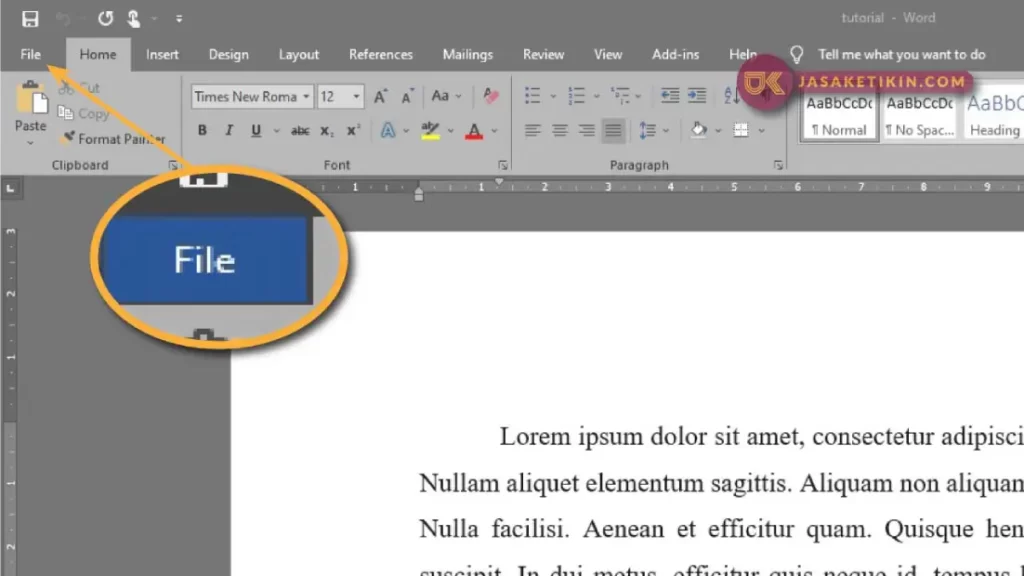
Ada beberapa cara untuk menerapkan format kolom:
- Kolom Otomatis: Word memiliki opsi kolom bawaan seperti dua kolom, tiga kolom, atau kolom kiri/kanan.
- Kolom Kustom: Anda juga bisa menentukan jumlah kolom sendiri, lebar setiap kolom, dan jarak antar kolom.
- Pemisah Kolom: Word memungkinkan Anda untuk menyisipkan pemisah kolom secara manual untuk mengontrol di mana teks berpindah ke kolom berikutnya.
Kapan Anda Perlu Mengubah Kolom Menjadi Normal?
Ada beberapa skenario umum di mana Anda mungkin ingin mengubah dokumen berformat kolom kembali ke format normal:
- Kesalahan Pemformatan: Anda mungkin secara tidak sengaja menerapkan format kolom ke seluruh dokumen atau sebagian besar teks dan menyadari bahwa format tersebut tidak sesuai dengan kebutuhan Anda.
- Memperbarui Dokumen: Anda ingin memperbarui konten yang ada dalam format kolom, tetapi format kolom mempersulit pengeditan atau penambahan teks baru.
- Mengubah Tata Letak: Anda memutuskan untuk mengubah tata letak dokumen secara keseluruhan, dan format kolom tidak lagi menjadi bagian dari desain yang diinginkan.
- Persiapan Pencetakan: Terkadang, format kolom yang kompleks dapat menyebabkan masalah saat mencetak. Mengembalikannya ke format normal dapat menyederhanakan proses pencetakan.
- Menyalin dan Menempel: Saat menyalin teks dari dokumen berformat kolom ke dokumen lain, terkadang pemformatan kolom ikut terbawa dan menyebabkan masalah pada dokumen tujuan.
Langkah-Langkah Mengubah Kolom Word Menjadi Normal
Ada beberapa metode yang bisa Anda gunakan untuk mengubah format kolom menjadi normal, tergantung pada seberapa luas penerapan format kolom tersebut dalam dokumen Anda.
Metode 1: Menggunakan Opsi Hapus Kolom (Paling Cepat dan Umum)
Ini adalah metode yang paling umum dan paling cepat untuk mengembalikan seluruh bagian atau dokumen yang diformat kolom menjadi satu kolom normal.
-
Pilih Teks: Langkah pertama yang krusial adalah memilih teks yang ingin Anda kembalikan ke format normal.
- Untuk seluruh dokumen: Tekan
Ctrl + A(Windows) atauCmd + A(Mac). - Untuk sebagian dokumen: Klik dan seret kursor mouse Anda untuk memilih bagian teks yang diformat kolom. Pastikan Anda memilih semua teks yang terpengaruh oleh format kolom.
- Untuk seluruh dokumen: Tekan
-
Buka Tab Tata Letak (Layout): Di pita (ribbon) Microsoft Word, cari dan klik tab Tata Letak (Layout).
-
Temukan Grup Pengaturan Halaman: Di dalam tab Tata Letak, cari grup bernama Pengaturan Halaman (Page Setup).
-
Klik Opsi Kolom: Dalam grup Pengaturan Halaman, Anda akan menemukan tombol Kolom (Columns). Klik tombol ini.
-
Pilih "Satu" (One): Sebuah menu dropdown akan muncul, menampilkan opsi jumlah kolom yang tersedia (Satu, Dua, Tiga, Kiri, Kanan, dan Lebih Banyak Kolom…). Pilih opsi Satu (One).
Setelah Anda memilih "Satu", Word akan segera menerapkan perubahan tersebut pada teks yang Anda pilih. Jika Anda memilih seluruh dokumen, seluruh dokumen akan kembali ke format satu kolom. Jika Anda hanya memilih sebagian, hanya bagian tersebut yang akan kembali ke format normal, sementara bagian lain yang tidak dipilih akan tetap dalam format kolomnya (jika ada).
Metode 2: Menggunakan Jendela Kolom (Lebih Banyak Kontrol)
Metode ini memberikan kontrol lebih detail dan seringkali lebih efektif jika Anda menghadapi masalah dengan penerapan format kolom yang kompleks atau jika Metode 1 tidak memberikan hasil yang diinginkan.
-
Pilih Teks: Sama seperti Metode 1, pilih teks yang ingin Anda kembalikan ke format normal. Gunakan
Ctrl + Auntuk seluruh dokumen atau pilih secara manual. -
Buka Tab Tata Letak (Layout): Pergi ke tab Tata Letak (Layout) di pita Word.
-
Klik Opsi Kolom: Klik tombol Kolom (Columns).
-
Pilih "Lebih Banyak Kolom…" (More Columns…): Di bagian bawah menu dropdown Kolom, pilih opsi Lebih Banyak Kolom… (More Columns…). Ini akan membuka jendela dialog Kolom.
-
Atur Jumlah Kolom Menjadi Satu: Di dalam jendela dialog Kolom:
- Di bagian Jumlah Kolom (Number of columns), ubah angka menjadi 1.
- Pastikan semua pengaturan lain seperti lebar dan jarak kolom disetel secara otomatis atau diabaikan karena Anda hanya ingin satu kolom.
-
Atur "Terapkan ke" (Apply to): Ini adalah langkah yang sangat penting di jendela dialog Kolom. Di bagian bawah jendela, ada opsi Terapkan ke (Apply to).
- Jika Anda memilih seluruh dokumen dan ingin seluruhnya menjadi satu kolom, opsi ini biasanya akan otomatis terisi dengan "Seluruh dokumen" (Whole document).
- Jika Anda hanya memilih sebagian teks, pastikan opsi ini tertera sesuai dengan pilihan Anda, misalnya "Teks yang dipilih" (Selected text) atau "Titik awal ini" (This point forward), tergantung pada konteks pemilihan Anda.
-
Klik OK: Setelah Anda yakin dengan pengaturan di jendela dialog Kolom, klik tombol OK.
Word akan menerapkan perubahan ini, mengembalikan teks yang dipilih menjadi format satu kolom normal.
Metode 3: Menggunakan Break Kolom (Jika Anda Ingin Mengontrol Perpindahan Kolom Sebelumnya)
Metode ini lebih relevan jika Anda ingin membatalkan pemformatan kolom dan memastikan teks mengalir kembali dengan benar, terutama jika Anda sebelumnya menggunakan Column Break (Pemisah Kolom). Meskipun tidak secara langsung mengubah format kolom, ini membantu merapikan teks setelah format kolom dihapus.
-
Tempatkan Kursor: Tempatkan kursor di akhir teks yang Anda ingin kembalikan ke format normal, atau di awal bagian yang masih diformat kolom.
-
Buka Tab Tata Letak (Layout): Pergi ke tab Tata Letak (Layout).
-
Klik "Breaks" (Pemisah): Di grup Pengaturan Halaman (Page Setup), klik tombol Pemisah (Breaks).
-
Pilih "Column" (Kolom): Di bawah bagian "Pemisah Halaman" (Page Breaks), pilih opsi Kolom (Column).
Ini akan menyisipkan pemisah kolom manual. Jika Anda ingin menghapus format kolom pada seluruh dokumen, setelah menghapus format kolom menggunakan Metode 1 atau 2, Anda mungkin perlu memeriksa dan menghapus pemisah kolom yang tidak lagi diperlukan. Pemisah kolom yang tidak dihapus dapat menyebabkan spasi yang tidak diinginkan.
Untuk menghapus pemisah kolom:
- Aktifkan tampilan karakter yang tidak terlihat (Show/Hide ¶) dengan menekan
Ctrl + Shift + 8(Windows) atauCmd + 8(Mac). - Anda akan melihat garis horizontal yang bertuliskan "Column Break".
- Tempatkan kursor Anda tepat sebelum pemisah kolom dan tekan tombol
DeleteatauBackspace.
- Aktifkan tampilan karakter yang tidak terlihat (Show/Hide ¶) dengan menekan
Tips Tambahan dan Pemecahan Masalah
-
Periksa Bagian Dokumen yang Berbeda: Jika dokumen Anda memiliki bagian (sections) yang berbeda, format kolom mungkin diterapkan secara independen pada setiap bagian. Anda mungkin perlu mengulangi proses untuk setiap bagian yang diformat kolom. Anda dapat memeriksa apakah ada bagian baru dengan pergi ke tab Tata Letak (Layout) > Pemisah (Breaks) > Pemisah Bagian (Section Breaks).
-
Gunakan Tampilan Draf (Draft View): Terkadang, melihat dokumen dalam tampilan Draf dapat membantu Anda mengidentifikasi pemisah kolom dan pemformatan yang tidak diinginkan dengan lebih jelas. Untuk beralih ke tampilan Draf, pergi ke tab Tampilan (View) dan pilih Draf (Draft).
-
Kesalahan "Apply to": Jika setelah menerapkan perubahan, hanya sebagian teks yang berubah atau malah ada bagian lain yang ikut berubah secara tidak terduga, kemungkinan besar pengaturan "Terapkan ke" (Apply to) di jendela dialog Kolom tidak diatur dengan benar. Ulangi langkah-langkah dan pastikan Anda memilih opsi yang tepat.
-
Salin dan Tempel Khusus (Paste Special): Jika Anda mengalami kesulitan mengembalikan format kolom dari dokumen yang disalin, pertimbangkan untuk menggunakan fitur "Tempel Khusus" (Paste Special) saat menempelkan teks ke dokumen baru. Pilih opsi "Teks Tanpa Pemformatan" (Unformatted Text) untuk menghindari pemformatan kolom yang ikut terbawa.
-
Simpan Sebelum Mengubah: Selalu disarankan untuk menyimpan dokumen Anda sebelum melakukan perubahan format yang signifikan. Ini memungkinkan Anda untuk kembali ke versi sebelumnya jika ada kesalahan atau jika hasil perubahan tidak sesuai harapan.
-
Gunakan "Undo": Jika Anda melakukan kesalahan, jangan panik. Gunakan fungsi "Undo" dengan menekan
Ctrl + Z(Windows) atauCmd + Z(Mac) untuk membatalkan tindakan terakhir Anda.
Kesimpulan
Mengubah format kolom di Microsoft Word menjadi format normal adalah proses yang relatif mudah jika Anda mengetahui langkah-langkah yang benar. Metode paling efisien biasanya adalah dengan memilih teks yang diinginkan dan kemudian menggunakan opsi "Satu" dari menu Kolom di tab Tata Letak. Untuk kontrol yang lebih mendalam, jendela dialog Kolom menawarkan lebih banyak opsi. Dengan memahami cara kerja format kolom dan mengikuti panduan ini, Anda dapat dengan percaya diri mengelola dan memodifikasi tata letak dokumen Anda sesuai kebutuhan. Ingatlah untuk selalu memeriksa pilihan "Terapkan ke" dan mempertimbangkan untuk menggunakan tampilan Draf atau melihat pemisah bagian jika Anda menghadapi kesulitan.