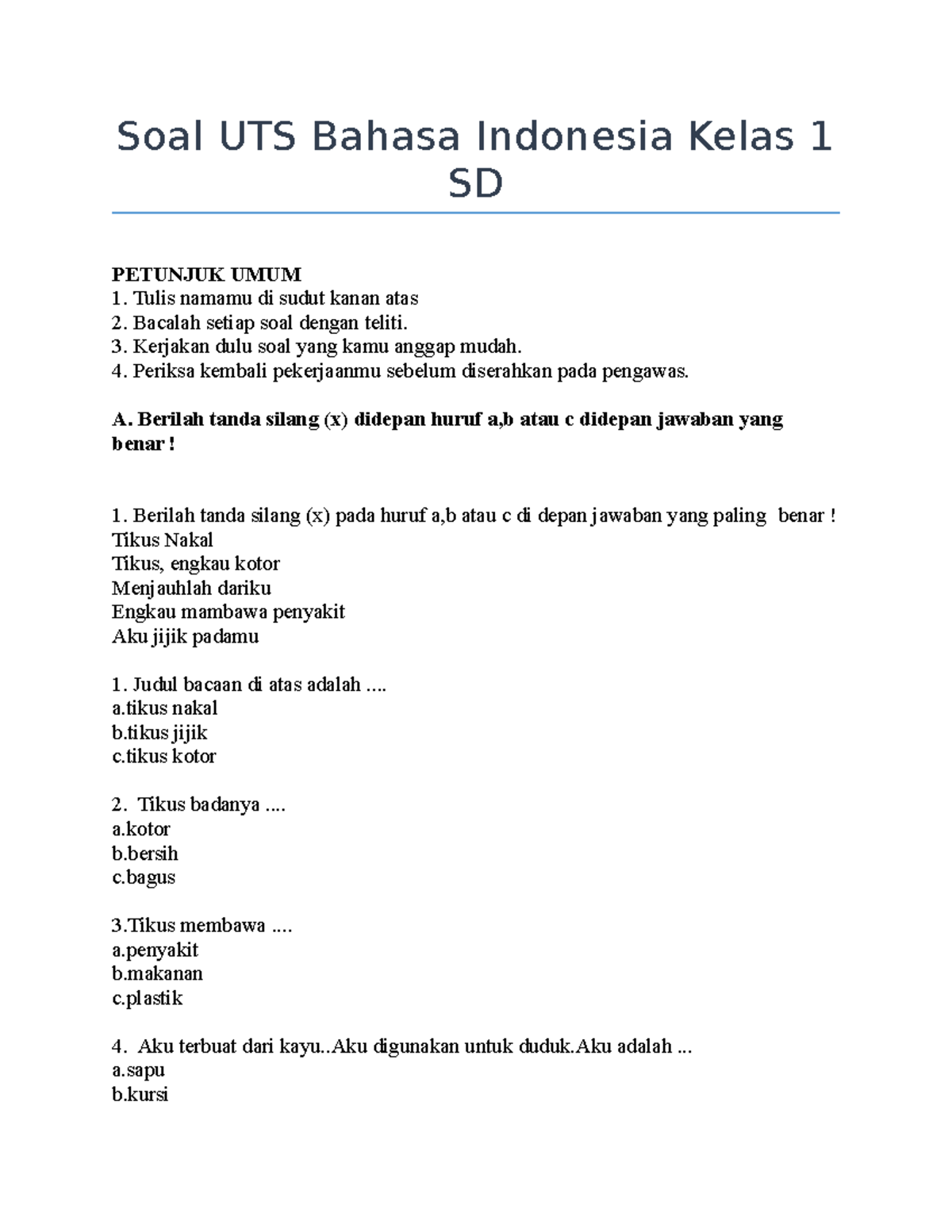
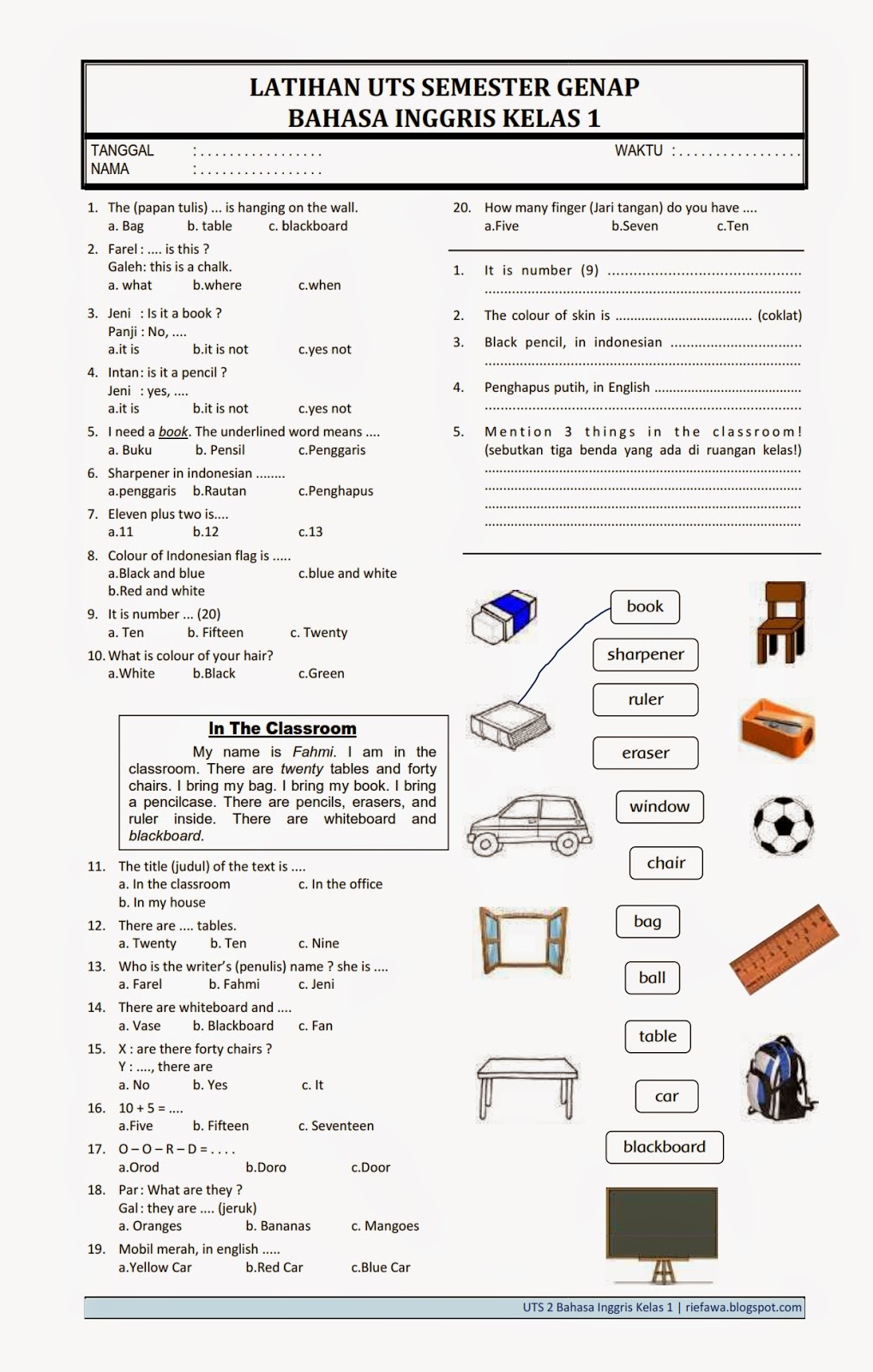
Mengubah dokumen Microsoft Word menjadi gambar format JPG adalah kebutuhan yang sering muncul bagi banyak pengguna. Ada kalanya Anda perlu membagikan dokumen dengan format visual yang lebih menarik, menyertakan sebagian dari dokumen ke dalam presentasi, atau sekadar menyimpan tampilan penting dari teks tanpa khawatir formatnya berubah saat dibuka di perangkat lain. Artikel ini akan memandu Anda melalui berbagai metode untuk melakukan konversi ini, mulai dari cara yang paling sederhana hingga solusi yang lebih canggih, dengan penjelasan yang rinci dan langkah-langkah yang mudah diikuti.
Mengapa Mengubah Word ke JPG?
Sebelum masuk ke cara melakukannya, mari kita pahami beberapa alasan umum mengapa seseorang ingin mengubah dokumen Word menjadi file JPG:

- Presentasi Visual: Gambar JPG lebih mudah disematkan ke dalam slide presentasi (seperti PowerPoint atau Google Slides) dibandingkan dokumen Word. Ini memungkinkan Anda menampilkan kutipan penting, grafik, atau bagian visual dari dokumen Anda dengan mulus.
- Berbagi yang Mudah: File JPG cenderung lebih kecil ukurannya dibandingkan dokumen Word, terutama jika dokumen tersebut berisi banyak gambar. Ini membuatnya lebih mudah dibagikan melalui email atau platform pesan instan tanpa memakan banyak kuota data atau ruang penyimpanan.
- Mencegah Perubahan: Mengirim dokumen sebagai gambar JPG berarti penerima tidak dapat mengedit kontennya. Ini berguna jika Anda ingin memastikan bahwa informasi yang Anda bagikan tetap utuh dan tidak diubah oleh pihak lain.
- Tampilan yang Konsisten: Format JPG memastikan bahwa tampilan dokumen Anda akan tetap sama di perangkat manapun, terlepas dari font yang terinstal atau versi Microsoft Word yang digunakan oleh penerima.
- Desain Grafis Sederhana: Untuk keperluan desain grafis sederhana, seperti membuat banner kecil atau logo berbasis teks, mengubah teks Word menjadi gambar bisa menjadi langkah awal yang efisien.
Metode 1: Menggunakan Fitur "Simpan sebagai Gambar" (Khusus untuk Objek)
Metode ini adalah yang paling langsung jika Anda hanya ingin mengubah sebagian dari dokumen Word Anda menjadi gambar, bukan seluruh halaman. Ini berlaku untuk objek seperti tabel, grafik, atau gambar yang sudah ada di dalam dokumen Word.
Langkah-langkah:
- Buka Dokumen Word Anda: Jalankan Microsoft Word dan buka file dokumen yang ingin Anda konversi.
- Pilih Objek yang Diinginkan: Klik pada objek (tabel, grafik, gambar, bentuk) yang ingin Anda jadikan gambar JPG. Pastikan objek tersebut terpilih sepenuhnya (biasanya akan muncul kotak pembatas di sekelilingnya).
- Salin Objek: Klik kanan pada objek yang dipilih, lalu pilih "Salin" (Copy). Atau, Anda bisa menggunakan pintasan keyboard Ctrl + C (Windows) atau Command + C (Mac).
- Buka Aplikasi Paint atau Program Edit Gambar Lainnya: Buka aplikasi Paint (yang tersedia di semua versi Windows) atau program edit gambar lain yang Anda sukai (seperti Photoshop, GIMP, atau bahkan aplikasi Foto di Mac).
- Tempel Objek: Di aplikasi Paint, klik di area kerja kosong, lalu pilih "Tempel" (Paste) dari menu "Beranda" (Home) atau gunakan pintasan keyboard Ctrl + V (Windows) atau Command + V (Mac). Objek yang Anda salin dari Word akan muncul di aplikasi Paint.
- Atur Ukuran (Opsional): Jika perlu, Anda dapat menyesuaikan ukuran gambar menggunakan alat yang tersedia di Paint.
- Simpan sebagai JPG:
- Klik "File" di Paint.
- Pilih "Simpan sebagai" (Save as).
- Pilih "Gambar JPEG" (JPEG picture) dari opsi format file.
- Pilih lokasi penyimpanan dan beri nama file Anda.
- Klik "Simpan" (Save).
Kelebihan: Cepat dan mudah untuk objek tunggal.
Kekurangan: Tidak bisa digunakan untuk mengkonversi seluruh halaman dokumen secara bersamaan.
Metode 2: Menggunakan Fitur "Ekspor" ke PDF, Lalu Konversi PDF ke JPG
Metode ini adalah solusi yang sangat efektif untuk mengkonversi seluruh halaman dokumen Word menjadi gambar. Microsoft Word tidak memiliki opsi langsung untuk menyimpan sebagai JPG, tetapi ia dapat mengekspor ke format PDF dengan sangat baik, dan PDF kemudian dapat dengan mudah dikonversi ke JPG menggunakan berbagai alat.
Langkah-langkah:
Bagian A: Mengekspor Dokumen Word ke PDF
- Buka Dokumen Word Anda: Buka file Word yang ingin Anda konversi.
- Pilih "Simpan sebagai" atau "Ekspor":
- Di Word versi terbaru (Office 365, 2019, 2016, 2013): Klik "File" > "Ekspor" (Export) > "Buat Dokumen PDF/XPS" (Create PDF/XPS Document) > "Buat PDF/XPS".
- Di Word versi lama (2010, 2007): Klik "File" > "Simpan sebagai" (Save As) > Pilih "PDF" dari menu Save as type.
- Pilih Lokasi dan Nama File: Pilih di mana Anda ingin menyimpan file PDF dan berikan nama yang sesuai.
- Klik "Simpan" atau "Terbitkan": Klik tombol "Terbitkan" (Publish) atau "Simpan" (Save) untuk membuat file PDF.
Bagian B: Mengkonversi PDF ke JPG
Ada beberapa cara untuk melakukan ini:
Opsi B.1: Menggunakan Alat Online (Paling Cepat dan Mudah)
Banyak situs web gratis yang menawarkan konversi PDF ke JPG. Anda hanya perlu mengunggah file PDF Anda dan mengunduh hasilnya dalam format JPG.
- Contoh Situs: iLovePDF, Smallpdf, Adobe Acrobat online, PDF2JPG.
- Langkah-langkah Umum:
- Buka salah satu situs konverter PDF ke JPG di browser Anda.
- Cari tombol "Pilih File PDF" atau "Unggah File" dan pilih file PDF yang baru saja Anda buat dari Word.
- Pilih opsi untuk mengkonversi setiap halaman menjadi gambar JPG terpisah, atau menggabungkannya menjadi satu gambar (tergantung kebutuhan Anda).
- Klik tombol "Konversi" atau "Mulai".
- Setelah konversi selesai, Anda akan diberikan tautan untuk mengunduh file JPG Anda.
Kelebihan: Sangat cepat, tidak perlu menginstal software tambahan, seringkali gratis.
Kekurangan: Membutuhkan koneksi internet, perlu berhati-hati dengan privasi data saat mengunggah dokumen sensitif ke situs pihak ketiga.
Opsi B.2: Menggunakan Adobe Acrobat Pro (Berbayar)
Jika Anda memiliki langganan Adobe Acrobat Pro, Anda dapat mengkonversi PDF ke JPG dengan mudah.
- Buka File PDF di Adobe Acrobat Pro.
- Pilih "File" > "Ekspor ke" > "Gambar" > "JPEG".
- Pilih Pengaturan dan Lokasi: Atur kualitas gambar dan pilih lokasi penyimpanan.
- Klik "Simpan".
Kelebihan: Kualitas konversi tinggi, banyak opsi pengaturan.
Kekurangan: Berbayar.
Opsi B.3: Menggunakan Aplikasi "Print Screen" (Screenshot) untuk Setiap Halaman
Ini adalah metode manual yang paling mendasar jika Anda hanya memiliki beberapa halaman dan tidak ingin menggunakan alat online atau software berbayar.
- Buka File PDF Anda: Buka file PDF yang Anda buat dari dokumen Word.
- Atur Tampilan: Pastikan dokumen ditampilkan dalam mode zoom yang Anda inginkan (agar teks dan gambar terlihat jelas di screenshot).
- Gunakan Alat Screenshot:
- Windows:
- Tekan tombol
PrtScn(Print Screen) untuk menyalin seluruh layar ke clipboard. - Tekan
Windows Key + Shift + Suntuk mengaktifkan alat Snip & Sketch yang memungkinkan Anda memilih area tertentu yang ingin diambil. - Tekan
Alt + PrtScnuntuk mengambil screenshot hanya jendela aktif.
- Tekan tombol
- Mac:
- Tekan
Command + Shift + 3untuk mengambil screenshot seluruh layar. - Tekan
Command + Shift + 4untuk memilih area tertentu yang ingin diambil.
- Tekan
- Windows:
- Tempel dan Simpan:
- Jika Anda menggunakan
PrtScnatauAlt + PrtScn, buka Paint atau program edit gambar lain, tempel (Ctrl+V), lalu simpan sebagai JPG. - Jika Anda menggunakan alat Snip & Sketch (Windows) atau
Command + Shift + 4(Mac), Anda bisa langsung menyimpan hasilnya sebagai file gambar.
- Jika Anda menggunakan
- Ulangi untuk Setiap Halaman: Anda perlu mengulangi proses ini untuk setiap halaman dokumen Word yang ingin Anda konversi.
Kelebihan: Gratis, tidak memerlukan internet atau software tambahan (kecuali untuk pengeditan lebih lanjut).
Kekurangan: Sangat memakan waktu untuk dokumen panjang, kualitas gambar tergantung pada resolusi layar dan cara Anda mengambil screenshot.
Metode 3: Menggunakan Fitur "Paste Special" dengan Opsi Gambar
Metode ini mirip dengan Metode 1, tetapi memungkinkan Anda untuk menyalin seluruh halaman Word dan menempelkannya sebagai gambar di aplikasi lain.
Langkah-langkah:
- Buka Dokumen Word Anda: Buka file Word yang ingin Anda konversi.
- Pilih Seluruh Dokumen: Tekan
Ctrl + A(Windows) atauCommand + A(Mac) untuk memilih semua konten di dokumen. - Salin Konten: Tekan
Ctrl + C(Windows) atauCommand + C(Mac). - Buka Aplikasi Paint atau Program Edit Gambar Lainnya: Buka Paint atau program edit gambar yang Anda sukai.
- Gunakan "Paste Special":
- Di Paint, klik panah di bawah tombol "Tempel" (Paste) di tab "Beranda" (Home).
- Pilih "Tempel Spesial…" (Paste Special…).
- Dalam dialog yang muncul, pilih "Bitmap" (Bitmap) atau "Gambar (Metafile yang Ditingkatkan)" (Picture (Enhanced Metafile)) sebagai format, lalu klik "OK".
- Atur Ukuran dan Simpan: Anda mungkin perlu menyesuaikan ukuran kanvas di Paint agar sesuai dengan gambar yang ditempel. Kemudian, simpan sebagai file JPEG seperti pada Metode 1.
Kelebihan: Bisa menyalin seluruh dokumen sekaligus.
Kekurangan: Tampilan mungkin sedikit terdistorsi, terutama untuk dokumen yang sangat panjang atau kompleks. Tidak selalu memberikan hasil yang sempurna.
Metode 4: Menggunakan Microsoft Publisher (Jika Tersedia)
Microsoft Publisher, meskipun tidak sepopuler Word, memiliki kemampuan yang lebih baik dalam menangani tata letak dan elemen grafis. Anda bisa menggunakannya sebagai perantara.
Langkah-langkah:
- Buka Dokumen Word Anda.
- Salin Seluruh Konten (Ctrl+A atau Command+A) dan Tempel ke Dokumen Publisher Baru.
- Di Publisher, Pilih "File" > "Simpan sebagai".
- Pilih Lokasi Penyimpanan.
- *Di bawah "Save as type" atau "Format", pilih "JPEG File Interchange Format (.jpg)".**
- Klik "Simpan". Publisher akan menawarkan opsi untuk menyimpan setiap halaman sebagai file JPG terpisah atau menggabungkannya.
Kelebihan: Kontrol lebih baik atas tata letak, hasil yang cenderung lebih baik daripada hanya menempel di Paint.
Kekurangan: Memerlukan instalasi Microsoft Publisher, yang tidak termasuk dalam semua paket Microsoft Office.
Tips Tambahan untuk Hasil Terbaik:
- Resolusi: Saat mengkonversi PDF ke JPG menggunakan alat online, perhatikan opsi resolusi jika tersedia. Resolusi yang lebih tinggi akan menghasilkan gambar yang lebih tajam tetapi juga ukuran file yang lebih besar.
- Kualitas Kompresi: File JPG menggunakan kompresi untuk mengurangi ukuran file. Saat menyimpan, seringkali ada opsi untuk memilih tingkat kualitas (dari 0 hingga 100). Kualitas yang lebih tinggi berarti ukuran file lebih besar tetapi detail lebih baik.
- Periksa Hasilnya: Selalu periksa file JPG yang dihasilkan untuk memastikan teks mudah dibaca dan gambar terlihat sesuai keinginan Anda.
- Hindari Dokumen yang Sangat Panjang: Mengkonversi dokumen yang terdiri dari ratusan halaman menjadi gambar JPG bisa sangat tidak praktis dan menghasilkan file yang sangat besar atau terlalu banyak file terpisah. Dalam kasus seperti ini, format PDF biasanya lebih disukai.
Kesimpulan
Mengubah dokumen Word menjadi format JPG kini menjadi lebih mudah dengan berbagai metode yang tersedia. Untuk konversi cepat dari objek tunggal, fitur "Salin" dan "Tempel" ke program edit gambar adalah solusinya. Namun, untuk mengkonversi seluruh halaman dokumen, metode yang paling direkomendasikan adalah mengekspor Word ke PDF terlebih dahulu, lalu menggunakan konverter PDF ke JPG online atau aplikasi lainnya. Dengan mengikuti panduan ini, Anda dapat dengan efektif mengubah dokumen Word Anda menjadi format gambar yang fleksibel dan mudah dibagikan sesuai kebutuhan Anda.