Microsoft Word 2007 menawarkan serangkaian fitur yang kuat untuk mengontrol tata letak dokumen Anda. Dari margin dan orientasi halaman hingga kolom dan pemformatan paragraf yang canggih, memahami dan memanfaatkan alat-alat ini adalah kunci untuk membuat dokumen yang profesional, mudah dibaca, dan menarik secara visual. Artikel ini akan memandu Anda melalui berbagai aspek lanskap dokumen di Word 2007, memberikan panduan langkah demi langkah dan tips praktis untuk memaksimalkan potensi kreatif Anda.
Outline Artikel:
-
Pendahuluan:
- Pentingnya tata letak dokumen yang baik.
- Gambaran umum fitur tata letak di Word 2007.
- Tujuan artikel.
-
Dasar-Dasar Tata Letak Halaman:
- Mengatur Margin:
- Apa itu margin dan fungsinya.
- Cara mengatur margin kustom.
- Menggunakan pengaturan margin bawaan.
- Tips untuk margin yang optimal.
- Orientasi Halaman:
- Perbedaan antara Portrait dan Landscape.
- Kapan menggunakan orientasi Landscape.
- Cara mengubah orientasi halaman.
- Ukuran Kertas:
- Pentingnya memilih ukuran kertas yang tepat.
- Opsi ukuran kertas yang umum.
- Menyesuaikan ukuran kertas kustom.
- Mengatur Margin:
-
Mengontrol Tampilan Dokumen:
- Kolom:
- Membuat dokumen multi-kolom.
- Mengatur jumlah kolom dan jaraknya.
- Memasukkan pemisah kolom.
- Menggunakan kolom yang berbeda dalam dokumen yang sama.
- Perataan Teks:
- Perataan Kiri, Tengah, Kanan, dan Justify.
- Dampak perataan pada keterbacaan.
- Cara menerapkan perataan.
- Jarak Antar Baris dan Paragraf:
- Mengapa spasi penting.
- Mengatur spasi tunggal, 1.5, ganda, dan kustom.
- Menambahkan atau menghapus spasi antar paragraf.
- Kolom:
-
Fitur Tata Letak Lanjutan:
- Inden (Indentation):
- Inden kiri dan kanan.
- Inden paragraf pertama.
- Inden gantung (hanging indent).
- Manfaat inden dalam pemformatan.
- Pemformatan Paragraf:
- Garis tepi dan bayangan (Borders and Shading).
- Memasukkan nomor halaman.
- Header dan Footer.
- Garis Pembatas dan Pemisah (Lines and Breaks):
- Menyisipkan pemisah halaman (Page Break).
- Menyisipkan pemisah bagian (Section Break).
- Perbedaan antara Page Break dan Section Break.
- Kapan menggunakan masing-masing.
- Inden (Indentation):
-
Tips dan Trik untuk Tata Letak Efektif:
- Menggunakan gaya (Styles) untuk konsistensi.
- Memanfaatkan fitur pratinjau cetak (Print Preview).
- Menjaga keterbacaan dengan hierarki visual.
- Menghindari penggunaan spasi berlebihan.
- Simpan pekerjaan Anda secara teratur.
-
Kesimpulan:
- Rangkuman fitur-fitur kunci.
- Dorongan untuk bereksperimen dan berlatih.
- Pentingnya tata letak dalam komunikasi tertulis.
Microsoft Word 2007 adalah alat yang luar biasa untuk membuat berbagai jenis dokumen, mulai dari surat sederhana hingga laporan yang kompleks dan materi pemasaran yang menarik. Salah satu aspek terpenting dalam menciptakan dokumen yang profesional dan mudah dipahami adalah penguasaan tata letaknya. Tata letak yang baik tidak hanya membuat dokumen terlihat menarik, tetapi juga memandu pembaca melalui informasi secara efektif, memastikan pesan Anda tersampaikan dengan jelas dan ringkas. Artikel ini akan membahas secara mendalam berbagai fitur tata letak yang tersedia di Word 2007, memberdayakan Anda untuk mengubah dokumen Anda dari sekadar kumpulan teks menjadi karya yang terstruktur dan memukau.
Dasar-Dasar Tata Letak Halaman
Sebelum menyelami fitur-fitur yang lebih kompleks, penting untuk memahami fondasi tata letak halaman: margin, orientasi, dan ukuran kertas.
-
Mengatur Margin: Margin adalah ruang kosong di sekitar tepi halaman. Margin yang tepat sangat penting untuk keterbacaan. Margin yang terlalu sempit dapat membuat teks terasa berdesakan, sementara margin yang terlalu lebar dapat membuang-buang ruang halaman.
Untuk mengatur margin, navigasikan ke tab Page Layout (Tampilan Tata Letak) dan klik tombol Margins (Margin). Anda akan melihat opsi margin bawaan seperti "Normal", "Narrow", dan "Moderate". Untuk kontrol yang lebih presisi, pilih Custom Margins… (Margin Kustom…). Di sini, Anda dapat memasukkan nilai spesifik untuk margin atas, bawah, kiri, dan kanan dalam inci atau sentimeter. Penting untuk mempertimbangkan tujuan dokumen Anda. Misalnya, dokumen yang akan dijilid mungkin memerlukan margin kiri yang lebih lebar untuk mengakomodasi lubang jilid. -
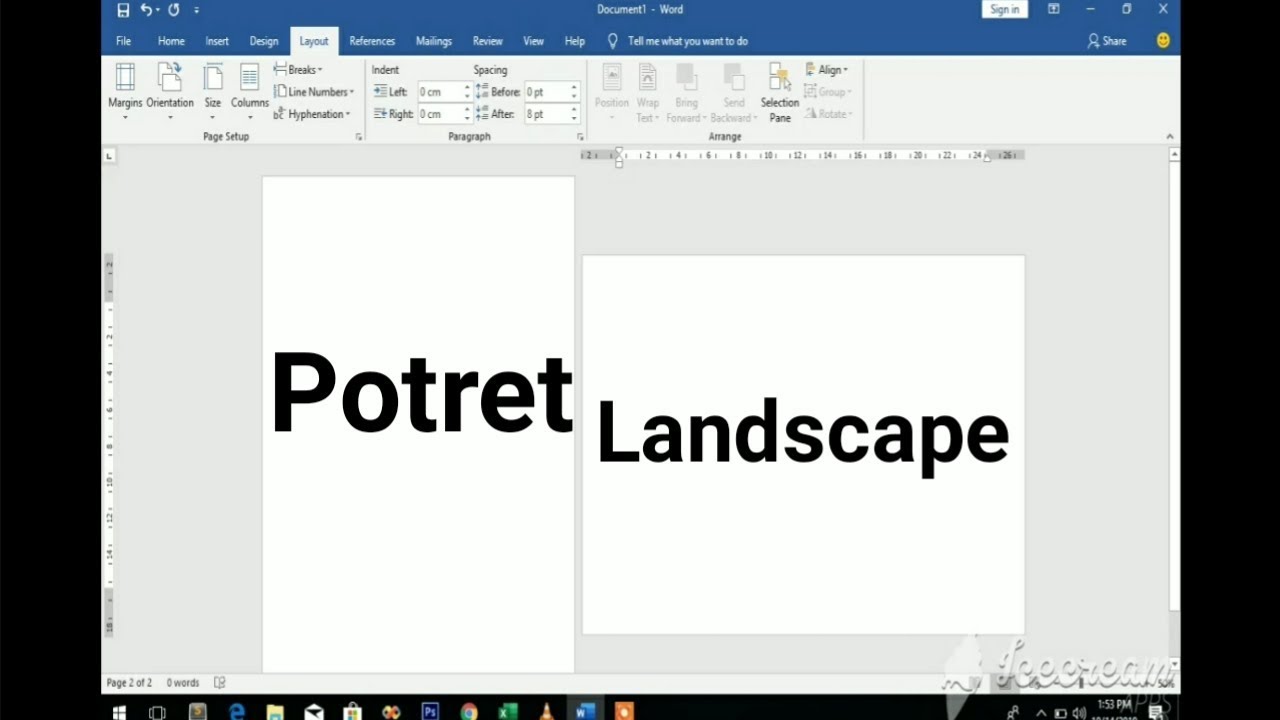
Orientasi Halaman: Orientasi halaman menentukan cara halaman dicetak atau ditampilkan – baik secara vertikal (Portrait) atau horizontal (Landscape).
Secara default, dokumen Word biasanya dalam orientasi Portrait. Namun, ada kalanya orientasi Landscape lebih sesuai, terutama untuk tabel lebar, grafik besar, atau dokumen yang membutuhkan lebih banyak ruang horizontal. Untuk mengubah orientasi, buka tab Page Layout dan klik Orientation (Orientasi). Pilih Portrait atau Landscape sesuai kebutuhan Anda. Anda juga dapat mengatur orientasi ini untuk seluruh dokumen atau hanya untuk bagian tertentu menggunakan Section Breaks (akan dibahas nanti). -
Ukuran Kertas: Memilih ukuran kertas yang tepat adalah langkah fundamental lainnya. Ukuran kertas yang umum termasuk Letter (8.5 x 11 inci), Legal (8.5 x 14 inci), dan A4 (210 x 297 mm).
Untuk mengatur ukuran kertas, buka tab Page Layout, klik Size (Ukuran), dan pilih ukuran yang diinginkan dari daftar. Jika ukuran yang Anda butuhkan tidak terdaftar, Anda dapat memilih More Paper Sizes… (Ukuran Kertas Lainnya…) dan memasukkan dimensi kustom Anda. Memastikan ukuran kertas diatur dengan benar akan mencegah pemotongan yang tidak diinginkan saat mencetak.
Mengontrol Tampilan Dokumen
Setelah fondasi halaman diatur, kita dapat mulai memanipulasi tampilan konten di dalamnya.
-
Kolom: Fitur kolom sangat berguna untuk membuat artikel surat kabar, brosur, atau dokumen lain yang memerlukan pemisahan teks menjadi beberapa bagian vertikal.
Untuk membuat kolom, pilih teks yang ingin Anda format (atau tempatkan kursor Anda di tempat Anda ingin kolom dimulai), lalu buka tab Page Layout dan klik Columns (Kolom). Anda dapat memilih dari opsi seperti Two (Dua), Three (Tiga), Left (Kiri), atau Right (Kanan). Untuk kontrol yang lebih lanjut, pilih More Columns… (Kolom Lainnya…). Di sini, Anda dapat menentukan jumlah kolom, jarak antar kolom, dan bahkan menambahkan garis pemisah di antara kolom. Anda juga dapat memilih untuk menerapkan format kolom ke "Whole document" (Seluruh dokumen), "This point forward" (Dari titik ini), atau "Selected text" (Teks yang dipilih). -
Perataan Teks: Perataan teks menentukan bagaimana baris teks sejajar dengan margin kiri dan kanan. Word 2007 menawarkan empat jenis perataan utama:
- Left Align (Rata Kiri): Teks sejajar dengan margin kiri. Ini adalah perataan default dan paling umum digunakan karena mudah dibaca.
- Center Align (Tengah): Teks diposisikan di tengah antara margin kiri dan kanan. Cocok untuk judul atau bagian pendek.
- Right Align (Rata Kanan): Teks sejajar dengan margin kanan. Jarang digunakan untuk teks utama, tetapi bisa efektif untuk tanggal atau elemen desain tertentu.
- Justify (Rata Kiri-Kanan): Teks diregangkan agar sejajar dengan kedua margin. Ini menciptakan tepi yang rapi di kedua sisi, tetapi terkadang dapat menciptakan spasi antar kata yang tidak merata.
Anda dapat menerapkan perataan teks dengan memilih teks, lalu menggunakan tombol perataan di grup Paragraph (Paragraf) pada tab Home (Beranda) atau Page Layout.
-
Jarak Antar Baris dan Paragraf: Spasi yang tepat antara baris dan paragraf sangat memengaruhi keterbacaan. Terlalu sedikit spasi membuat teks terasa padat, sementara terlalu banyak spasi dapat memecah alur baca.
Untuk mengatur spasi antar baris, pilih teks, lalu di grup Paragraph pada tab Home, klik ikon Line and Paragraph Spacing (Spasi Baris dan Paragraf). Anda dapat memilih spasi tunggal, 1.5, ganda, atau opsi yang lebih spesifik di Line Spacing Options… (Opsi Spasi Baris…).
Untuk spasi antar paragraf, Anda dapat menambahkan ruang sebelum atau sesudah paragraf. Ini juga dapat diatur di Line Spacing Options… atau dengan menggunakan tombol Add Space Before Paragraph (Tambahkan Spasi Sebelum Paragraf) dan Add Space After Paragraph (Tambahkan Spasi Sesudah Paragraf) di bawah opsi spasi baris.
Fitur Tata Letak Lanjutan
Word 2007 juga menawarkan fitur-fitur canggih untuk kontrol tata letak yang lebih halus.
-
Inden (Indentation): Inden menggeser teks dari margin. Ada beberapa jenis inden:
- Left Indent (Inden Kiri): Menggeser seluruh paragraf ke kanan dari margin kiri.
- Right Indent (Inden Kanan): Menggeser seluruh paragraf ke kiri dari margin kanan.
- First Line Indent (Inden Baris Pertama): Hanya menggeser baris pertama paragraf ke kanan. Ini adalah cara tradisional untuk menandai awal paragraf baru.
- Hanging Indent (Inden Gantung): Baris pertama paragraf tetap di margin kiri, sementara baris berikutnya digeser ke kanan. Ini sering digunakan untuk daftar bibliografi atau kutipan.
Anda dapat mengatur inden menggunakan penggaris horizontal di bagian atas jendela dokumen atau melalui dialog Paragraph (klik panah kecil di sudut kanan bawah grup Paragraph pada tab Home).
-
Pemformatan Paragraf:
- Garis tepi dan Bayangan (Borders and Shading): Anda dapat menambahkan garis tepi ke paragraf, halaman, atau bahkan seluruh tabel untuk menyorotnya atau memisahkannya dari teks lain. Opsi Borders and Shading… (Garis Tepi dan Bayangan…) di grup Paragraph memungkinkan Anda memilih gaya, warna, dan ketebalan garis, serta menambahkan efek bayangan.
- Nomor Halaman (Page Numbers): Menambahkan nomor halaman sangat penting untuk dokumen yang panjang. Buka tab Insert (Sisipkan) dan klik Page Number (Nomor Halaman). Anda dapat memilih posisi (atas, bawah, margin) dan gaya nomor.
- Header dan Footer: Header dan footer adalah area di bagian atas dan bawah setiap halaman yang dapat berisi teks, nomor halaman, tanggal, atau gambar. Ini juga diakses melalui tab Insert.
-
Garis Pembatas dan Pemisah (Lines and Breaks):
- Page Break (Pemisah Halaman): Memaksa teks untuk memulai di halaman baru. Ini berguna untuk memastikan bab atau bagian penting dimulai di halaman yang bersih. Akses melalui tab Insert > Page Break.
- Section Break (Pemisah Bagian): Ini adalah fitur yang sangat kuat yang membagi dokumen menjadi bagian-bagian yang berbeda. Setiap bagian dapat memiliki pengaturan tata letak yang unik, seperti orientasi halaman, margin, kolom, header/footer, dan nomor halaman yang berbeda. Ada beberapa jenis Section Break: Next Page (memulai bagian baru di halaman berikutnya), Continuous (memulai bagian baru di halaman yang sama), Odd Page (memulai bagian baru di halaman ganjil berikutnya), dan Even Page (memulai bagian baru di halaman genap berikutnya). Section Breaks diakses melalui tab Page Layout > Breaks > Section Breaks.
Tips dan Trik untuk Tata Letak Efektif
- Gunakan Gaya (Styles): Gaya adalah kumpulan pemformatan yang dapat diterapkan ke teks. Menggunakan gaya (seperti Heading 1, Heading 2, Normal) untuk elemen yang berbeda dalam dokumen Anda memastikan konsistensi dan memudahkan perubahan tata letak di seluruh dokumen. Anda dapat menemukan gaya di tab Home di grup Styles.
- Pratinjau Cetak (Print Preview): Selalu gunakan fitur Print Preview (File > Print) untuk melihat bagaimana dokumen Anda akan terlihat saat dicetak sebelum Anda benar-benar mencetaknya. Ini adalah cara terbaik untuk mendeteksi masalah tata letak.
- Hierarki Visual: Gunakan kombinasi ukuran font, tebal, miring, spasi, dan indentasi untuk menciptakan hierarki visual yang jelas. Judul harus menonjol, sub-judul lebih kecil, dan teks isi mudah dibaca.
- Hindari Spasi Berlebihan: Jangan gunakan spasi untuk memformat. Gunakan fitur Word seperti indentasi, spasi paragraf, dan tabel untuk penataan yang tepat.
- Simpan Secara Teratur: Ini adalah saran umum tetapi krusial. Terus simpan pekerjaan Anda untuk menghindari kehilangan data akibat masalah teknis.
Kesimpulan
Menguasai fitur tata letak di Microsoft Word 2007 adalah langkah penting untuk menciptakan dokumen yang tidak hanya informatif tetapi juga profesional dan menarik. Dengan memahami dan menerapkan margin, orientasi, kolom, inden, spasi, dan pemisah bagian, Anda dapat membentuk dokumen Anda sesuai dengan kebutuhan spesifik Anda. Luangkan waktu untuk bereksperimen dengan berbagai opsi, manfaatkan pratinjau cetak, dan selalu pertimbangkan pengalaman pembaca. Dengan latihan, Anda akan dapat mengubah lanskap dokumen Anda dengan percaya diri, menghasilkan output yang mencerminkan kualitas dan profesionalisme Anda.