


Microsoft Word adalah salah satu program pengolah kata yang paling umum digunakan di seluruh dunia. Fleksibilitasnya memungkinkan pengguna untuk menyesuaikan tampilan dan fungsionalitasnya sesuai kebutuhan. Namun, terkadang penyesuaian yang dilakukan justru membuat tampilan Word menjadi tidak nyaman atau sulit digunakan, bahkan mungkin mengganggu alur kerja. Memiliki kemampuan untuk mengembalikan tampilan Word ke pengaturan defaultnya menjadi penting agar pengguna dapat kembali bekerja dengan nyaman dan efisien.
Artikel ini akan memandu Anda langkah demi langkah dalam mengembalikan tampilan Microsoft Word ke pengaturan semula. Kita akan membahas berbagai aspek yang dapat memengaruhi tampilan, mulai dari pita (ribbon), bilah alat (toolbars), hingga pengaturan tampilan dokumen itu sendiri. Dengan mengikuti panduan ini, Anda akan dapat mengatasi masalah tampilan yang mengganggu dan menjadikan Word kembali sesuai dengan preferensi Anda.
I. Memahami Komponen Tampilan Word yang Dapat Diubah
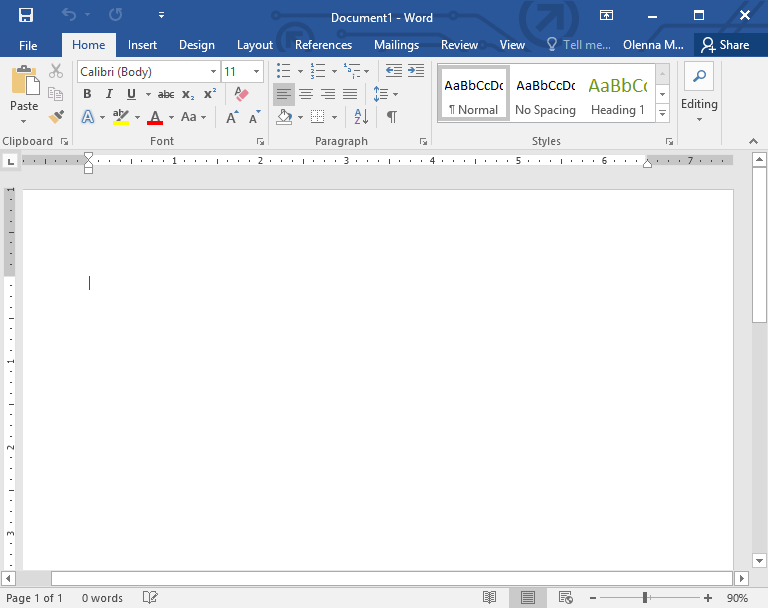
Sebelum melangkah ke cara pengembalian, penting untuk memahami elemen-elemen utama yang membentuk tampilan Microsoft Word:
- Pita (Ribbon): Ini adalah bilah menu utama yang berisi berbagai tab (Home, Insert, Page Layout, dll.) dan grup perintah di dalamnya. Pengguna dapat menyembunyikan, menampilkan, atau menyesuaikan pita ini.
- Bilah Akses Cepat (Quick Access Toolbar – QAT): Terletak di atas pita, QAT berisi perintah-perintah yang paling sering digunakan, seperti Simpan, Undo, dan Redo. QAT dapat disesuaikan dengan menambahkan atau menghapus perintah.
- Panel Navigasi (Navigation Pane): Panel ini membantu Anda menavigasi dokumen berdasarkan heading, halaman, atau hasil pencarian. Terkadang panel ini terbuka atau tertutup secara tidak sengaja.
- Pengaturan Tampilan Dokumen: Ini mencakup zoom level, tata letak tampilan (Read Mode, Web Layout, Print Layout, Outline, Draft), dan tampilan ruler.
- Template dan Tema: Dokumen baru seringkali didasarkan pada template yang memiliki pengaturan tampilan dan gaya tertentu. Tema juga memengaruhi skema warna, font, dan efek.
- Pengaturan Opsi Word: Banyak pengaturan lanjutan yang dapat mengubah perilaku dan tampilan Word, termasuk pengaturan tampilan, personalisasi, dan lanjutan.
II. Mengembalikan Pengaturan Umum Tampilan Word
Bagian ini akan fokus pada cara mengembalikan pengaturan tampilan yang paling umum dan seringkali menjadi penyebab ketidaknyamanan pengguna.
A. Mengembalikan Pita (Ribbon) ke Tampilan Default
Seringkali, pita disembunyikan atau disesuaikan secara tidak sengaja. Berikut cara mengembalikannya:
-
Menampilkan Pita yang Disembunyikan:
- Jika pita Anda tiba-tiba menghilang, coba klik dua kali pada nama tab mana pun (misalnya, "Home" atau "Insert"). Pita seharusnya akan muncul kembali.
- Alternatif lain adalah dengan mengklik ikon panah kecil yang biasanya terletak di sisi kanan pita (biasanya di sebelah ikon tanda tanya atau "Help"). Klik ikon ini dan pilih "Show Tabs and Commands".
-
Mengembalikan Pengaturan Pita ke Default:
- Untuk mengembalikan pita ke konfigurasi aslinya (menampilkan semua tab dan perintah bawaan), Anda perlu menghapus file kustomisasi pita.
- Tutup semua jendela Microsoft Word.
- Buka File Explorer (Windows) atau Finder (Mac).
- Pada Windows, ketik
%appdata%MicrosoftOfficedi bilah alamat File Explorer dan tekan Enter. - Pada Mac, buka Finder, tekan
Command + Shift + G, ketik~/Library/Preferences/Microsoft/Officedan tekan Enter. - Cari file yang bernama
Word.officeUIatauWord.acl(nama file bisa sedikit berbeda tergantung versi Word dan Office). - Penting: Sebelum menghapus, sebaiknya Anda membuat salinan file ini sebagai cadangan jika sewaktu-waktu Anda ingin mengembalikan penyesuaian kustom yang mungkin Anda buat sebelumnya.
- Hapus file tersebut.
- Buka kembali Microsoft Word. Pita seharusnya sudah kembali ke tampilan defaultnya.
B. Mengembalikan Bilah Akses Cepat (Quick Access Toolbar – QAT)
QAT yang penuh dengan perintah yang tidak relevan atau kosong bisa mengganggu.
- Mengatur Ulang QAT:
- Klik panah dropdown di ujung kanan QAT.
- Pilih "More Commands…". Ini akan membuka jendela "Word Options" pada bagian "Quick Access Toolbar".
- Di bawah "Customize Quick Access Toolbar", Anda akan melihat daftar perintah yang ada di QAT Anda.
- Untuk mengembalikan ke default, klik tombol "Reset" di bagian kanan jendela ini. Anda akan ditanya apakah Anda yakin ingin mereset. Pilih "Yes".
- Klik "OK" untuk menutup jendela "Word Options". QAT Anda sekarang akan kembali ke pengaturan defaultnya.
C. Mengelola Tampilan Panel Navigasi
Panel Navigasi bisa terbuka atau tertutup secara tidak sengaja.
- Menampilkan atau Menyembunyikan Panel Navigasi:
- Pergi ke tab "View".
- Di grup "Show", centang atau hilangkan centang pada kotak "Navigation Pane".
- Jika panel Navigasi terbuka tetapi menampilkan sesuatu yang tidak Anda inginkan (misalnya, hanya menampilkan "Pages" padahal Anda ingin melihat "Headings"), Anda bisa mengubahnya dengan mengklik tab di bagian atas panel Navigasi (misalnya, "Pages", "Headings", "Results").
III. Mengembalikan Pengaturan Tampilan Dokumen
Pengaturan tampilan dokumen seperti zoom dan tata letak juga dapat diubah.
A. Mengatur Ulang Zoom Level
- Mengatur Zoom ke 100% atau Sesuai Kebutuhan:
- Pergi ke tab "View".
- Di grup "Zoom", Anda dapat memilih preset seperti "One Page", "Multiple Pages", atau "Page Width".
- Untuk mengatur zoom secara manual, masukkan nilai persentase di kotak zoom atau gunakan slider zoom di sudut kanan bawah jendela Word.
- Anda juga bisa mengklik ikon kaca pembesar di grup "Zoom" untuk membuka jendela "Zoom" yang menawarkan lebih banyak opsi.
B. Mengatur Ulang Tata Letak Tampilan Dokumen
Word menawarkan beberapa mode tampilan.
- Memilih Tata Letak Tampilan yang Tepat:
- Pergi ke tab "View".
- Di grup "Views", pilih salah satu opsi berikut:
- Read Mode: Tampilan yang dioptimalkan untuk membaca dokumen.
- Web Layout: Menampilkan dokumen seperti yang terlihat di browser web.
- Print Layout: Menampilkan dokumen seperti yang akan dicetak (ini adalah tampilan default yang paling umum).
- Outline: Menampilkan struktur dokumen berdasarkan heading.
- Draft: Menampilkan teks tanpa pemformatan tata letak, berguna untuk fokus pada konten.
- Jika Anda ingin kembali ke tampilan cetak yang standar, pilih "Print Layout".
C. Menampilkan atau Menyembunyikan Ruler
Ruler sangat membantu untuk mengatur margin dan tabulasi.
- Menampilkan atau Menyembunyikan Ruler:
- Pergi ke tab "View".
- Di grup "Show", centang atau hilangkan centang pada kotak "Ruler". Ruler horizontal akan muncul di bagian atas halaman, dan ruler vertikal di sisi kiri.
IV. Mengatasi Masalah yang Lebih Mendalam (Pengaturan Opsi Word)
Jika langkah-langkah di atas belum menyelesaikan masalah Anda, mungkin ada pengaturan di "Word Options" yang perlu disesuaikan.
A. Mengembalikan Pengaturan Tampilan ke Default Melalui Opsi Word
-
Akses Opsi Word:
- Klik tab "File".
- Klik "Options" di bagian bawah menu.
-
Bagian "General":
- Di sini, Anda dapat mengatur tampilan umum Word. Perhatikan opsi seperti "Personalize your copy of Microsoft Office" (misalnya, warna Office, tema Office). Anda bisa memilih tema Office yang standar jika Anda tidak menyukai tema yang sedang digunakan.
-
Bagian "Advanced":
- Bagian ini berisi banyak pengaturan lanjutan yang memengaruhi tampilan dan perilaku Word. Hati-hati saat mengubah pengaturan di sini.
- Gulir ke bawah ke bagian "Show document content". Di sini Anda dapat mengontrol apakah ruler ditampilkan, apakah objek gambar disembunyikan, dll. Pastikan pengaturan ini sesuai dengan preferensi Anda.
- Periksa juga bagian "Layout Options" jika Anda mengalami masalah dengan tata letak halaman.
-
Mengatur Ulang Opsi Word ke Default (Metode Lanjutan):
- Ini adalah metode yang lebih drastis dan disarankan hanya jika Anda benar-benar yakin tidak ada cara lain. Ini akan mengembalikan semua pengaturan Word ke default pabrik.
- Tutup semua jendela Microsoft Word.
- Buka Registry Editor (ketik
regeditdi kotak pencarian Windows dan tekan Enter). - Navigasi ke kunci berikut (jalur ini mungkin sedikit berbeda tergantung versi Office dan Windows Anda):
HKEY_CURRENT_USERSoftwareMicrosoftOffice<versi_office>WordOptions
(Ganti<versi_office>dengan nomor versi Office Anda, misalnya16.0untuk Office 2016/2019/365). - Penting: Buat cadangan kunci
Optionssebelum melakukan perubahan apa pun. Klik kanan pada folderOptions, pilih "Export", dan simpan file.regdi tempat yang aman. - Hapus semua nilai di dalam folder
Options. - Tutup Registry Editor.
- Buka kembali Microsoft Word. Semua pengaturan akan kembali ke default.
V. Mengatasi Masalah Tampilan yang Berkaitan dengan Template dan Tema
Jika dokumen baru Anda selalu memiliki tampilan yang sama dan tidak sesuai, masalahnya mungkin ada pada template atau tema yang digunakan.
A. Mengatur Ulang Template Normal.dotm
Template Normal.dotm adalah template default yang digunakan oleh Word saat Anda membuat dokumen baru. Jika template ini rusak atau memiliki pengaturan yang tidak diinginkan, ini akan memengaruhi semua dokumen baru Anda.
- Menemukan dan Mengganti Template Normal.dotm:
- Tutup semua jendela Microsoft Word.
- Buka File Explorer.
- Pada Windows, ketik
%appdata%MicrosoftTemplatesdi bilah alamat File Explorer dan tekan Enter. - Cari file bernama
Normal.dotm. - Ubah nama file
Normal.dotmmenjadiNormal.old. - Buka kembali Microsoft Word. Word akan secara otomatis membuat file
Normal.dotmbaru dengan pengaturan default.
B. Mengganti Tema Dokumen
Tema memengaruhi skema warna, font, dan efek dalam dokumen.
- Mengembalikan ke Tema Bawaan:
- Pergi ke tab "Design".
- Di grup "Document Formatting", klik tombol "Themes".
- Pilih "Office" dari daftar tema. Ini akan mengembalikan tema ke pengaturan default Office.
- Anda juga dapat mengklik "Colors" dan "Fonts" di grup yang sama untuk mengembalikannya ke default jika Anda telah menyesuaikannya.
VI. Kesimpulan
Mengembalikan tampilan Microsoft Word ke pengaturan semula bisa menjadi proses yang terdiri dari beberapa langkah, tergantung pada sejauh mana tampilan telah diubah. Mulai dari mengembalikan pita dan bilah akses cepat, mengatur ulang zoom dan tata letak tampilan, hingga menangani masalah yang lebih dalam melalui opsi Word dan template. Dengan mengikuti panduan ini secara sistematis, Anda seharusnya dapat mengembalikan Microsoft Word ke kondisi semula yang nyaman dan fungsional, memungkinkan Anda untuk kembali fokus pada pekerjaan Anda. Ingatlah untuk selalu membuat cadangan sebelum melakukan perubahan besar, terutama saat berurusan dengan file konfigurasi atau Registry Editor.


